altタグとは、画像の内容や役割をテキストで伝えるために<img>要素に設定する代替テキスト。
設定することで、画像が表示されない環境でも内容が伝わり、検索エンジンにも画像の意味を補足でき、スクリーンリーダー利用者にも情報が届くようになります。
Webページに画像を置くだけでは、検索エンジンは画像の「存在」までは把握できても、ページ内での「意味」までは十分に理解できません。
この空白を埋めるのが、alt属性(altタグ)です。
altを付与すれば、画像に「説明文」を添えられる。画像が表示されない場面でも内容が伝わり、検索エンジンにも画像の意味が伝わる——この一手間が、ページ全体のSEOとアクセシビリティを底上げします。
この記事では、alt属性がSEOやアクセシビリティにどう関わるのか、その役割と正しい使い方を整理しました。自社サイトの画像設定を見直したい方は、altタグの基本から見ていきましょう。

この記事でわかること
動画でわかるalt属性の全体像
記事の要点を先に音声で掴みたい方は、以下の動画をご覧ください。
alt属性とは
alt属性(altタグ)とは、Webページ内に画像を表示させる際に、画像の説明をテキストで付与できる属性。
altで指定したテキストは、ブラウザや通信環境の都合で画像が表示できないときに、代替テキストとして扱われます。
2026年現在、検索エンジンの画像解析精度はかなり高まっています。それでも、画像の意味をページ文脈と合わせて理解するうえで、altタグは依然として重要な手がかりです。
Googleの公式ドキュメントでも、alt属性は「画像についての有用な情報を提供」し、「ページの文脈を理解する」ために使われると説明されています(参照:Google画像検索でのおすすめの方法)。画像の内容を短く正確に伝えておくことで、ページ全体のSEO理解も補強できる構造です。
当社が記事改善の相談を受けるとき、よく見かけるのが——本文は丁寧に作り込まれているのに、図表やスクリーンショットのalt属性が空欄のまま公開されているケース。
特に比較表のキャプチャや操作画面の画像は、altの有無で情報の伝わり方が大きく変わります。本文の質を高める前に、ここをチェックするだけで底上げできることが意外と多いです。
titleタグとの違いについて
HTMLでページ内に画像を挿入する際は、<img>タグを使用します。<img>タグにはalt属性とtitle属性の両方を利用できますが、この2つは役割が異なります。
alt属性は、「画像が表示されない場合の代替テキストになる、画像に関する説明文」です。一方、title属性は画像以外にも使える属性で、「補足情報を示す」ために使われます。
例えば、<img src="画像URL" alt="綺麗な山" title="ある日の山の風景">というHTMLを設置したとします。
画像が正常に表示されている状態で、対応ブラウザ上で画像にカーソルを合わせると、title属性に入力した「ある日の山の風景」が補足として表示されることがあります。反対に、画像が表示されない場合には、alt属性で指定したテキストが代替情報として扱われます。
つまり、alt属性は「見えないときにも意味を伝えるための説明」、title属性は「見えている要素に補足を添えるための情報」と考えると整理しやすいです。
titleタグには、<head>内で使うページタイトル用の<title>要素と、各要素にtitle=""として付ける補足情報用の属性があるため、混同しないようにしましょう。
alt属性の重要性、その役割について
alt属性は、単なる「画像の説明」ではありません。
ユーザー補助と検索エンジン理解の両方に関わる、二刀流の属性。だから、画像を使うページでは基本設定として組み込むのが当社のスタンスです。
画像にaltを与えることで得られる、主な機能を順に見ていきましょう。
画像が表示されない場合の代替テキスト
ページ内の画像にaltタグを設置しておけば、ブラウザや通信環境の問題で画像が表示されない場合でも、指定した代替テキストで内容を伝えられます。
そもそも、ページ内に画像を設置するのは、ユーザーがコンテンツを読む際に内容をイメージしやすくし、理解を助けるためです。
しかし、altタグを設定していない状態で画像が表示されなければ、そこに何があったのか利用者には分かりません。
代替テキストを設定しておくことで、通信が不安定な環境や画像読み込みが制限された状況でも、どのような情報を見せたかったのかを補えます。特に図解や手順画像が多い記事では、この差が読みやすさに直結します。
検索エンジンに「どのような」画像か理解してもらう
画像を設置すると、検索エンジンは「画像が存在すること」までは把握できます。ただ、altタグがなければ、その画像が何を表しているのかを文脈込みで理解するのは難しい。
alt属性を与えると、検索エンジンは画像の意味をテキストから補足的に読み取れるようになります。
altタグは、画像単体の理解だけでなく、ページ全体のテーマ把握にも貢献する要素。
たとえば「GA4の設定画面」を解説する記事で、スクリーンショットに適切なaltが入っていれば、本文・見出し・画像の意味が綺麗に揃います。
当社でも記事改善の現場では、本文だけでなく図版や比較表のalt属性まで確認するのが基本動作。
特に画像が説明の中心になっているページでは、altが抜けていると情報の密度がガクッと落ちます。「本文が良いから大丈夫」では済まないところが、altの厄介で重要なポイントです。
SEO対策におけるalt属性の役割
alt属性は、直接的に順位を押し上げる万能施策ではありません。
ただ、画像検索やページ理解の補助という形で、SEOにしっかり寄与します。
altに画像内容と一致したキーワードが自然に含まれていれば、画像検索での理解を助け、結果としてページへの流入機会が広がります。
ここで間違いやすいのが、「キーワードを入れること自体」を目的にしてしまうこと。
そうではありません。画像の説明として自然であること——これが大原則。「SEO対策の流れを示した図」なら、「SEO対策の流れを5ステップで示した図」のように、内容をそのまま説明した結果としてキーワードが入る形が理想です。
画像SEOはaltだけで決まるわけでもありません。周辺テキスト、ファイル名、画像の配置場所まで含めた総合戦。それでも、altが空欄のままだと最低限の説明情報を失うので、まずここを整えるのが当社の現場での基本動作です。
2026年現在、検索のあり方も変わってきています。
GoogleレンズやChatGPTの画像認識など、AIがテキストだけでなく画像そのものを解析して検索結果に反映するマルチモーダル検索が一般化しました。
Googleの画像認識精度は年々向上していますが、それでもalt属性はページ文脈の中で画像の意味を補足する重要な手がかり。画像内のテキスト情報をaltで補足したり、図解の要点を言語化しておくことで、AIによる画像理解の精度がさらに上がります。AI Overview時代だからこそ、altは効きます。
⇒画像SEOの詳細は、画像におけるSEO対策とは?メリットや最適化する8つの方法、注意点を詳しく解説で詳しく解説しています。
alt属性の正しい設定方法
alt属性は、短くても意味が伝わる形で設定するのが基本です。HTMLに直接書く方法も、WordPress上で入力する方法も難しくありません。
alt属性を付与することは、ユーザーと検索エンジンの両方に役立つため、画像を追加するたびに確認する運用にしておくと漏れを防ぎやすくなります。
HTMLで記述する場合
ページ内に画像を挿入し、altタグを設定する場合は、以下を記述します。
<img src="画像URL" alt="代替テキスト">
「代替テキスト」部分には、「画像を簡潔に説明するフレーズ」を入力します。
たとえば、製品管理画面のキャプチャであれば「商品一覧を表示した管理画面」、セミナー登壇写真であれば「SEOセミナーで登壇する講師」のように、見れば分かる内容をそのまま短く言語化すると書きやすいです。装飾目的の画像で意味を持たない場合は、無理に説明を長く書かない判断も必要です。
WordPressで設定する場合
サイト運用のCMSとしてWordPressを使っている場合、画像のaltタグは「メディアの追加」から設定できます。
画像を挿入したい箇所を選んでメディアの追加を選択し、希望の画像を選びます。その際、画像の詳細情報として代替テキスト(alt属性)やタイトル(title属性)を入力できます。
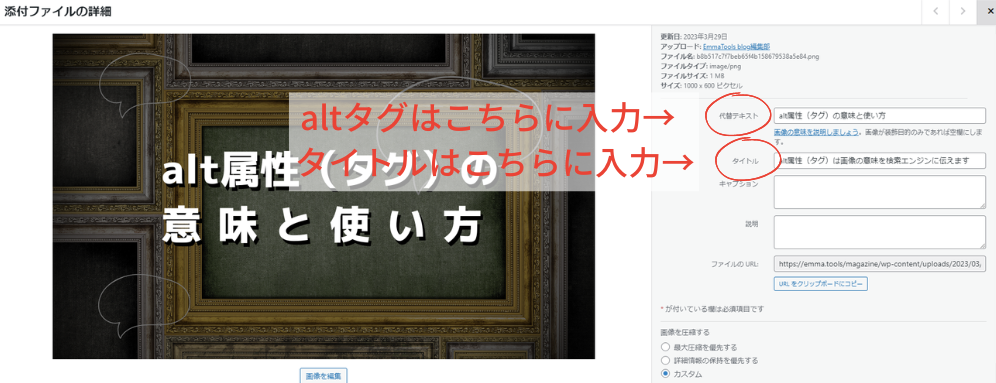
それぞれに適したテキストを挿入しておきましょう。
WordPressでは画像ライブラリに登録した時点でaltを入れられますが、記事の文脈に合わせて後から調整したほうが適切なこともあります。同じ画像でも、商品紹介ページと採用ページでは説明として最適な表現が変わるためです。
⇒WordPressでのSEO全般を整理したい場合は、WordPressでできるSEO対策11選!初心者でもできる方法をわかりやすく解説も是非参照ください。
alt属性の確認方法について
alt属性を設定した後は、実際にHTMLへ反映されているか確認しておくと安心です。
Chromeのデベロッパーツールを使えば、対象画像にalt属性が入っているかをすぐ確認できます。
Chromeでaltタグを設定したページを開き、デベロッパーツールを表示させます(WindowsならF12、またはCtrl+Shift+I、Macならoption+command+I)。
表示されたソースコードから、該当する画像要素を選び、alt="〇〇"が設定されているか確認しましょう。CMS上では入力したつもりでも、テーマやブロックの仕様で出力が変わることがあるため、公開ページ側で見るのが確実です。
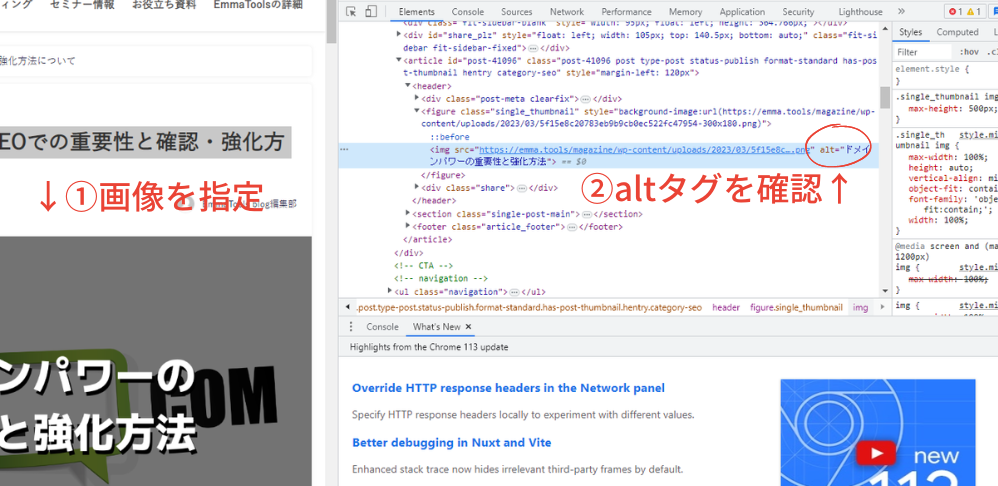
なお、ブラウザ上で普段altテキストがそのまま見えるとは限りません。見た目で判断せず、HTMLの出力を確認することが大切です。
alt属性とアクセシビリティ
alt属性はSEOだけでなく、Webアクセシビリティの観点でも欠かせない設定です。視覚に障害のあるユーザーがスクリーンリーダー(音声読み上げソフト)を使ってページを閲覧する場合、画像のalt属性に設定されたテキストが読み上げられ、画像の内容が音声で伝わります。altが未設定だとファイル名がそのまま読み上げられることがあり、ユーザー体験を大きく損ねます。
装飾画像にはalt=""(空のalt)を設定する
すべての画像にaltテキストを入れればよいわけではありません。罫線やアイコンなど、情報を持たない装飾目的の画像には、alt=""(空のalt属性)を設定するのが適切です。空のaltを指定すると、スクリーンリーダーはその画像を読み飛ばし、本文の流れを妨げません。altそのものを省略するのとは異なり、「この画像には説明が不要」と明示する意味があります。
2026年時点のアクセシビリティ基準
2026年現在、Webアクセシビリティの国際基準であるWCAG(Web Content Accessibility Guidelines)2.2では、テキスト以外のコンテンツには代替テキストを提供することが求められています。日本でも2024年4月施行の改正障害者差別解消法により、民間事業者のWebアクセシビリティ対応への関心が高まっています。alt属性の設定は、法令対応の第一歩としても重要です。
alt属性の注意点
altタグは入れればよいわけではなく、書き方を誤るとかえって分かりにくくなります。
どのようなテキストを選べば良いのか、ポイントをご紹介します。
キーワードを詰め込み過ぎない
altタグにキーワードを入れると画像理解の助けになることはありますが、SEOを意識しすぎて語句を並べるのは逆効果です。
altタグに設定するテキストは、キーワードを優先するのではなく、まず画像の説明であることが大切です。
やってしまいがちな失敗が、キーワードを詰め込みすぎて意味の通らないテキストにしてしまうことです。
たとえば、ECサイトで黒い革靴の商品画像に対して「革靴 メンズ ビジネスシューズ 人気 おすすめ 安い 通販」のように並べると、説明文として不自然です。これではユーザー補助にもならず、検索エンジンへのシグナルとしても質が高いとは言えません。
画像の説明として自然に成立し、その中で対策キーワードや関連語が無理なく入る場合のみ、挿入すると良いでしょう。
⇒キーワード選定の考え方は、SEOキーワード選定のやり方!コツや注意点、おすすめツールも紹介で整理しています。
画像と関係のない言葉を入力しない
altタグにキーワードを入れることで画像検索の補助になることはありますが、画像と関係のないキーワードを入れても意味がありません。
大切なのは、その画像が何を示しているのかを理解できるフレーズにすることです。
コンテンツは対策キーワードと検索意図をもとに作成しますが、だからといって、すべての画像に同じキーワードを機械的に入れる必要はありません。たとえば「SEOとは」の記事にある著者写真へ、無理に「SEO対策」という語を入れても説明として不自然です。
画像を説明する自然な文章を作れば、必要な語句は結果として含まれやすくなります。先にキーワードありきで考えるより、先に画像の意味を言葉にするほうが失敗しにくいです。
画像リンクの場合はリンク先ページの情報を記載する
画像をコンテンツ内に設置し、他のページへのリンクボタンとして使う場合、altタグのテキストにはリンク先ページの内容や行動を説明する文言を選びます。
画像リンクでは、alt属性がアンカーテキストの役割を持つことがあります。そのため、単に画像の見た目を書くのではなく、クリック後に何があるのかが伝わる表現が適しています。
たとえば、資料請求ボタンの画像なら「SEOサービス資料をダウンロード」、問い合わせ導線なら「SEO対策の相談フォームへ進む」といった形です。バナー画像の見た目だけを説明するより、リンク先の目的が分かるほうがユーザーにも検索エンジンにも親切です。
当社でも、画像バナーをリンクとして使うページでは、見た目の説明ではなく遷移先の内容が伝わるかを確認しています。ここが曖昧だと、クリック前の期待値と遷移先の内容がずれやすくなるためです。
⇒アンカーテキストの詳細は、アンカーテキストとは?SEOへの影響や正しい設置方法、注意点についてで詳しく解説しています。
よくある質問
altタグはすべての画像に入れるべきですか?
意味を持つ画像には入れるべきです。商品画像、図解、スクリーンショット、リンク付きバナーなどは設定が重要です。一方で、単なる装飾画像は内容を伝える必要がないため、用途に応じて空のaltを使う判断もあります。
altタグにキーワードを入れると順位は上がりますか?
altタグだけで順位が大きく上がるとは考えにくいです。ただし、画像の内容と一致した自然な語句が入っていれば、画像理解や画像検索の補助にはなります。無理なキーワード挿入は避けましょう。
altタグは何文字くらいで書くのが適切ですか?
文字数の絶対的な正解はありません。重要なのは、短くても画像の意味が分かることです。長文にするより、画像の要点を簡潔に伝えるほうが実務では扱いやすいです。
画像内の文字をそのままaltタグに書けばよいですか?
必ずしもそのまま書く必要はありません。画像内の文字列を転記するより、その画像がページ内で何を伝えるために置かれているかを説明するほうが適切な場合もあります。リンクバナーなら、見た目より遷移先の内容を優先すると分かりやすいです。
WordPressで設定したaltタグが反映されないことはありますか?
あります。テーマやブロック、画像の挿入方法によって出力HTMLが変わることがあるためです。入力画面だけで安心せず、公開ページをデベロッパーツールで確認するのがおすすめです。
まとめ
alt属性は、画像の内容をテキストで補足する核の要素。ユーザー補助と検索エンジン理解の両方を支える基本設定です。
特に、図解・スクリーンショット・商品画像・画像リンクでは、altの質がそのまま情報の伝わりやすさに直結する。
ここで効くのは、キーワードを詰め込むことではなく、画像の意味を自然に説明することです。
2026年は、AI OverviewやマルチモーダルAI検索の影響で、画像の意味を機械に正しく理解させる重要性が一段上がりました。altは「ただの装飾的属性」ではなく、サイトの情報伝達精度を左右する基本動作と捉えるのが当社の見解です。
まずは自社サイトの主要ページから、altが未設定の画像、説明として不自然な画像を見直してみてください。そのほか、SEOで重要なHTMLタグもあわせて整理したい方は、以下のページもご覧ください。