キーワードプランナーは、Google広告内で使える公式のキーワード調査ツールで、検索需要・関連語・広告単価の目安を確認できる機能です。
広告出稿の準備だけでなく、SEOで狙うテーマの優先順位付けにも使えるため、2026年現在でも実務で触れる機会の多いツールです。ただし、表示される数値は「厳密な実数」ではなく、広告運用向けに加工・集計された目安として読む必要があります。
この記事では、キーワードプランナーでできること、登録方法、使い方、SEOでの活かし方、代替ツールまでを順番に整理します。キーワードプランナーを実務で迷わず使いたい方は、ここからはじめていきましょう。

この記事でわかること
Googleキーワードプランナーとは
主な役割は、広告出稿前に「どんな検索語句に需要があるか」「その語句にどれくらいの競争があるか」「どの程度の入札単価が必要か」を把握することです。広告主向けのツールですが、SEO担当者が検索需要の大きさや関連語の広がりをつかむために使う場面も少なくありません。
押さえておきたいのは、キーワードプランナーはSEO専用ツールではないという点です。表示される競合性は広告出稿の競争状況であり、SEO難易度そのものではありません。また、検索ボリュームも広告アカウントの利用状況によって粒度が変わることがあります。
実務上は、キーワードプランナーを「需要の大きさを把握するツール」、実際の検索結果画面は「検索意図を読む場所」と分けて使うのが自然です。筆者の経験でも、数値だけで選んだキーワードより、SERPsまで確認して選んだキーワードのほうが成果につながりやすい傾向があります。
キーワードプランナーでできること
広告運用ではもちろん、SEOの企画段階でも役立つため、まずはこの3点を理解しておくと使いどころが明確になります。
新しいキーワードの発見
自社で思いつく語句だけでは、ユーザーが実際に使っている検索語句を拾い切れないことがよくあります。たとえば「オンライン英会話」を売っていても、実際には「子ども オンライン英会話」「オンライン英会話 安い」「英会話 初心者」など、検討段階ごとに様々な検索が発生します。
キーワードプランナーを使うと、入力した語句やURLをもとに関連キーワード候補を一覧で確認できます。これにより、広告グループの設計や記事テーマの洗い出しがしやすくなります。
筆者の実務感覚では、ここで大事なのは候補を大量に集めることより、「今対応すべきキーワード」を絞ることです。特にBtoBや高単価商材では、検索数が多い語句より、比較・導入検討に近い語句のほうが成果に結びつきやすいことが多いかと思います。
キーワードの月間検索ボリュームの確認
検索ボリュームを見ると、そのテーマにどれくらい需要があるかを大まかに把握できます。需要の大きいテーマを優先するのか、競争が比較的緩やかなテーマから着手するのかを判断しやすくなります。
ただし、この数値は厳密な実数ではなく、平均化・丸め処理を含む目安です。広告利用状況によっては「1,000〜1万」のようなレンジ表示になることもあります。2026年現在でもこの傾向は大きく変わっていません。
ちなみに、Googleの検索需要を読む文脈では、Googleトレンドも併用すると季節性や上昇傾向を見やすくなります。特に「いつ公開するか」を決める場面では、キーワードプランナー単体より判断しやすくなります(参照:Googleトレンドを使ってみる)。
その他だと、当社ではSaaSツール事業やメディア事業のキーワード設計では、検索ボリュームの大小だけでなく、Search Consoleで既に流入している近接クエリも確認しながら優先順位を決めていたりします。机上の需要より、すでに接点がある検索語句のほうが伸ばしやすいケースがあるためです。
Web広告に必要なクリック単価の確認
CPCが高いキーワードは、一般に広告主の競争が強く、商談や購入に近い検索である可能性があります。たとえば「英会話」より「オンライン英会話 比較」や「英会話 法人 導入」のほうが単価が高くなりやすいのは、成果に近い検索だからです。
この情報は、広告予算の試算だけでなく、SEOの優先順位付けにも活かせます。検索数がそこまで大きくなくてもCPCが高い語句は、商業性が高い可能性があります。
ただし、ここで見ている競争や単価はあくまで広告の文脈です。SEO難易度とは別物なので、SEOで狙う場合は実際の検索結果に企業サイト・比較記事・公式ページがどの程度並んでいるかも確認すると良いでしょう。
キーワードプランナーの登録方法
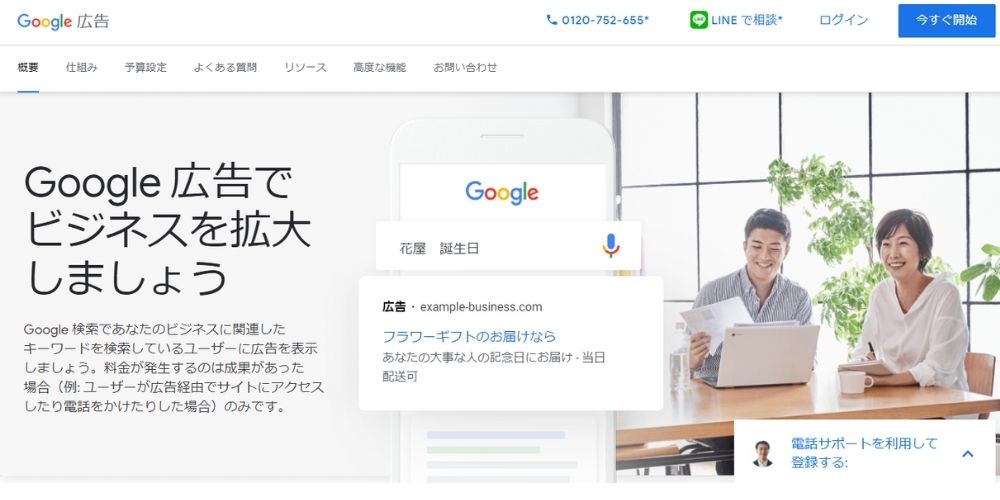
既存記事の画面キャプチャはそのまま使えますが、2026年時点ではGoogle広告のUIが変わっているため、「画面の位置」より「Google広告内のプランニング機能を開く」という理解で進めるほうが迷いにくいです。
Google広告アカウントの登録・ログインをする
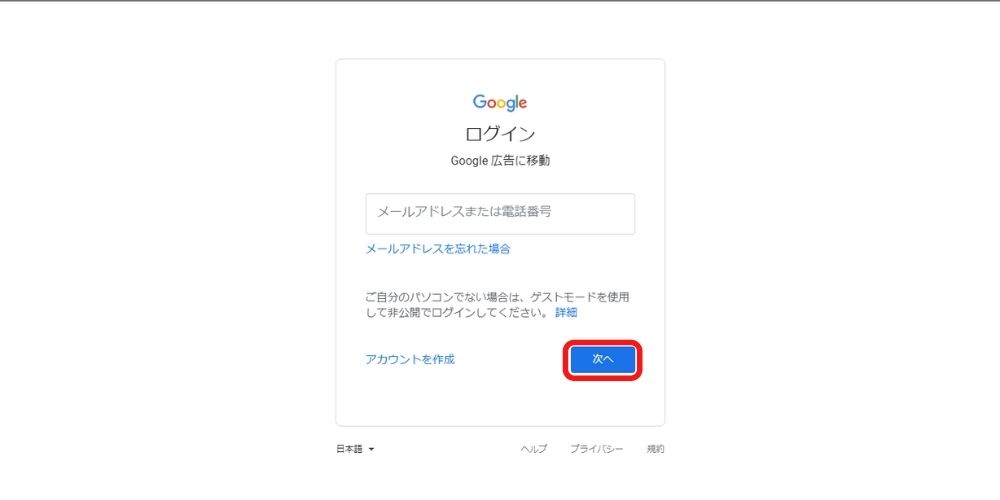
Googleアカウントへのログインが求められるので、必要情報を入力し次へをクリックします。
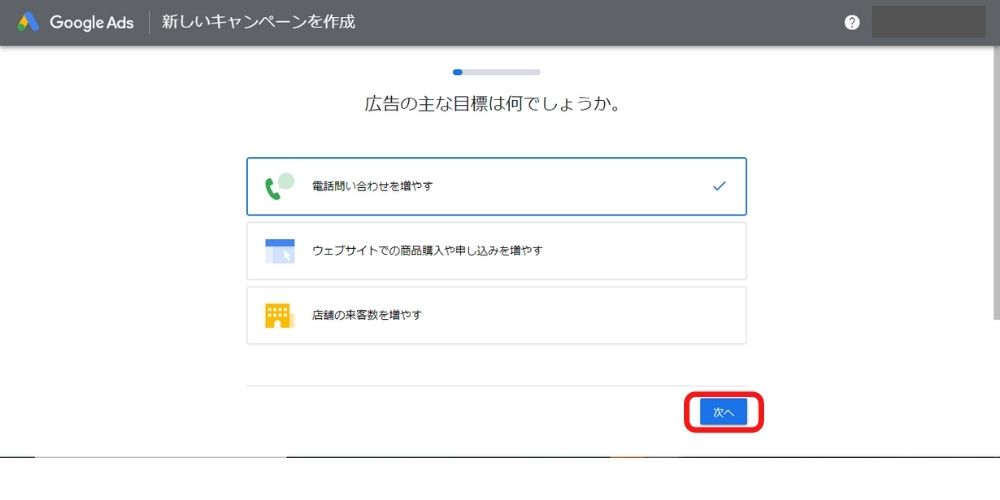
Googleアカウントでログインをすると、以下のような新しいキャンペーンを作成が表示されます。該当するものを選択して、次へをクリックします。
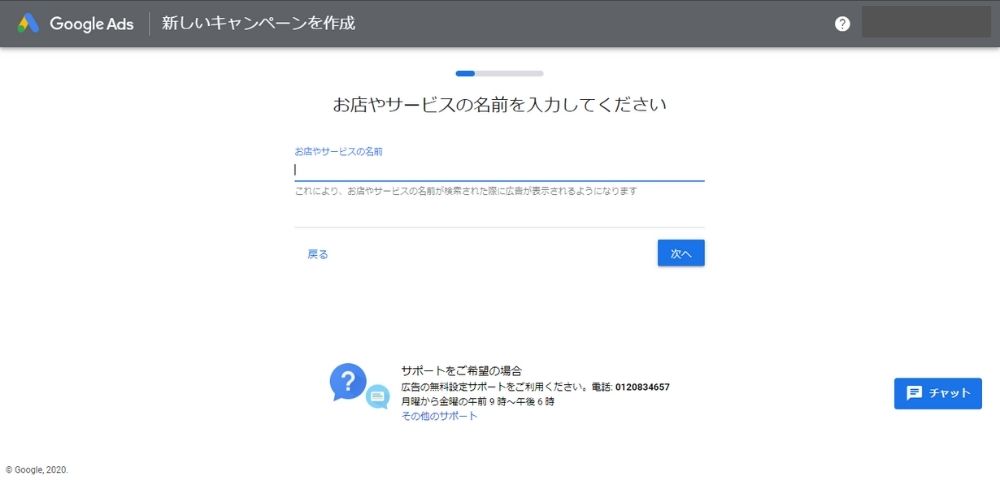
お店のサービス名やWebサイトの入力を求めらるので、必要項目を埋めて次に進みましょう。キーワードプランナーの機能のみを使いたい場合は適当なWebサイトを入力しても問題ありません。
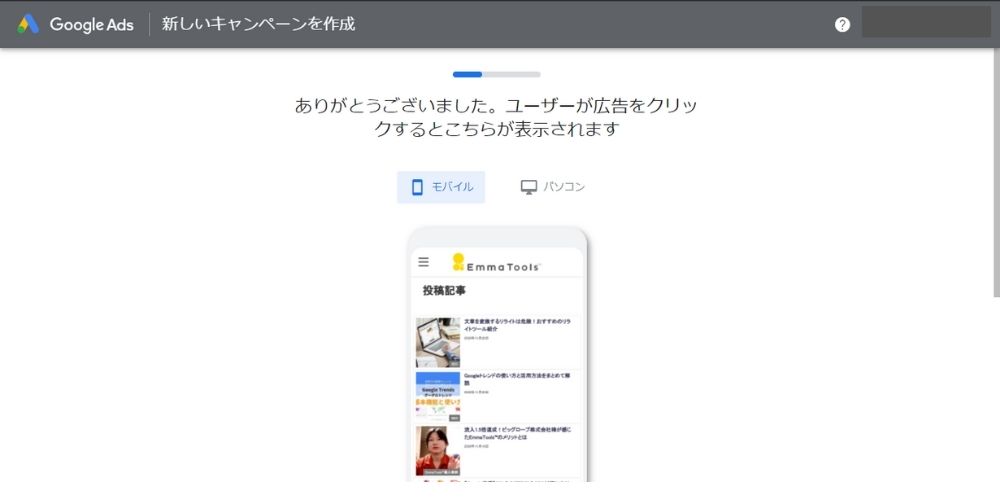
登録が完了すると、以下の画面に遷移するので、スクロールして次へをクリックします。
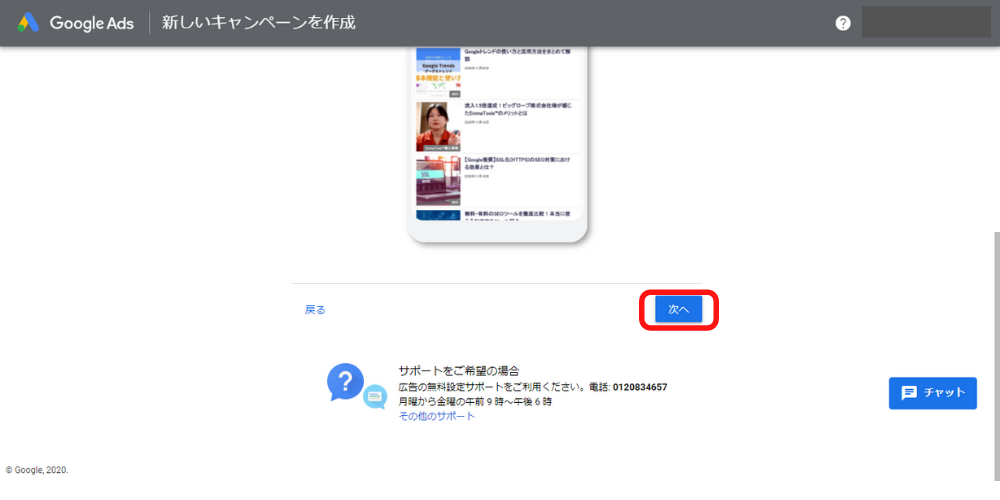
スクロールすると次へボタンが出てきます。
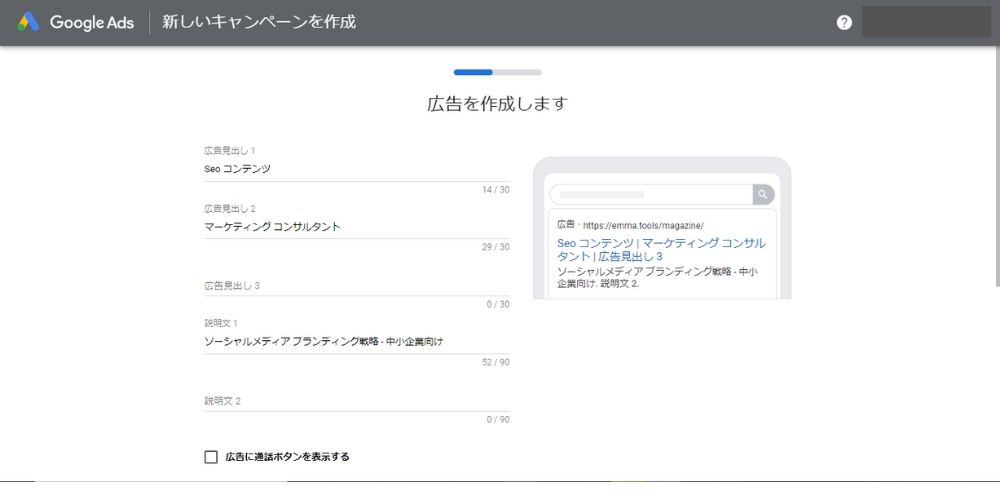
続いて広告に掲載する文言の記入を求められます。広告を出稿する予定がない場合は、内容は後から変更できるので、仮の内容で進めてもかまいません。
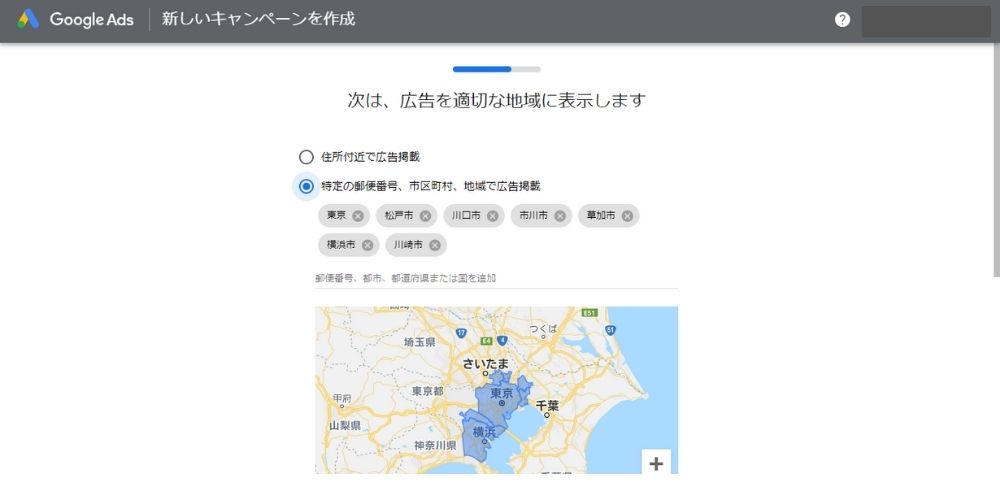
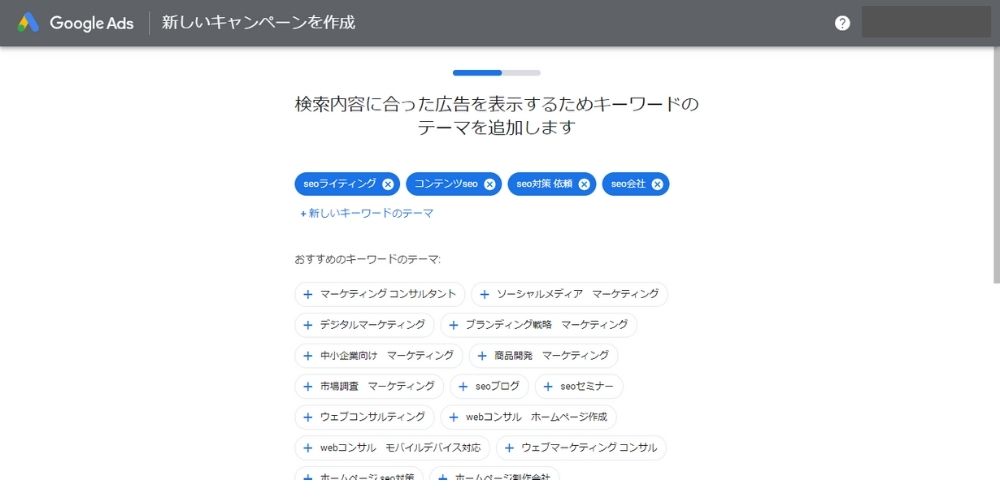
キーワードテーマや配信する地域の設定を行います。
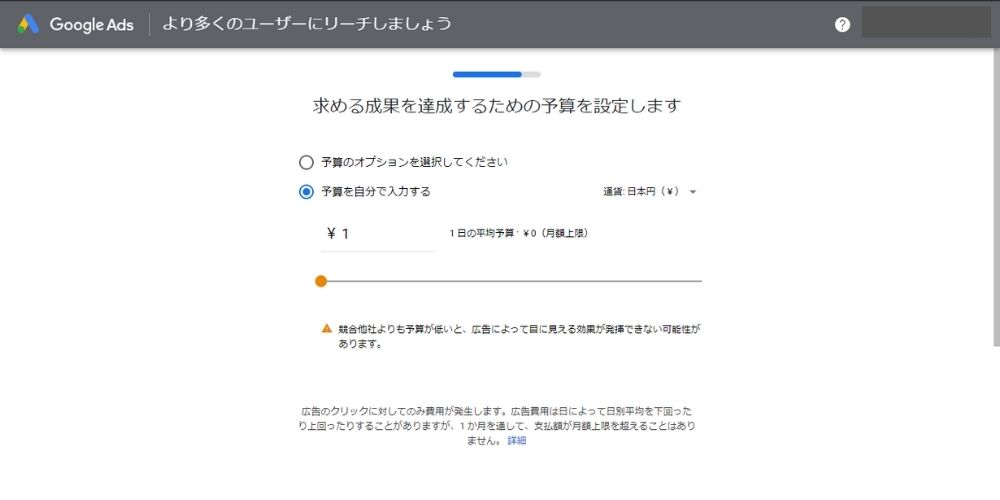
予算の設定画面に遷移します。すぐに広告を出稿しない場合は、初期設定の内容をよく確認したうえで次へ進みます。
クレジットカード情報などの個人情報の入力を求められる場合があります。請求設定やキャンペーン状態は必ず確認してから進めましょう。
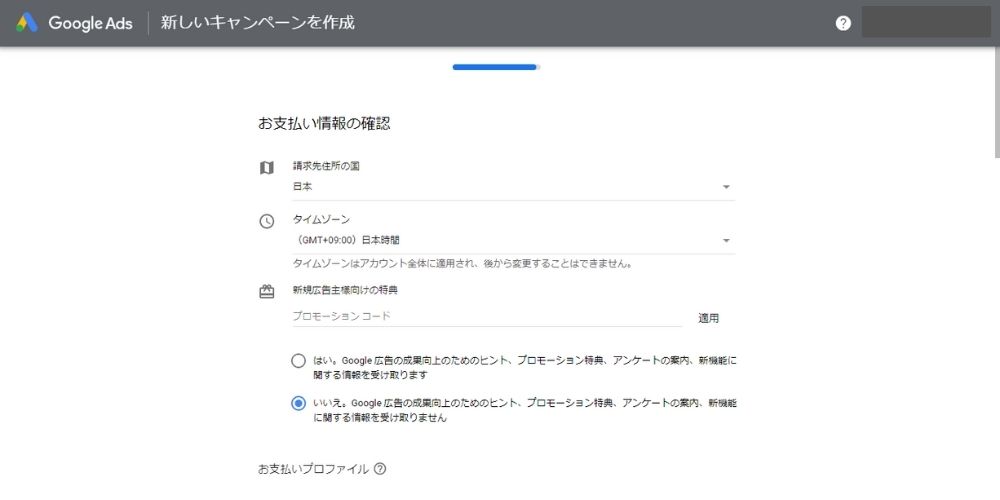
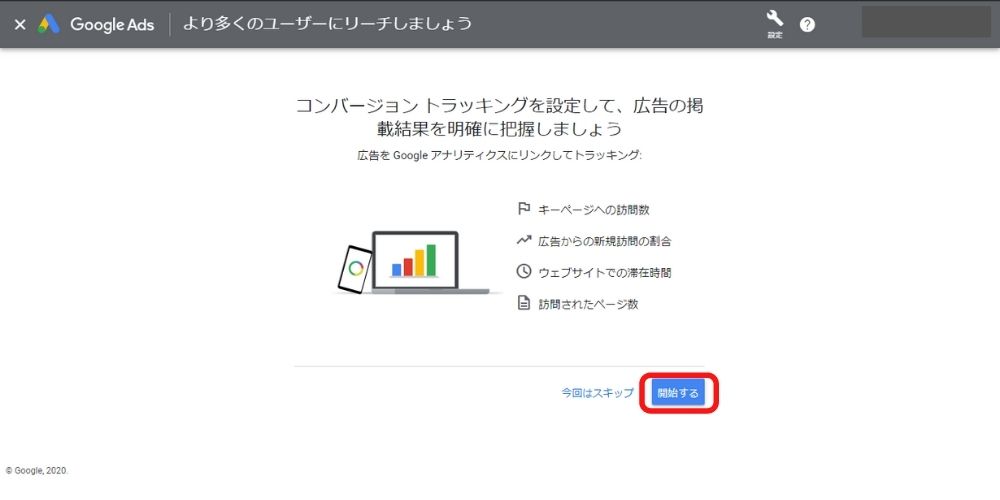
ここまで入力が完了すると、以下のようにキャンペーン設定が終了します。開始するをクリックしましょう。
広告のステータスが保留中や配信準備中になっている場合は、不要な配信が始まらないよう状態を確認し、必要に応じて停止します。この確認を怠ると意図せず広告費が発生する可能性があるため、必ずチェックしてください。
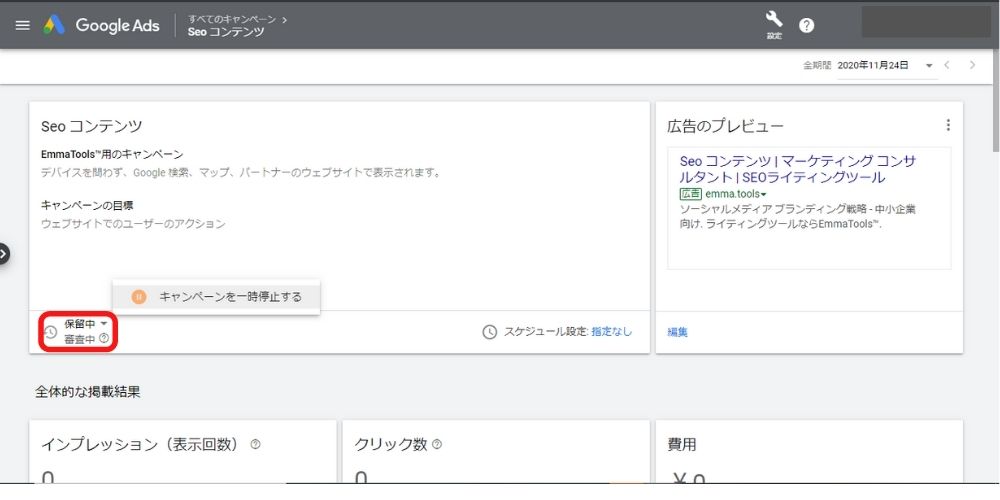
以下のような画面が表示されるので、キャンペーンを一時停止するをクリックします。
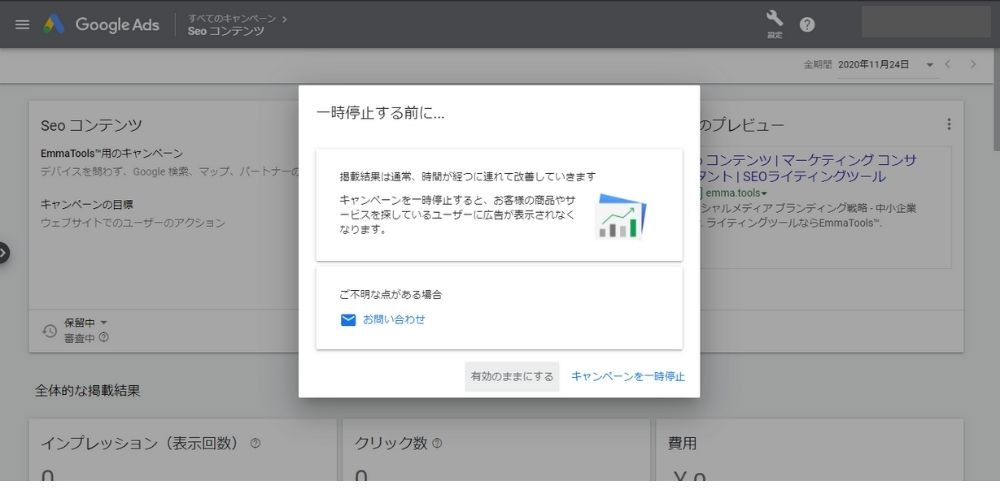
以下の赤枠部分が一時停止になっていればOKです。
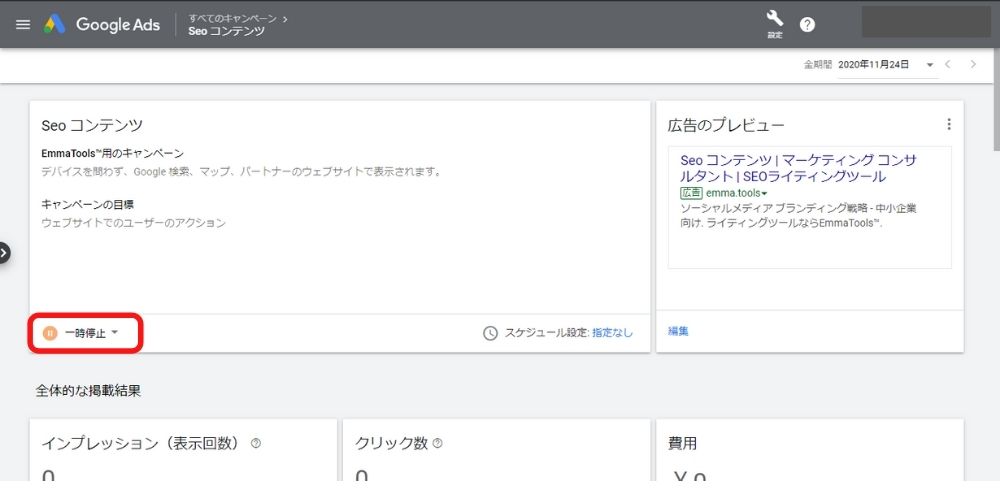
2026年現在は、初期設定の導線や請求設定の見え方が変わることがあります。実務では、登録そのものよりも「意図しない配信を防ぐ確認」のほうが重要です。筆者としても、初めて触る担当者には必ず請求設定とキャンペーン状態の確認を先に案内しています。
キーワードプランナーを起動する
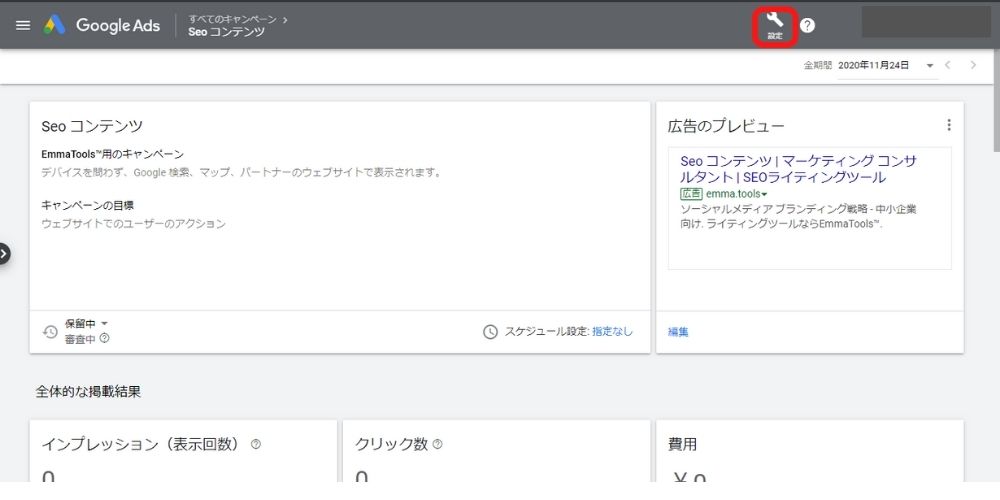
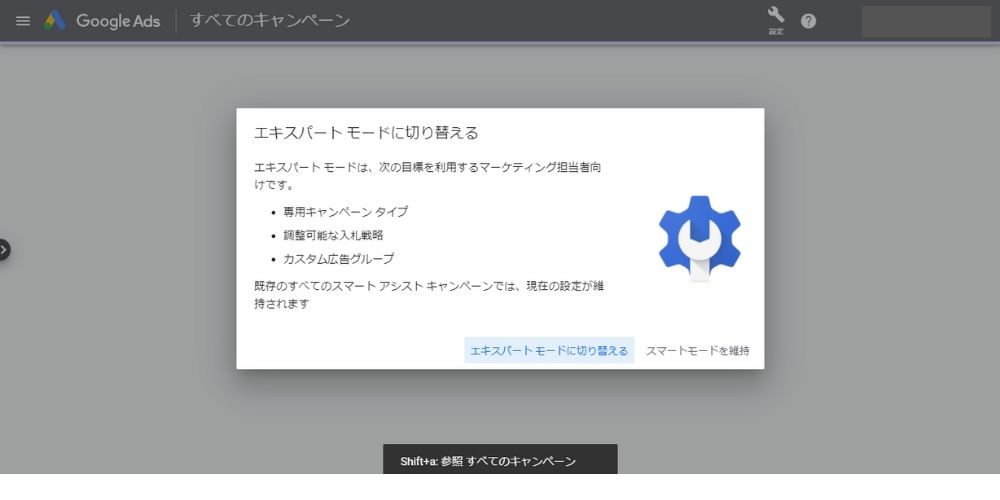
以下のようなポップアップが表示されるのでエキスパートモードに切り替えるをクリックしましょう。
続いてツールと設定をクリックします。
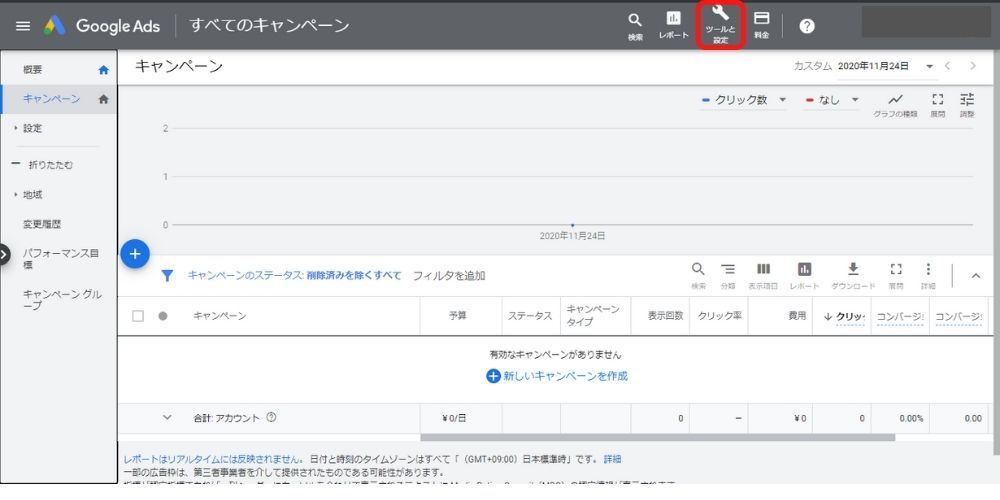
キーワードプランナーを選択しましょう。
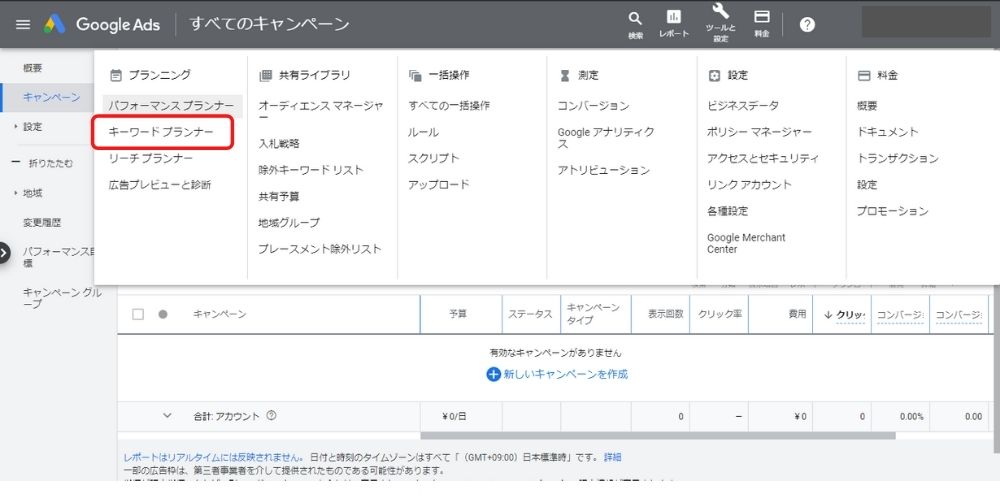
以下の画面に切り替わったら、キーワードプランナーの利用を開始できます。
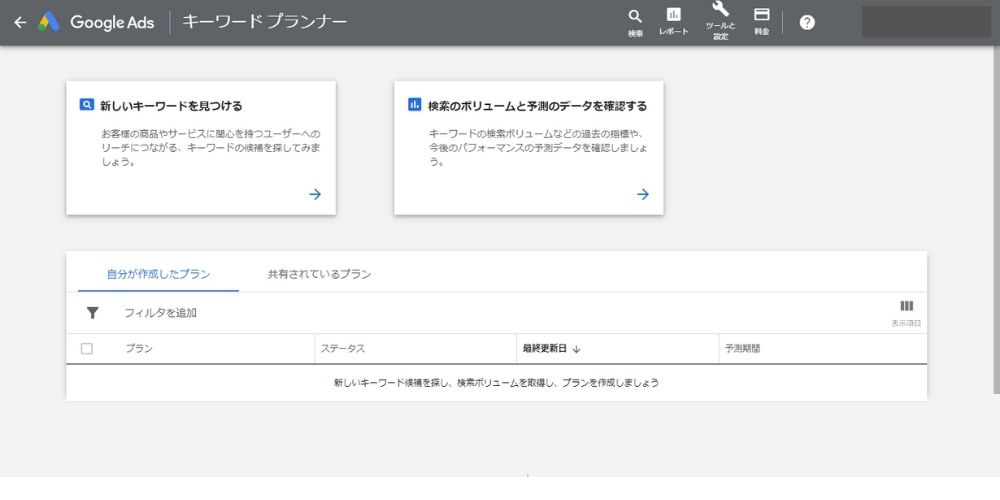
画面の配置は変わっても、機能の考え方は大きく変わりません。見つからない場合は、Google広告内検索で「キーワードプランナー」と入力して探すと早いことがあります。
キーワードプランナーの使い方
| キーワードプランナーの主な機能 | |
|---|---|
| 新しいキーワードを見つける | キーワード候補を洗い出し、関連語の需要や広告指標を確認する |
| 検索ボリュームと予測データを確認する | 指定したキーワードの過去指標や将来予測を確認する |
それぞれ、広告運用とSEOで見方が少し異なるため、目的を分けて使うのがポイントです。
新しいキーワードを見つける
まず、新しいキーワードを見つけるをクリックします。
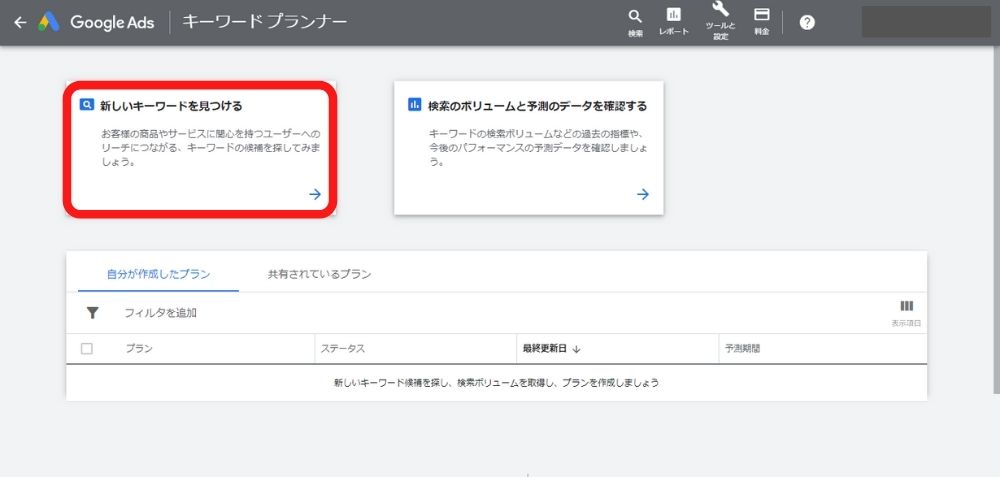
すると以下の画面に遷移します。
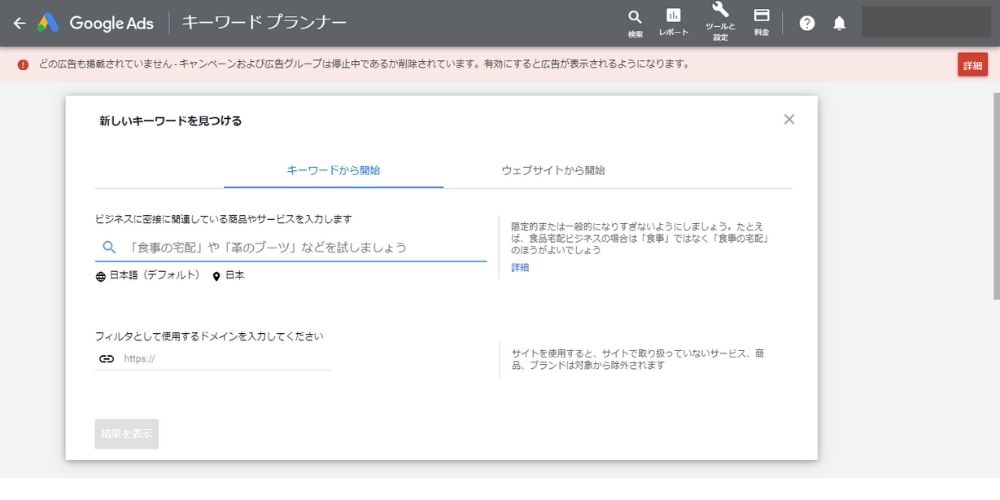
商材に関連するキーワードを入力してみましょう。キーワードは、具体的過ぎず、抽象的すぎないものから始めるのがおすすめです。
例えば、「ABCオンライン英会話」という商標の英会話商材の場合、以下のようなキーワードは避けるべきです。
- 「英語」:△、抽象的過ぎる
- 「ABCオンライン英会話」:△、具体的過ぎる
使用例にオンライン英会話と入力してみます。
すると以下のように、入力したキーワードに対して、関連度の高いキーワードを表示してくれます。
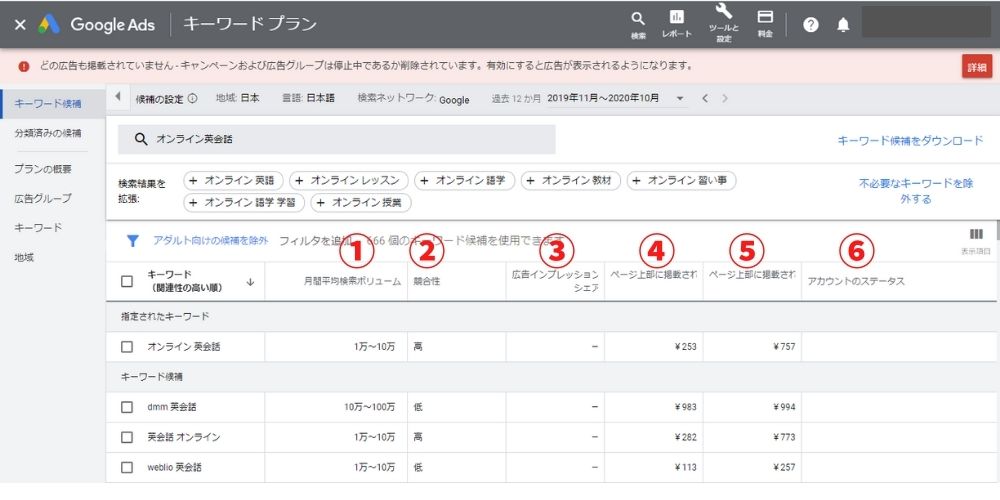
関連キーワードごとに、①月間平均検索ボリューム数、②競合性、③広告インプレッションシェア・④入札単価(低額帯)、⑤入札単価(高額帯)、⑥アカウントのステータスが確認できます。
- 月間平均検索ボリューム:そのキーワードの平均的な検索需要の目安。広告利用状況によってはレンジ表示になります。
- 競合性:そのキーワードに広告出稿している広告主の多さを相対的に示す指標。
- 広告インプレッションシェア:広告表示機会に対して、どれだけ表示されたかの割合。
- 入札単価(低額帯):比較的低い入札帯の目安。
- 入札単価(高額帯):比較的高い入札帯の目安。
- アカウントのステータス:そのキーワードが既存キャンペーンに追加済みかなどを確認できる項目。
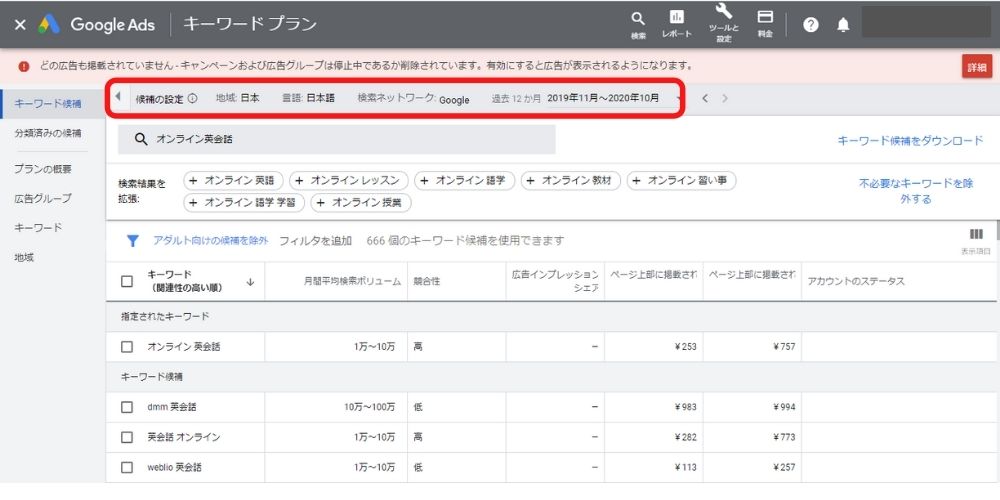
赤枠部分から、地域や言語、検索ネットワーク、期間でフィルターをかけ、必要なデータを抽出することが可能です。
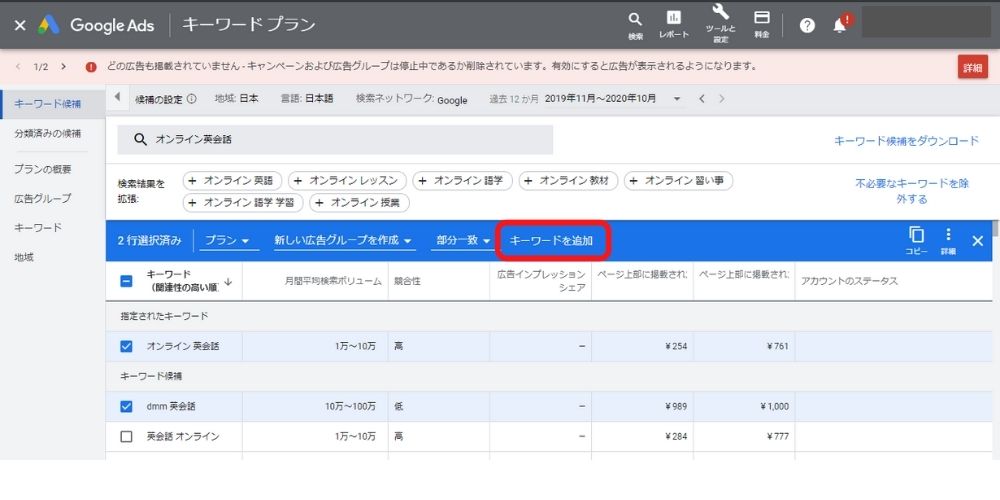
キーワードの中で広告キャンペーンに追加したいものがあった場合、左端のチェック欄を選択してキーワードを追加をクリックすると、キーワードプランに追加できます。
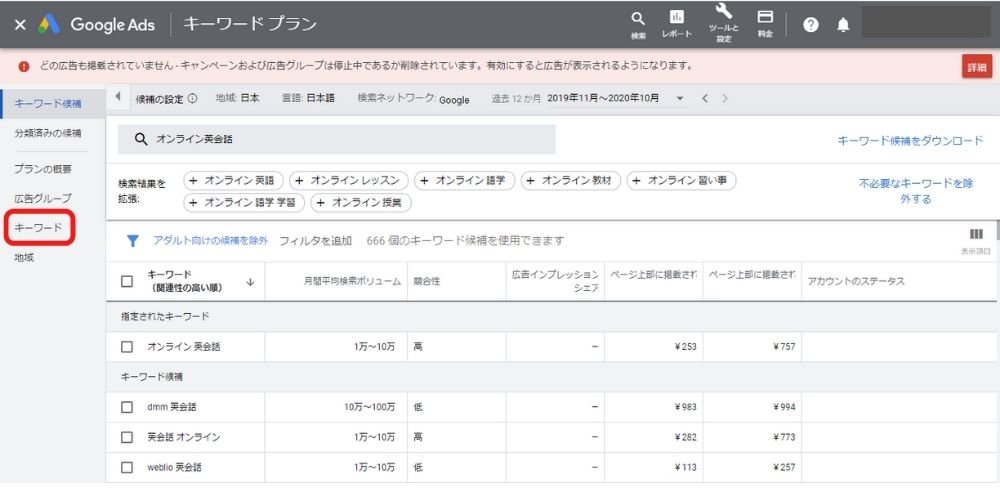
追加したキーワードはここから確認できます。
入力し、出てきたキーワードを確認すると、子ども向けのオンライン英会話や安いオンライン英会話が知りたいというニーズがあることが読み取れます。
これらのニーズを元に、さらにキーワードを検索することで、新たなキーワードを発見できます。例えば、「オンライン英会話 小学生」「英会話 子ども」などと広げると、より具体的な検討ニーズが見えてきます。
SEOで使う場合は、関連語を集めた後に実際の検索結果を見て、比較記事が多いのか、基礎解説が多いのかを確認することが重要です。
このセクションで一番大事なのは、キーワードを「単語の一覧」として見るのではなく、「ユーザーの悩みの一覧」として読むことです。正直、キーワードプランナーを使っても成果が出ないケースの多くは、数値は見ていても検索意図を読めていないことが原因だと感じます。候補を増やすこと自体より、誰が何に困って検索しているのかを言語化することから始めてみてください。
検索ボリュームと予測のデータを確認する
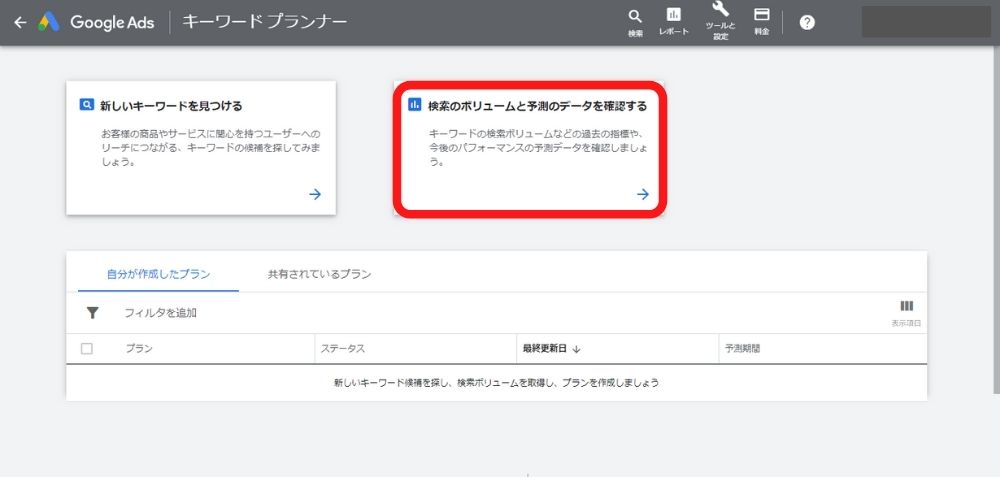
次に、検索ボリュームと予測のデータを確認をしてみましょう。以下の赤枠をクリックします。
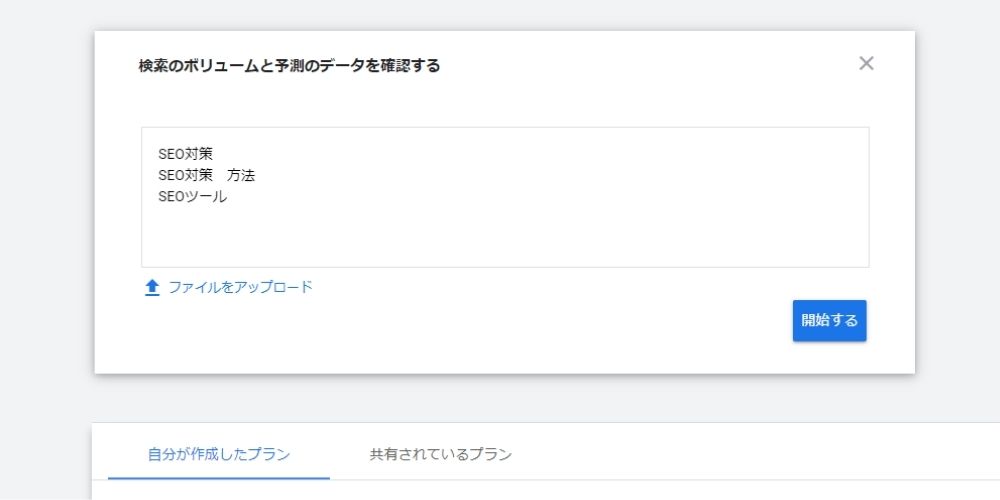
分析したいキーワードを入力してみましょう。
以下のようにクリック数や表示回数、費用、クリック率、平均クリック単価などの予測データが表示されます。
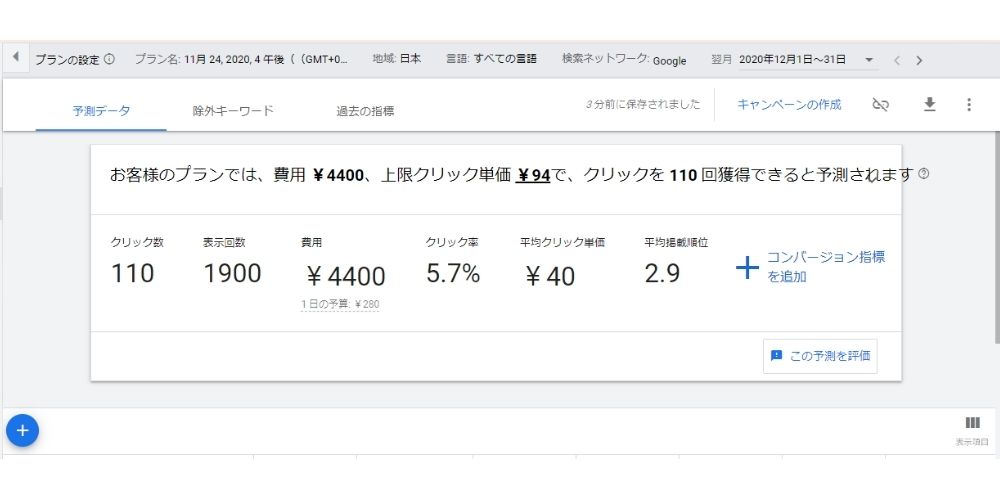
2026年現在は、昔のように「平均掲載順位」を中心に見るより、クリック数、表示回数、費用、CTR、平均CPCで判断するほうが実務に合っています。画面上の指標名は変わることがありますが、考え方は同じです。
既に自社サイトで広告運用の経験があり、コンバージョンデータを取れている場合は、右側の[コンバージョンを追加]から数字をカスタムして、より現実的な予測に近づけると良いでしょう。
検索ボリューム数を確認したいときは、過去の指標を選択します。
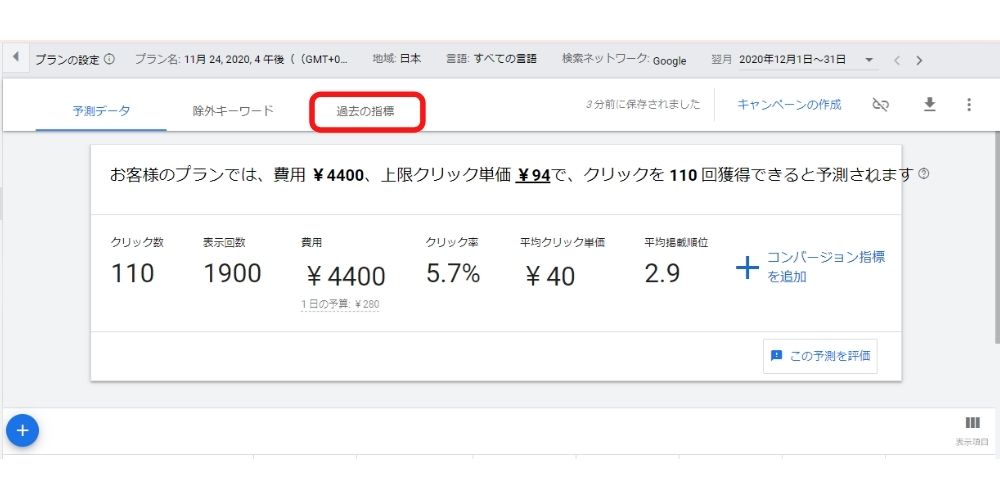
ここでキーワードごとに月間平均検索ボリューム数や競合性を確認することができます。
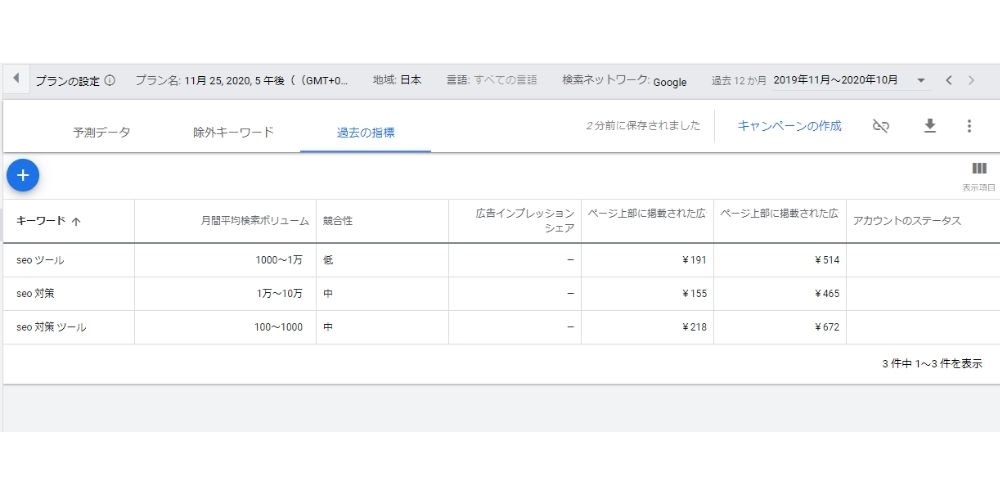
検索ボリュームは、広告利用状況によって細かさに差が出ることがあります。2026年時点でも、常に厳密な数値が見えるわけではなく、丸められた目安として扱うのが安全です。
表示回数:各キーワードで広告がどれくらい表示される見込みか
クリック率:クリック数÷表示回数で算出される割合。
費用:各キーワードで広告を出稿した際にかかる見込み費用。
平均クリック単価:1回のクリックでかかる平均費用の予測値。
SEOの企画では、ここで見た数値だけで記事化を決めないことがおすすめです。Googleトレンドで季節性を確認し、Search Consoleで既存流入を確認し、実際の検索結果も見る。この3点を組み合わせると判断精度が上がります。検索需要の変化を見る考え方は、Googleのトレンド活用ガイドでも示されています(参照:キーワード調査にGoogleトレンドを活用する方法)。
キーワードプランナーの代わりに使えるツール
理由は、広告アカウントの準備が必要であること、検索ボリュームがレンジ表示になることがあること、SEOの検索意図までは読み切れないことにあります。実務では、用途ごとにツールを使い分けるのが現実的です。
ラッコキーワード
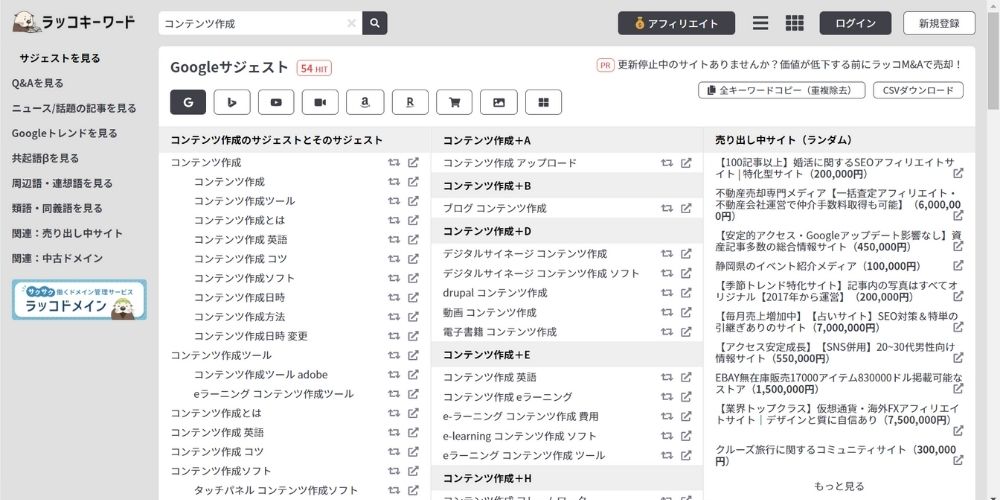
引用元:https://related-keywords.com/
新しいキーワードを見つけるなら、関連キーワードを取得できるラッコキーワードがおすすめです。
検索窓に調査したいキーワードを入力するだけで、関連キーワードを一覧で表示してくれます。登録不要で使い始めやすく、SEOの初期調査にも向いています。
特に、ユーザーの言い回しの違いを広く拾いたいときに便利です。キーワードプランナーが「需要の目安」を見るツールだとすれば、ラッコキーワードは「発想を広げる」ツールとして相性が良いです。
UberSuggest
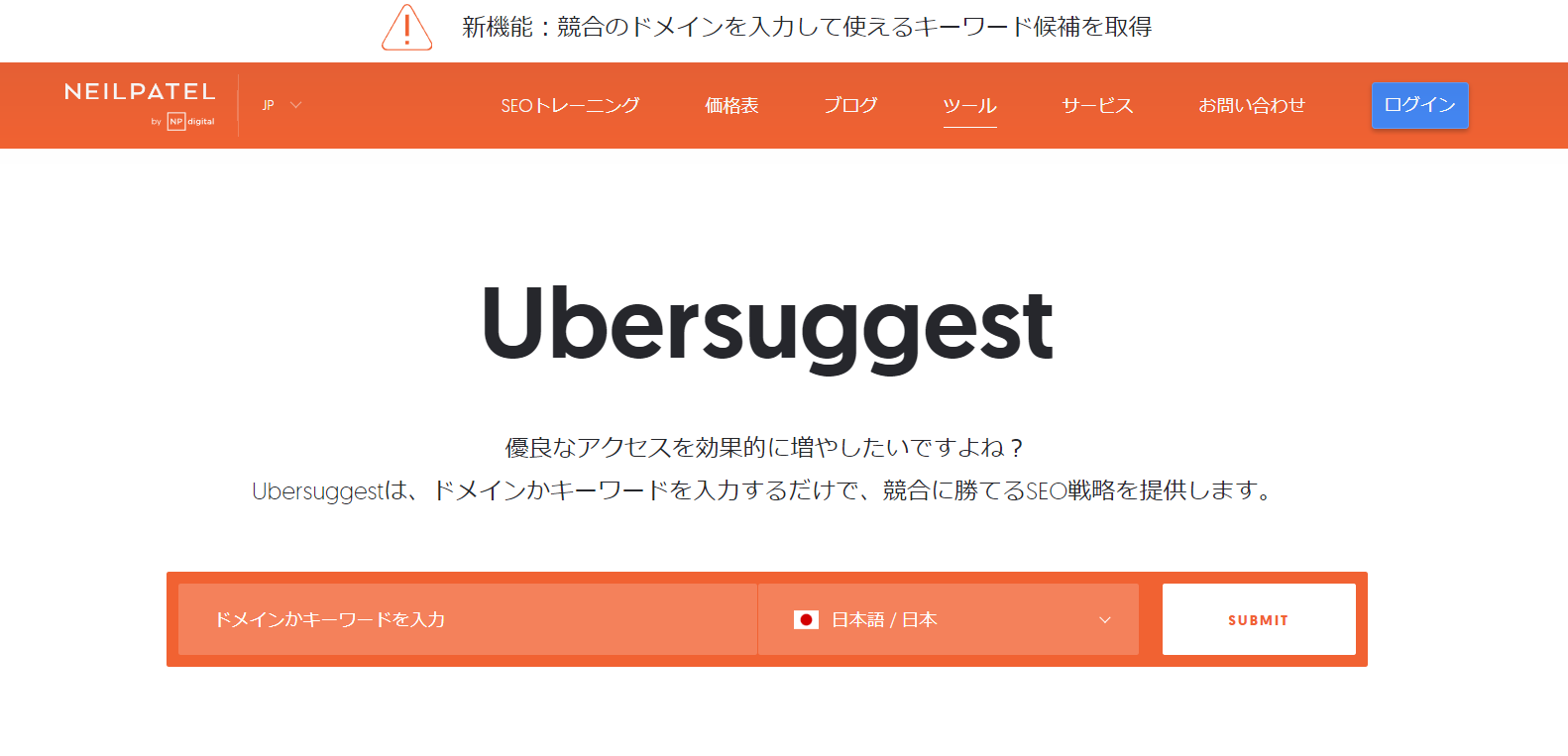
引用元:https://neilpatel.com/jp/ubersuggest/
UberSuggestを使うと、キーワードの検索ボリュームやSEO対策を行う際の難易度、Web広告でのクリック単価(CPC)を調べられます。
無料利用には回数制限がありますが、SEOの競合性をざっくり見たいときには使いやすいツールです。キーワードプランナーが広告寄りの指標なのに対し、こちらはSEO寄りの見方を補いやすいのが特徴です。
aramakijake.jp
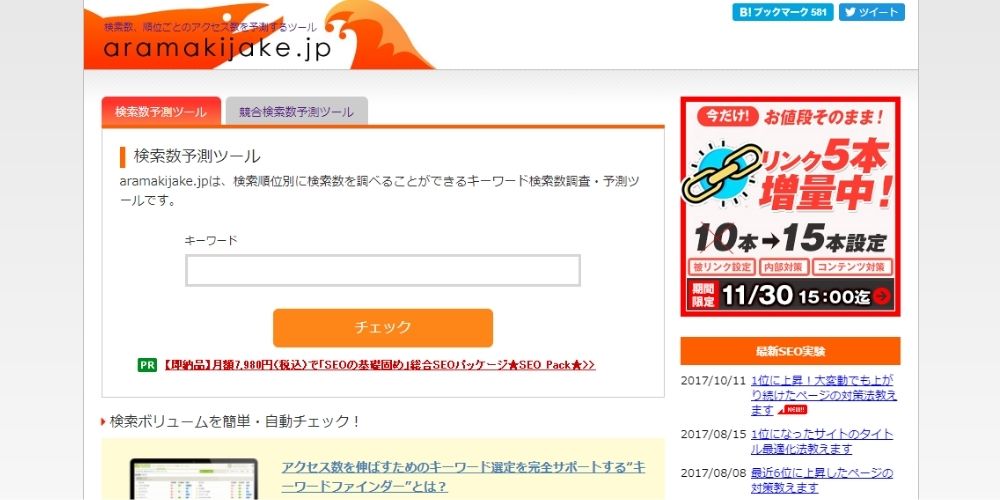
引用元:http://aramakijake.jp/
検索ボリューム数を調べたい場合は、こちらのaramakijake.jpが便利です。このツールでは、調べたいキーワードを入力すると、検索ボリューム数や各順位ごとの月間検索アクセス数予測が確認できます。
ただし、2026年時点でも独自推定の性格が強いため、Google公式データと同列には扱わないほうが安全です。需要の大きさをざっくり比較するサブツールとして使うのが現実的でしょう。
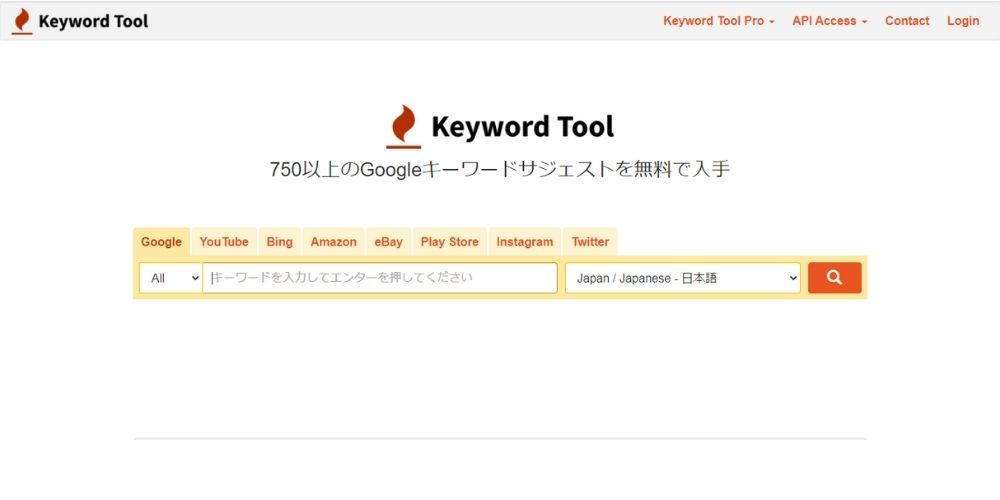
Keyword Tool
引用元:https://keywordtool.io/jp
キーワードツールは、一つキーワードを入力すると、関連キーワードと、各関連キーワードの検索ボリューム数や予測平均単価などが一覧で確認できるツールです。
2026年現在は、Google検索だけでなく、YouTube、Amazon、TikTok、Instagramなど複数チャネルの調査に広がっている点も特徴です。検索チャネルが分散している昨今では、Google検索だけでなく他チャネルの需要も見たい場面で役立ちます。
EmmaTools
キーワード調査そのものに加えて、上位表示に必要なテーマの網羅性やコンテンツ品質をスコアで可視化できるため、「キーワードを見つけた後、どう記事に落とし込むか」までつなげやすい設計です。
昨今は、AIで下書きを作りやすくなった一方で、ありきたりな内容に寄りやすくなっています。当社でもコンテンツ改善では、キーワード抽出だけでなく、独自情報をどう入れるか、検索意図に対して何を先に答えるかまで含めて設計しています。AI活用を含めた記事制作の考え方は、SEO対策でAIを活用する方法やコンテンツマーケティングでのAI活用事例もあわせてご覧ください。
よくある質問
キーワードプランナーは無料で使えますか?
キーワードプランナーはSEOにも使えますか?
キーワードプランナーの数値は正確ですか?
キーワードメタタグを入れるとSEOに効果がありますか?
キーワードプランナーだけでキーワード選定は完結しますか?
まとめ
需要の把握にはキーワードプランナー、季節性の確認にはGoogleトレンド、検索意図の確認には実際のSERPsというように、役割を分けて使うと精度が上がります。特にSEOでは、キーワードを見つけた後に「どんな構成で、どこまで具体的に答えるか」が成果を左右します。
SEOに強いオリジナルコンテンツを作るのであれば、当社が提供するEmmaToolsも是非お試しください。