「隠しテキストや隠しリンクって何だろう」「自社サイトで知らないうちにやっていないだろうか」と、不安を感じている方も多いかと思います。
もしそう感じているなら、まずは基本から整理しておくことが大切です。隠しテキストや隠しリンクは、ユーザーには見えにくい形で文字やリンクを置き、検索エンジンにだけ認識させようとする行為を指します。
この記事では、該当しやすい具体例、SEOへの影響、問題にならない実装との違い、確認方法、見つけたときの対処まで順番に解説します。意図しないガイドライン違反を防ぎたい方は、ここで判断基準を押さえておきましょう。

この記事でわかること
隠しテキスト・隠しリンクとは?SEOへの深刻な影響とペナルティ
この見出しでは、まず「何が違反なのか」と「どこまで影響するのか」を整理します。言葉だけ知っていても、実際のリスクが曖昧だと判断を誤りやすいためです。
隠しテキスト・隠しリンクの基本
検索エンジンだけに見せる行為を指す
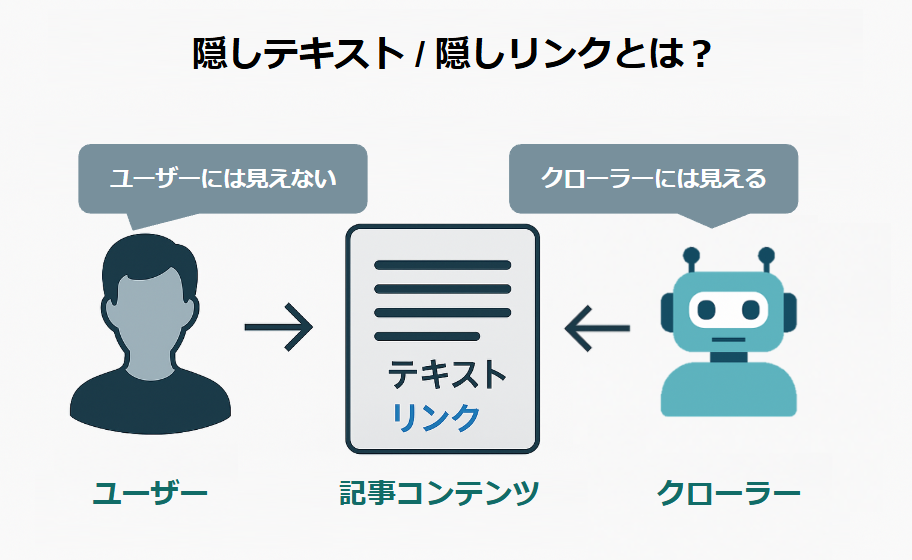
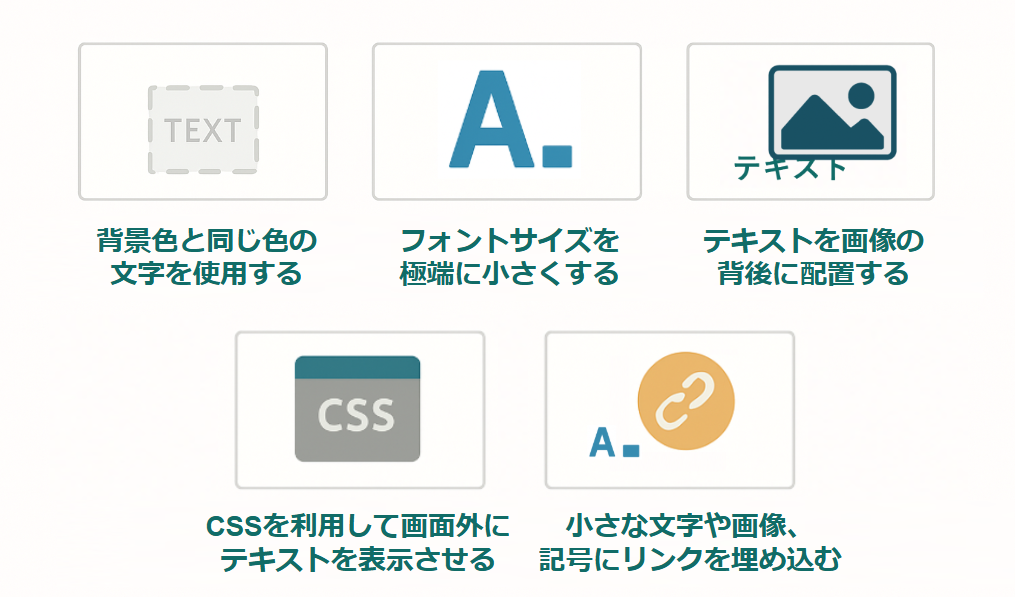
隠しテキスト・隠しリンクとは、ユーザーには見えにくい形で文字やリンクを設置し、検索エンジンにだけ認識させようとする行為です。目的が検索順位の操作にある場合、Google のスパムポリシー違反に該当します。代表例としては、背景と同じ色の文字、画像の裏に置いた文字、画面外へ移動したテキスト、1文字だけに仕込んだリンクなどがあります。これらはブラックハットSEOの典型例です。(参照:Google ウェブ検索のスパムに関するポリシー)
見えていないこと自体が問題なのではない
ここで押さえたいのは、非表示の要素がすべて違反になるわけではない点です。問題になるのは、ユーザーの利便性ではなく、検索エンジンをだます目的で隠していることです。見せ方の都合で一時的にたたむ表示と、評価操作のために見えなくする実装は、見た目が似ていても意味がまったく異なります。
キーワード詰め込みと一緒に起こりやすい
隠しテキストは、キーワードを不自然に詰め込む行為とセットで使われることがあります。たとえば、地域名やサービス名を大量に並べ、それを読者に見えない場所へ入れる実装です。表面上は自然なページでも、コード上で不自然な語句を足していれば、スパムと判断される余地が生まれます。
なぜSEOで重く見られるのか
ユーザーと検索エンジンに違う情報を見せるから
では、なぜここまで厳しく扱われるのでしょうか。理由は単純で、検索エンジンが理解した内容と、実際に訪問した人が受け取る内容がずれるからです。検索結果は、ページの実態をもとに表示されるべきものです。その前提を崩す行為は、検索品質そのものを下げます。
リンク評価の操作にもつながる
隠しリンクも同様です。目立たない記号や極小の画像にリンクを仕込むと、ユーザーは気づかないまま、検索エンジンだけがリンクとして認識する状態が生まれます。リンクはページ同士の関係性を示す重要な手がかりです。そのため、不自然な設置はリンク評価の操作とみなされやすくなります。Google Search Central でも、Google が理解しやすいリンクは、href を持つ通常の a 要素で、リンクテキストが内容を説明している形だと案内されています。(参照:Google の SEO リンクに関するベスト プラクティス)
意図しない混入でも放置は危険
実務では、制作担当者が意図して入れるだけでなく、古いテンプレート、外部プラグイン、改ざん被害で混入することもあります。特に注意したいのがハッキングです。コード上に見えにくいリンクや文字が差し込まれ、管理画面だけ見ても気づきにくいケースがあります。見覚えのない外部サイトへのリンクがあるなら、単なる実装ミスで片づけず調査してください。
想定されるペナルティ
順位下落だけで終わらない
隠しテキスト・隠しリンクが検出されると、ページ単位の順位下落で済まない場合があります。Google は自動システムに加え、必要に応じて人の確認も行い、ポリシー違反には手動による対策を実施すると明記しています。結果として、特定ページの評価低下だけでなく、検索結果に出にくくなる、あるいは表示されなくなることがあります。(参照:Google ウェブ検索のスパムに関するポリシー)
サイト全体の信頼にも影響する
1ページだけの問題に見えても、同種の実装が複数ページに広がっていれば、サイト全体の品質管理が疑われます。とくにテンプレート由来の不正コードは、一覧ページ、記事ページ、フッターなどへ横断的に入り込みます。こうなると修正範囲が広がり、原因特定にも時間がかかります。
回復には確認と再審査が必要なことがある
ペナルティを受けた後は、削除して終わりではありません。原因を取り除き、ほかのページにも同じ問題がないか確認し、必要なら再審査を申請する流れになります。公開中の全ページを見直す作業は手間が大きく、集客への影響も長引きやすいものです。だからこそ、後から直すより、最初から紛れ込ませない運用が大切です。
当社でもSEOの運用設計では、公開前チェックに「見えない要素の確認」を必ず含めています。隠しテキストや隠しリンクは、派手な不正よりも気づきにくい分、早い段階で基準を共有しておくことが有効です。次は、実際にどのような実装がペナルティ対象になりやすいのか、具体例で見ていきましょう。
【具体例で学ぶ】ペナルティ対象となる隠しテキスト・リンクの手法
気づかないうちに、どこまでが隠しテキスト・隠しリンクに当たるのか迷う方も多いのではないでしょうか。ここでは、実際に問題になりやすい実装を具体例で整理します。見た目では分かりにくい手法もあるため、コードと表示の両面から押さえておきましょう。
背景と同色の文字にする
もっとも典型的な隠しテキスト
白い背景に白い文字を置くような実装は、隠しテキストの代表例です。ユーザーには読めませんが、HTML上には文字が存在するため、検索エンジンへだけ情報を渡そうとする意図が疑われます。Google Search Centralのスパムポリシーでも、背景色と同じ色の文字は不正使用の例として明示されています。(参照:Google ウェブ検索のスパムに関するポリシー)
たとえば、下記のようなCSSで背景を白に設定し、文字色も白にすることで、ページ上では完全に不可視になります。
    .background-color {
        background-color: #ffffff;
      }

    .font {
        color: #ffffff;
      }
デザイン調整との違い
実務で注意したいのは、単なる配色ミスでも見えにくい状態が起こることです。たとえば、テンプレート変更後に本文色だけが引き継がれ、背景とのコントラストが極端に弱くなることがあります。意図的でなくても、読者に見えない文字が残っていれば修正が必要です。まず確認したいのは、PCとスマートフォンの両方で文字がきちんと読めるかどうかです。
特に疑われやすい場面
問題になりやすいのは、ページ下部や余白部分にキーワードだけを並べるケースです。地域名やサービス名を見えない文字で足す実装は、キーワードの乱用と組み合わさりやすく、より不自然に見えます。見た目に出さない前提の文言は、本文に自然に組み込めない限り載せない方が安全です。
極端に小さい文字や透明文字を使う
0pxや1pxは危険な設定
文字サイズを0pxにしたり、ほぼ読めない1pxにしたりする実装も、典型的な隠しテキストです。同様に、opacity:0で透明にする方法も避けるべきです。画面上で見えない、または読めない状態にしてキーワードを残すやり方は、ユーザー向けではなく検索評価の操作と受け取られやすいものです。
たとえば、以下のようにフォントサイズを0pxに設定する記述です。
    .example {
        font-size: 0px;
      }
レスポンシブ対応でも油断できない
ここは見落としやすいところです。PCでは普通に見えていても、スマートフォン用のCSSで文字サイズが極端に縮み、実質的に読めなくなることがあります。とくに古いテンプレートを流用したページや、外部制作会社ごとに記述ルールが異なるサイトで起こりがちです。表示崩れの確認とあわせて、最小文字サイズも点検してみてください。
補足テキストのつもりでも危ない例
「本文をすっきり見せたい」という理由で、重要ではない文を極小サイズにすることがあります。しかし、検索流入を狙う語句だけが不自然に小さい場合は、意図を疑われやすくなります。補足情報が必要なら、注記として通常の可読サイズで見せる方が適切です。
画像の裏や外側にテキストを置く
画像の背後に隠す手法
HTML上に文章を置き、その上から画像を重ねて見えなくする方法も、隠しテキストに当たります。バナーの下に地域名や商品名を大量に入れるような実装が典型です。ユーザーは読めず、ソース上にだけ残るため、自然なコンテンツとは言えません。
画面の外へ逃がすCSS
CSSでテキストを大きく左へずらし、画面の外に追い出す手法もよく知られています。たとえば、絶対配置で大きなマイナス値を指定する方法です。見た目には消えますが、コード上では存在しているため、隠しテキストとして扱われやすくなります。
具体的には、以下のようなスタイル指定がこれに当たります。
    .hidden-text {
        position: absolute;
        left: -9999px;
    }
例外になりうるケース
一方で、すべての画面外テキストが直ちに問題になるわけではありません。スクリーンリーダー向けの補助テキストのように、アクセシビリティ改善を目的とした実装は別の扱いです。この違いは次のセクションで整理します。ここで押さえたいのは、「読ませる相手がユーザーかどうか」です。
目立たない1文字だけにリンクを張る
ハイフンや句読点だけをリンク化する
隠しリンクで多いのが、ハイフン、ピリオド、読点のような目立たない文字だけにリンクを仕込む方法です。文章の途中にある記号へリンクをつけても、通常の読者はほとんど気づきません。Googleは、このような小さな1文字だけのリンクも不正使用の例として挙げています。
小さな画像リンクも要注意
1pxに近い画像や、ほぼ見えないアイコンにリンクを埋め込む実装も同じです。フッターの端や余白に置かれやすく、テンプレート内で複数ページへ広がることがあります。特に外部リンクが混ざっている場合は、リンクスパムの疑いまで広がるため慎重に確認したいところです。
ユーザー導線として成立するかが判断軸
リンクは、押せる場所だと分かることが前提です。下線も色の変化もなく、クリック可能だと判断できないリンクは、SEO以前に使い勝手の面でも問題があります。リンク先が有益かどうかだけでなく、リンクの存在自体を読者が認識できるかを基準に見直すと判断しやすくなります。
クローキングやハッキング由来の隠し要素
検索エンジンにだけ別内容を見せる
少し踏み込んだ手法として、検索エンジンのクローラーにだけ別のテキストを返すケースがあります。これはクローキングと呼ばれ、隠しテキストよりも悪質性が高いと判断されやすい行為です。人が見るページと検索エンジンが読むページが違えば、内容の整合性が崩れるからです。
自分で仕込んでいなくても起こる
注意したいのは、隠しリンクや隠しテキストがハッキングによって埋め込まれる場合です。既存ページのフッターに外部リンクが足されたり、特定のアクセス元だけ不審なページへ飛ばされたりすることがあります。更新していないのに不自然なリンクが増えた場合は、SEOの問題だけでなくセキュリティ事故として調べる必要があります。
テンプレート配布物にも注意
無料テーマや外部ウィジェットに、目立たないリンクが最初から埋め込まれていることもあります。配布元の表記として許容される範囲を超え、ランキング操作を疑わせるリンクなら外した方が無難です。導入時には見た目だけで判断せず、ソース内のリンク先まで確認しておきましょう。
手法ごとに見るリスクの違い
実務では、「どれが特に危ないのか」を整理しておくと点検しやすくなります。主な手法を簡単に比べると、次のようになります。
| 手法 | 典型例 | 問題になりやすい理由 |
|---|---|---|
| 同色テキスト | 白背景に白文字 | 見えないのにHTML上へ残るため |
| 極小・透明文字 | 0px、1px、opacity:0 | 読ませる意思がないと見なされやすいため |
| 画像の裏・画面外配置 | 画像で覆う、左へ大きく移動 | ユーザーに見せず内容だけ置けるため |
| 目立たない隠しリンク | 記号1文字、極小画像リンク | クリック導線として成立しないため |
| クローキング | クローラーにだけ別内容表示 | 検索エンジンとユーザーで内容が異なるため |
同じ「隠す」でも、単なる表示ミスと意図的な操作では見られ方が変わります。ただし、公開中のページでは意図の説明より実際の表示状態が重視されます。迷ったときは、「この内容はユーザーが普通に見つけて読めるか」「そのリンクは自然に押せるか」を基準に確認するのがおすすめです。次のパートでは、違反にならない正当な表示制御を切り分けていきます。
ガイドライン違反ではない!UX向上のための正当な表示制御
このパートでは、どこまでが正当な表示制御で、どこからが問題になりやすいのかを整理します。見た目としては「非表示」でも、目的がユーザー補助にあるのか、検索順位の操作にあるのかで判断は変わります。
まず押さえたいのは、非表示そのものが直ちに違反になるわけではない点です。ユーザーが操作すれば確認できる内容や、アクセシビリティを高めるための補助テキストは、通常の実装として扱われます。たとえば、以下のようなケースはスパム扱いされません。
該当しないケース
- クリックやタップによってコンテンツの表示・非表示を切り替えるデザイン
- 複数の画像やテキスト段落を切り替えるスライドショーやスライダー
- スクリーンリーダー用に設置されたalt属性のテキスト
- アイコンに対する説明テキストの使用
- レスポンシブデザインによる表示の切り替え
ここからは、それぞれの具体例で切り分けていきましょう。
クリックで開くUI
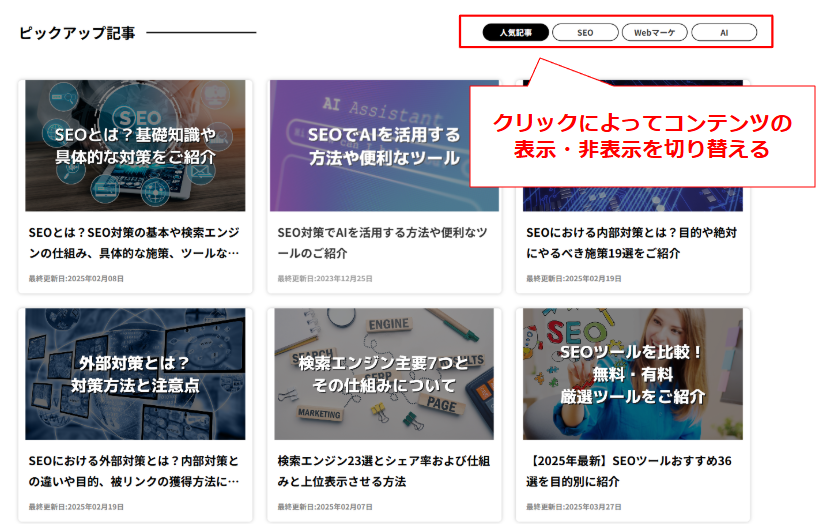
FAQや料金表の補足説明でよく使われるアコーディオンは、正当な表示制御の代表例です。初期状態では閉じていても、ユーザーがクリックやタップをすれば内容を読めるからです。
すぐ開けることが前提です
重要なのは、利用者が自然に気づき、迷わず開けることです。見出しだけが並び、開閉ボタンも分かりにくい設計だと、内容が実質的に見つけにくくなります。開閉のきっかけを明確にし、スマートフォンでも押しやすいUIにしておきましょう。
初期非表示でも文脈がつながっていること
アコーディオン内の内容は、見出しと無関係なキーワード置き場にしてはいけません。たとえば「配送について」を開いたのに、本文に別サービス名や地域名が大量に入っていれば不自然です。見出しと本文の関係が明確なら、通常の補足情報として理解されやすくなります。
スライダーやタブ切り替え
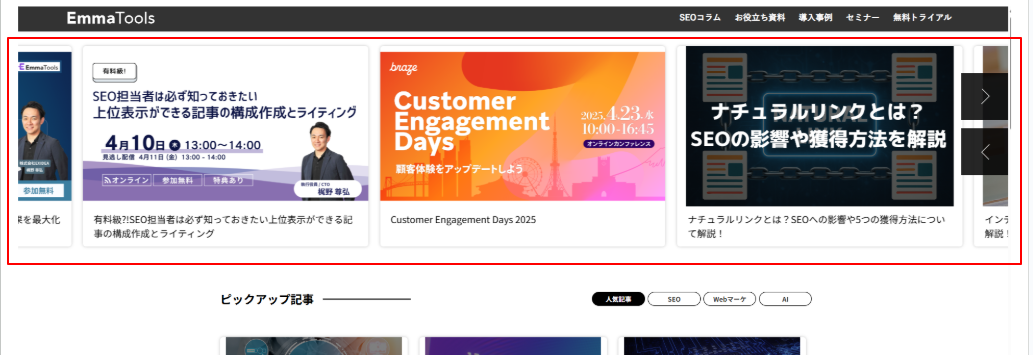
トップページのバナー、導入事例の切り替え表示、商品比較のタブ表示も一般的な実装です。表示中の要素以外が一時的に隠れていても、ユーザーが操作して閲覧できるなら問題になりにくい設計です。
内容を重複させすぎないこと
注意したいのは、同じ内容を見せ方だけ変えて何度も置くことです。PC用、スマートフォン用、タブ用で似た文を何重にも出すと、HTML上では情報が過剰に重なります。レスポンシブ対応のための切り替え自体は自然ですが、実装が冗長だと管理もしにくくなります。
自動再生だけに頼らないこと
スライダーは、自動で切り替わるだけだと読まれない場面があります。矢印やタブ名を置き、利用者が自分で切り替えられる状態にしておくほうが親切です。検索評価以前に、内容が伝わる設計になっているかを見直してみてください。
アクセシビリティ目的の非表示
では、画面に見えないテキストは全部危ないのでしょうか。答えはノーです。スクリーンリーダー向けの補助テキストは、利用者の理解を助けるために必要な実装です。
画像やアイコンの意味を補う
たとえば、虫眼鏡アイコンだけの検索ボタンや、紙飛行機マークだけの送信ボタンは、見た目だけでは意味が伝わりにくいことがあります。そこで、読み上げ用のラベルや説明を入れる方法があります。これは隠しテキストではなく、アクセシビリティ対応です。
補助説明は実物に即して書く
ここで無関係なキーワードを詰め込むと話が変わります。画像のalt属性やaria-labelに、実際の役割と関係ない語句を入れる使い方は避けるべきです。補助テキストは「何のための要素か」を短く正確に伝えるものです。Google Search Centralでも、スクリーンリーダー向けのテキストは利用者体験を高める目的なら許容される例として扱われています。(参照:Google ウェブ検索のスパムに関するポリシー)
レスポンシブ対応の表示切り替え
デバイスごとに見せ方を変える実装も、現在のWeb制作では欠かせません。PCでは横並び、スマートフォンでは縦並びにし、一部の要素だけを非表示にすることもあります。
同じURLで最適化するのが基本です
レスポンシブ対応は、画面幅に応じて見せ方を調整する発想です。利用者に合った表示を届けるための制御であり、検索エンジンをだますための非表示とは目的が異なります。見せる相手に合わせて整理しているだけなら、通常は問題ありません。
重要情報だけ消していないか確認する
ただし、スマートフォンで本文の重要部分が丸ごと消えていたり、内部リンクだけが特定端末で見えなくなっていたりすると別です。デザイン調整のつもりでも、結果として一部の利用者が必要な情報へ到達できない状態は避けるべきです。公開前にはPCとスマートフォンの両方で、見出し、本文、導線が揃っているか確認しておきましょう。
全画面ポップアップの注意点
非表示や重なり表示の話では、全画面ポップアップも見落とせません。メール登録やアプリ案内を前面に出す設計はありますが、主コンテンツを読めないほど覆うと使い勝手が落ちます。
必要な案内と過剰な遮蔽は分けて考える
年齢確認や法令対応の同意表示のように、表示が必要なケースはあります。一方で、販促目的の大きなオーバーレイが本文閲覧を妨げる設計は好ましくありません。Google Search Centralでも、ページ全体を覆う煩わしいダイアログは、利用者と検索エンジンの双方にとって理解しにくい要素になり得ると案内しています。(参照:煩わしいインタースティシャルやダイアログを避ける)
バナーで代替できることも多いです
案内を出したいなら、画面上部や下部の小さなバナーで足りる場面は少なくありません。本文を塞がず、閉じる操作もしやすい設計なら、ユーザーの負担を減らせます。当社でもUI改善の相談では、まず「案内を出す目的」と「本文への干渉」を切り分けて確認しています。表示制御は目立たせる技術ではなく、邪魔せず伝える技術として考えるのが基本です。
判断に迷ったときの基準
実務では、CSSで隠しているかどうかだけでは判断できません。迷ったときは、実装方法より先に利用者の体験を見ます。
3つの確認軸で切り分けます
次の3点を満たしているかを確認すると、判断しやすくなります。
- ユーザーが操作すれば、内容やリンクに自然に到達できる
- 補助テキストが、要素の意味や操作を正確に伝えている
- 非表示の目的が、整理・補足・配慮であって順位操作ではない
この基準で見ると、正当な表示制御かどうかをかなり切り分けやすくなります。少しでも不安があれば、実機で操作し、第三者にも触ってもらうところから始めるのがおすすめです。
【今すぐチェック】自サイトに潜む隠しテキスト・リンクの見つけ方
このパートでは、目に見えない要素をどう洗い出すかを整理します。意図していなくても、古いテンプレートや外部からの改変で混入することがあります。順番に確認すると、見落としを減らせます。
まずは手元でできる目視チェック
最初に確認したいのは、特別なツールがなくてもできる方法です。表示上の違和感と、操作したときの不自然さを拾うだけでも、かなりの候補を見つけられます。
ページ全体を選択して隠れた文字を探す
もっとも手軽なのが、ページ全体を選択する方法です。Windowsなら「Ctrl + A」、Macなら「Command + A」で本文全体を反転表示すると、背景と同化した文字や極端に小さい文字が浮かび上がることがあります。
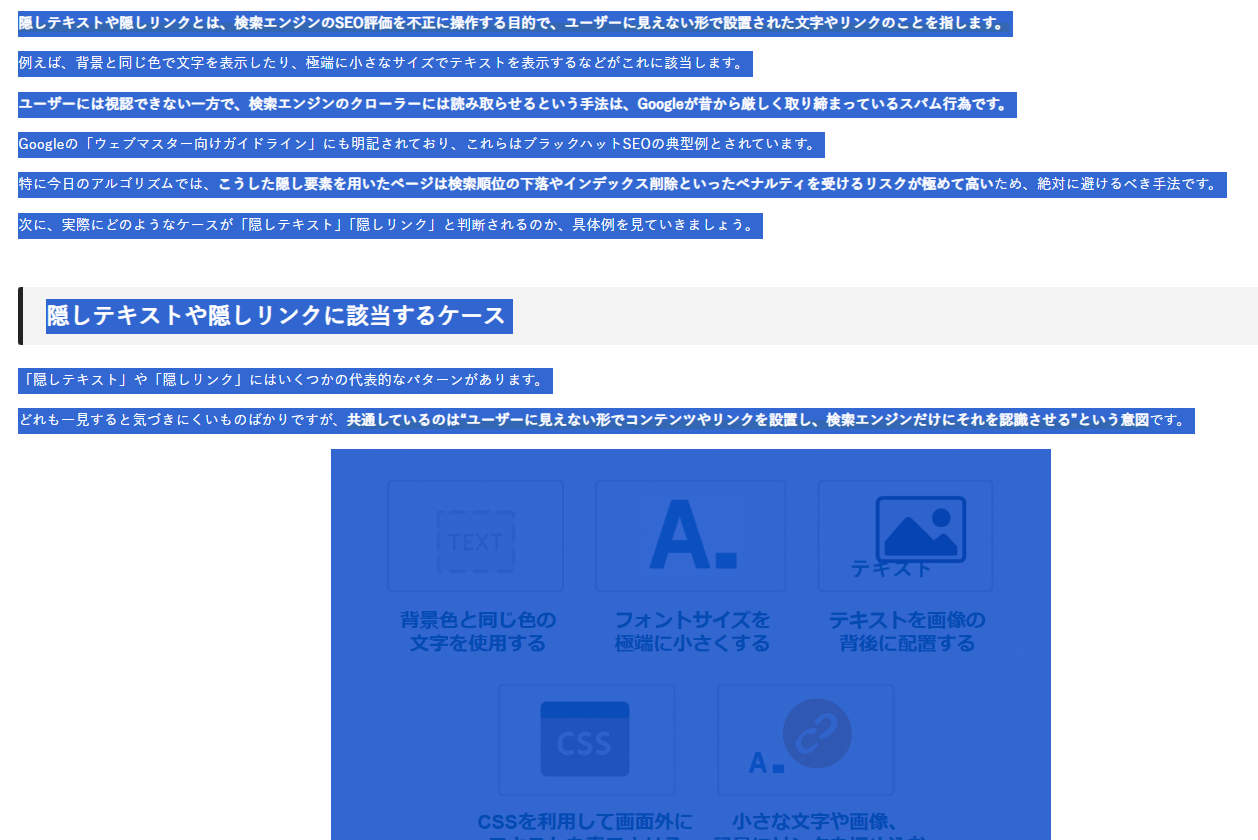
特に、本文の末尾やフッター付近に不自然な語句が並ぶ場合は要注意です。商品名、地域名、サービス名が脈絡なく並んでいれば、意図しない埋め込みを疑ってください。まずは主要ページを数本見るだけでも、傾向をつかみやすくなります。
TABキーで見えないリンクをたどる
次に試したいのが、TABキーでリンクに順番にフォーカスを当てる方法です。見た目には何もない場所なのにフォーカス枠が移動したり、画面外へ飛んだりするなら、隠しリンクの可能性があります。
記号1文字だけにリンクが付いている例もあります。段落の途中にあるハイフンや句読点へフォーカスが当たるなら、不自然です。Google Search Centralでも、目立たない1文字だけをリンクにする行為は不正使用の例として挙げられています。(参照:Google ウェブ検索のスパムに関するポリシー)
別端末でも表示を確かめる
PCだけでなく、スマートフォンでも確認してください。画面幅が変わると、意図せず要素が重なり、リンクや文字が画面外へ押し出されることがあります。
ここは見落としやすいところです。デスクトップでは正常でも、スマートフォンではメニュー下に小さなリンクが残るケースがあります。表示崩れなのか、不自然な実装なのかを切り分けるためにも、複数の画面サイズで見ておくと安心です。
ソースコードで原因を絞り込む
目視で違和感があったら、次はコードを見ます。難しく見えるかもしれませんが、見る場所は限られています。すべて読む必要はありません。
非表示指定の有無を確認する
ブラウザの検証機能でHTMLとCSSを開き、非表示に関係する指定を探します。代表例は、display:none、visibility:hidden、opacity:0、font-size:0、position:absolute と大きなマイナス値の組み合わせです。
これらの指定そのものが即違反というわけではありません。重要なのは、どの要素に使われているかです。補助説明や操作用の部品ではなく、本文やリンク先の評価を狙った語句に使われていれば危険です。実装の目的と中身をセットで見てください。
画像の裏や外側に置かれた要素を見る
テキストが画像の下に隠れていたり、画面外へ移動していたりする例は少なくありません。検証ツールで該当要素を選ぶと、画面上の位置が強調表示されるため、どこに置かれているか把握しやすくなります。
公開ページでは見えなくても、HTML上に残っていれば検索エンジンや支援技術に届く場合があります。削除したつもりの情報が残っていないかという観点でも確認しておきましょう。文字色を背景色と同じにする、画像で覆うといった方法では、実際には削除できていない点にも注意が必要です。
リンクタグの書き方も点検する
リンクは、見え方だけでなく書き方も確認します。Googleは基本的に、href属性を持つa要素をリンクとして認識します。逆に言えば、見た目だけリンクらしく作っても、検索エンジンには正しく伝わらないことがあります。
空のリンクテキストや、意味のない記号だけのアンカーテキストは避けるべきです。利用者にとっても分かりにくく、保守時にも判別しづらくなります。リンク先の内容が分かる文言になっているかまで確認してみてください。(参照:Google の SEO リンクに関するベスト プラクティス)
アクセシビリティ視点で見直す
では、見えていない文字がすべて問題かというと、そうではありません。ここでは、正当な補助テキストと不自然な埋め込みを見分ける視点を押さえましょう。
スクリーンリーダーで読み上げ内容を確かめる
スクリーンリーダーは、画面に表示されない補助テキストを把握するのに役立ちます。WindowsならNVDA、MacならVoiceOverを使うと、リンク名や説明文がどう読まれるか確認できます。
読み上げた内容が、ボタンや画像の意味を補っているなら自然です。一方で、本文と関係のないキーワードが急に読まれるなら不自然です。見た目の確認だけでは分からない部分なので、重要ページだけでも一度試す価値があります。
aria属性や代替テキストの中身を見る
aria-labelやalt属性は、アクセシビリティのために使う大切な情報です。ただし、ここに検索向けの語句を詰め込むと、本来の目的から外れます。
たとえば、虫眼鏡アイコンに「サイト内検索」と付けるのは自然です。一方で、関係のないサービス名や地域名を長く入れるのは不自然です。当社でもアクセシビリティ確認の工程では、見た目ではなく読み上げ結果を基準に文言を見直しています。短く、役割が分かるかを基準に整えるのが基本です。
サイト全体を効率よく洗う方法
ページ数が多いサイトでは、手作業だけで追い切れません。そんなときは、対象を絞って機械的に探すと効率が上がります。
優先して見るページを決める
最初から全ページを点検する必要はありません。優先度が高いのは、流入が多いページ、昔から残っているテンプレート、外部制作会社が関わったページ、更新停止中の特設ページです。
実務では、古いキャンペーンページや求人ページから見つかることがよくあります。デザイン改修のたびにCSSだけ足され、以前の要素が残ってしまうためです。URLを洗い出して、種類ごとに代表ページを確認すると進めやすくなります。
検索とクロールを組み合わせる
ソース内検索で「display:none」「opacity:0」「left:-9999px」などを探すと、候補を絞れます。サイト全体を調べるなら、クローラーやリンクチェック系のツールを使う方法もあります。
たとえば、Vectorで配布されている「リンクチェッカー」のようなツールは、リンク切れや構造確認の補助に使えます。大規模サイトでは、目視、検索、クロールを組み合わせると効率が上がります。
ハッキングの可能性も疑う
急に不自然なリンクが増えた場合は、実装ミスだけでなく改ざんも視野に入れてください。検索結果経由だけ別ページへ飛ぶ、特定端末だけ不審な表示が出るといった症状は、気づきにくいタイプです。
Google Search Centralでも、ハッキングによって隠しリンクや隠しテキストが埋め込まれる例が案内されています。更新履歴、プラグイン、管理画面の権限も合わせて確認すると、原因を絞り込みやすくなります。
確認結果をどう記録するか
見つけたら終わりではありません。あとで修正しやすい形で残すことが大切です。記録が曖昧だと、開発側への共有で手戻りが増えます。
修正判断に必要な項目を残す
最低限、URL、該当箇所、見つけた方法、HTMLやCSSの状態、表示上の症状、想定原因は記録してください。スクリーンショットと検証画面のキャプチャがあると、認識ずれを防げます。
あわせて、「削除でよいのか」「文言修正で済むのか」「アクセシビリティ目的として残すのか」まで仮置きしておくと、その後の対応が早くなります。次の対処をスムーズにするためにも、発見と同時に整理しておくのがおすすめです。
もし見つかったら?ペナルティの確認と回避・対処法
気づいた時点で、対応の早さが大切です。隠しテキストや隠しリンクは、放置するほど原因の切り分けが難しくなります。ここでは、見つかった後に何を確認し、どの順番で直すかを整理します。
まず確認したいペナルティの有無
隠し要素が見つかったからといって、すぐに検索結果から消えるとは限りません。ただし、すでに評価へ影響が出ているかは早めに見ておくべきです。最初に確認したいのは、手動対応とアルゴリズム上の評価低下のどちらが起きているかです。
Search Consoleの手動による対策を確認する
まず見るべき場所は、Google Search Consoleの「手動による対策」です。ここに通知が出ていれば、Googleの担当側で明確な問題が確認された状態です。隠しテキストや隠しリンクは、スパムポリシー違反の対象として扱われます。通知文には、サイト全体か一部URLか、どの種類の問題かが示されることがあります。(参照:Google ウェブ検索のスパムに関するポリシー)
通知がない場合でも安心はできません。アルゴリズム上の評価低下は、手動対策のような分かりやすい警告なしに起こります。特定のページ群だけ流入が落ちていないか、検索クエリの表示回数が急減していないかを見てください。急落の原因は複数あり得るため、隠し要素だけで断定しない姿勢も必要です。
影響範囲をページ単位で切り分ける
次に大切なのは、問題が単発か横展開かを見極めることです。1ページだけの編集ミスなのか、テンプレートや共通部品に入り込んで全ページへ広がっているのかで、優先順位が変わります。
とくにWordPressなどのCMSでは、ウィジェット、テーマ、共通パーツ、プラグインの設定が原因になることがあります。1つの部品に不自然なリンクが入ると、数百ページへ同時に出てしまいます。URLを数件直して終わりにせず、同じHTML断片が他ページにも出ていないか確認しておきましょう。
見つかった原因ごとに対処を分ける
では、何を基準に直し方を決めればよいのでしょうか。答えは、意図的な実装か、保守上のミスか、第三者による改ざんかで分けることです。同じ「隠れている状態」でも、対処手順はかなり異なります。
意図的なSEO操作なら削除を優先する
順位対策を目的に、見えないキーワードやリンクを置いていた場合は、残す理由がありません。文言を少し変える、色だけ変えるといった小手先の調整ではなく、該当要素を削除するのが基本です。
ここで迷いやすいのが、「せっかく入れたキーワードを減らしたくない」という判断です。しかし、見えない場所に詰めた情報は評価の助けになりません。必要な内容なら、本文、見出し、画像説明、ナビゲーションなど、ユーザーが自然に読める場所へ移し替えるべきです。
実装ミスなら目的を残して方法を直す
一方で、開発や更新の途中で意図せず非表示になっていたケースもあります。たとえば、スマートフォン表示だけCSSが崩れてリンクが画面外へ飛ぶ、タブ切り替えの制御が壊れて常時見えなくなる、といった不具合です。この場合は、目的そのものを消す必要はありません。表示方法を正しい実装へ戻します。
アクセシビリティ対応のテキストも同じです。スクリーンリーダー向けの補助文まで削除すると、利用者に不利益が出ます。見つけた要素を一律に消すのではなく、誰のための情報かを確認してから直してください。
改ざんの疑いがあるなら先にセキュリティを疑う
自分たちで入れた覚えのないリンクや、管理画面で見当たらない隠し要素があるなら、改ざんの可能性があります。既存ページへスパムコードを差し込まれる例は珍しくありません。Googleでも、ハッキングされたページに隠しリンクや隠しテキストが埋め込まれるケースを案内しています。
この場合は、見つけたコードだけ消して終わりにしないことが重要です。管理者パスワードの変更、不要アカウントの削除、テーマやプラグインの更新、サーバーログの確認、改ざんファイルの洗い出しまで進める必要があります。原因を塞がないと、数日後に再発します。(参照:マルウェアや悪意のある動作からサイトを保護する)
修正後にやるべき再確認
直した後の確認が甘いと、同じ問題を残したまま公開し続けることになります。修正作業の完了と、検索評価の回復確認は別物として考えるのがポイントです。
キャッシュと表示差分を確認する
修正後は、ブラウザキャッシュやCDNキャッシュの影響で古い表示が残ることがあります。シークレットウィンドウ、別端末、別ネットワークでも確認してください。PCでは消えていても、スマートフォンだけ残っていることがあります。
加えて、HTMLソース、検証ツール、TAB移動、スクリーンリーダー確認まで一通りやり直すと確実です。見た目だけ直っても、DOM上にリンクが残っていれば再発扱いになりかねません。
修正内容の記録を残す
手動対応が出ていた場合は、何を、いつ、どこまで直したかを説明できる状態にしておく必要があります。再審査リクエストでは、問題を認識し、修正し、再発防止まで行ったことを簡潔に伝えることが求められます。
記録には、対象URL、修正前後の内容、原因、再発防止策をまとめておくと十分です。実務では、ここが曖昧だと再審査文も抽象的になります。当社でも検索品質の相談を受ける際は、まず修正履歴と原因の切り分けが残っているかを確認しています。説明できる修正は、再確認もしやすいものです。
再審査リクエストで押さえる点
手動による対策が出ている場合は、修正後に再審査リクエストを送ります。ここで大切なのは、反省文のように長く書くことではありません。事実関係を短く、具体的に示すことです。
書くべき内容は4点で足りる
再審査リクエストには、次の4点を入れると整理しやすくなります。
- どの問題を確認したか
- どのURLやテンプレートを修正したか
- どのように再発防止するか
- サイト全体を再点検したか
たとえば、「共通フッターに含まれていた視認困難なリンクを削除し、同一テンプレートを使う全ページを確認した。今後は公開前チェック項目に追加した」といった書き方です。抽象的に「改善しました」とだけ書くと、修正の深さが伝わりにくくなります。
直していない部分があると通りにくい
一部だけ修正して再審査を出すと、残存箇所が見つかって差し戻されることがあります。テンプレート由来の問題、古い配下ディレクトリ、テスト環境の公開ページなどは見落としやすいところです。
とくに長く運営しているサイトでは、過去のLP、終了したキャンペーンページ、採用ページの旧版が残っていることがあります。現行ページだけではなく、検索エンジンが到達できるURL全体を対象に確認してください。
再発を防ぐ運用の整え方
ここまで読んで、「直した後にまた起きないか」が気になる方も多いのではないでしょうか。再発防止は、特別な仕組みよりも日常の点検手順に組み込むことが有効です。
更新時のチェック項目を固定する
公開前チェックに、非表示CSS、極小文字、画面外配置、不自然な1文字リンク、外部リンクの挿入有無を入れておくと、単純な見落としを減らせます。編集者だけでなく、コーダーや外部制作会社とも同じ基準を共有しておくことが重要です。
テーマやプラグインを放置しない
WordPress運用では、古いテーマやプラグインが改ざんの入口になることがあります。更新を後回しにしない、使っていない機能は削除する、管理権限を必要最小限にする。この3点だけでも守る価値があります。
ログ監視で不審な動きを拾う
突然のリダイレクト、見覚えのないURLパラメータ、夜間の不自然なアクセス増加は、改ざんの前触れになることがあります。ログを見る習慣があると、隠しリンクの混入を早めに疑えます。目視確認だけでは見つからない問題を補えるので、月1回でも確認しておくと安心です。
隠しテキストや隠しリンクは、修正そのものより、原因を見誤らないことが重要です。意図的な操作なのか、実装ミスなのか、改ざんなのかを切り分ければ、対応はぶれません。見つけたら削除して終わりではなく、影響確認、修正、再審査、再発防止まで一連で進めていきましょう。
隠しテキスト・隠しリンクに関するよくある質問(FAQ)
気になる点を短く確認できるよう、よくある質問をまとめます。本文で触れた内容の補足として、判断に迷いやすい場面に絞って整理しました。
ペナルティの有無と影響
隠しテキストが1か所でもあると、すぐにペナルティになりますか
必ずしも即時に手動対策が入るとは限りません。とはいえ、意図的な隠し表示と判断される実装はリスクが高いです。まずは該当箇所を修正し、検索パフォーマンスと手動による対策の有無を確認してください。Googleは隠しテキストや隠しリンクをスパムポリシー違反として扱っています。(参照:Google ウェブ検索のスパムに関するポリシー)
順位が落ちたら、隠しリンクが原因と考えてよいですか
それだけで原因を決めつけるのは早いです。アルゴリズム変動、クロール不具合、品質評価の低下でも順位は下がります。Search Consoleで手動による対策を確認し、該当ページのHTML、CSS、テンプレート、改ざん痕跡を順に見ていくのが近道です。
実装と判定の境界
CSSで非表示にすると、すべて違反ですか
すべてではありません。アコーディオン、タブ、ツールチップ、スクリーンリーダー向けテキストのように、利用者の操作や補助技術のために使う非表示は正当な実装です。判定の分かれ目は、ユーザー体験のためか、検索順位を動かすためかにあります。
alt属性やaria-labelも隠しテキストになりますか
通常の使い方なら問題ありません。画像の内容を説明するalt属性や、操作要素の意味を伝えるaria-labelは、アクセシビリティ向上に役立つ実装です。関係のないキーワードを詰め込むと、不自然な最適化として疑われやすくなります。内容と用途を一致させてください。
見つけた後の対応
修正したら、順位はすぐ戻りますか
すぐ戻るとは限りません。再クロールと再評価に時間がかかりますし、手動による対策を受けていた場合は再審査リクエストも必要です。修正後は、非表示要素の削除だけで終えず、原因の特定と再発防止まで進めることをおすすめします。
外注先が入れたコードでも、サイト側に責任はありますか
あります。制作会社や運用代行が実装したコードでも、公開サイトの管理責任は運営側にあります。納品時は見た目だけでなく、テンプレート、共通部品、埋め込みスクリプトまで確認しておくと安心です。特にフッターやウィジェットは見落としやすいところです。
調査の進め方
小規模サイトでも定期チェックは必要ですか
必要です。ページ数が少なくても、テンプレートやプラグインの不具合があると全ページに影響します。月1回の目視確認に加え、TABキーでリンクを追う、コードを確認する、Search Consoleを見る。この3つだけでも十分な予防になります。
自分で判断できない場合は、どこを見ればよいですか
まず確認したいのは、検索結果での変化、Search Consoleの通知、そして実装の意図です。自力で切り分けが難しい場合は、SEOとフロント実装の両方を見られる担当者に確認を依頼すると進めやすいです。筆者としても、見た目だけで正常と判断しないことは大切だと考えます。
まとめ:ユーザーファーストなSEOで健全なサイト運営を
要点の整理
隠しテキストや隠しリンクは、検索順位を上げる近道ではありません。むしろ、サイト全体の信頼を損ないやすい施策です。見えない要素を増やすより、ユーザーにきちんと伝わる内容と導線を整えることが、健全なSEOの基本になります。
今日から見直したい点
まずは、非表示のテキストや不自然なリンクがないかを確認しましょう。見つかった場合は、削除するか、ユーザーに見える形へ直すことが先決です。あわせて、Search Consoleの通知確認も習慣にしてみてください。
相談先を考えるなら
実装の問題とSEOの問題が重なっていると、社内だけで切り分けにくいことがあります。もしお困りであれば、当サイトを運営している株式会社EXIDEAまでお問い合わせください。SEO戦略やコンテンツ運用の見直しをご検討の方は、以下のURLからご連絡ください。https://exidea.co.jp/contact/