「PageSpeed Insights(ページスピードインサイト)ってどんなツール?」
「PageSpeed Insightsの使い方やスピードの改善方法が知りたい」
このページでは、PageSpeed Insightsに関してこれらの疑問をお持ちの方に、使い方や改善方法を分かりやすく解説しています。
PageSpeed Insightsは、ページの表示速度を評価し、改善方法を教えてくれる無料ツール。
検索順位のランク付けの要素にはページの表示速度も含まれるため、SEO対策を行うのであればPageSpeed Insightsの使い方はマスターしておきましょう。
この記事でわかること
PageSpeed Insights(ページスピードインサイト)とは
PageSpeed Insightsとは
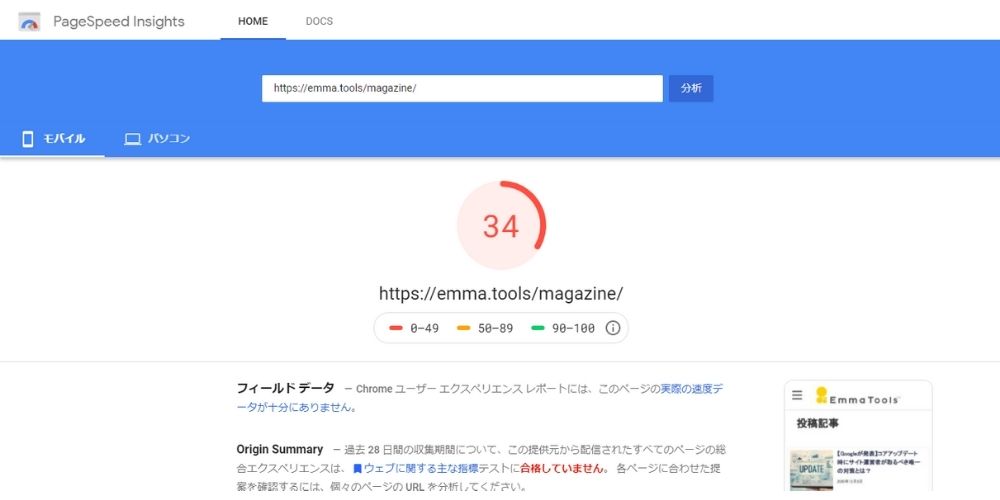
PageSpeed Insights(ページスピードインサイト)とは、Googleが無料で提供している分析ツールの1つ。測定したいページのURLを入力することで、該当ページの表示速度のスコア測定や、改善方法を教えてくれるツールです。
全34項目の評価ポイントからページを評価して改善方法を教えてくれるので、「何を改善すべきかわからない」という人には特におすすめ。
冒頭でお伝えしたように、ページの表示速度は検索順位に影響します。SEO対策で上位表示をさせたいなら、PageSpeed Insightsの使い方をマスターしておきましょう。
2026年時点で見るべき主要指標
2026年現在、PageSpeed Insightsで優先して確認すべきはLCP・INP・CLSの3つの指標です。2024年3月にFIDがINPに置き換えられ、INPが操作性を測る代表指標として定着しています。
- LCP(Largest Contentful Paint):メインコンテンツが表示されるまでの速さ。目安は2.5秒以内
- INP(Interaction to Next Paint):クリックやタップへの反応の良さ。目安は200ミリ秒以下
- CLS(Cumulative Layout Shift):表示中のレイアウトずれの少なさ。目安は0.1以下
この3つは、ページが「見える」「反応する」「ずれない」を測る指標です。たとえば、記事ページならアイキャッチ画像や見出しが遅れて出るとLCPが悪化しやすく、比較表の上に広告やバナーが後から差し込まれるとCLSが悪化しやすくなります。
サイトスピードの改善が重要視される理由
では、なぜサイトスピードの改善が重要なのでしょうか。その答えは2つあります。
表示速度が遅いサイトはユーザーを離脱させる
例えば、Googleの検索結果から興味を持ったWebページを開こうとクリックしたものの、「なかなかページが読み込まれない」場合、どのような印象を持ちますか?ストレスを感じ、そのページを読み進めること自体を辞めてしまうのではないでしょうか。
事実、2017年にGoogleが行った調査によると、モバイルページの読み込み速度が3秒以上かかる場合、訪問したユーザーの53%が離脱してしまいます。
つまり、せっかく作ったコンテンツもページスピードが遅ければ、読んでもらえないということです。
SEOの検索順位が下がる可能性がある
Googleのアルゴリズムは、上記でお伝えしたように、サイトスピードがユーザーの利便性に影響することを知っており、速度が極端に遅いページはランキング順位を下げてしまいます。
表示速度に関するアルゴリズムに関しては、モバイルサイトの表示速度を検索順位に反映させる"Speed Update(スピードアップデート)"に加え、2021年5月にはユーザー体験の指標となる"コアウェブバイタル"もランキング要素に組み込まれるようになりました。
このことからも、ページ速度を改善することは、SEO対策において今後ますます重要になることが予想されます。
PageSpeed Insightsの点数はどう算出される?
PageSpeed Insightsのスコアは、Googleが公式で運営するLighthouse(ライトハウス)から抽出されるスコアです。
パフォーマンススコアは、Lighthouseがラボ環境で測定した各指標のスコアを、重み付けして算出した0~100点の値です。世界のページを上位・中位・下位の3等分にする評価ではありません。
Needs Improvement:スコア50~89点。改善の余地があります。
Good:スコア90~100点。良好とされる範囲です。ただし、実際のユーザー体験が良好であることを保証するものではありません。
スコアの合格点は?
90点以上が「良好」の目安です。50~89点は「改善が必要」であり、50点を合格とする公式基準はありません。パフォーマンススコアと、実ユーザーデータに基づくCore Web Vitalsの合否は分けて確認しましょう。Googleの公式説明で評価基準を確認できます(2026年9月10日確認)。
また、SEO対策ではページスピード以外にも改善項目がたくさんあります。そのため、100点を取得するのに時間をかけすぎるのではなく、優先順位を見極めて対策を行うのがおすすめです。
PageSpeed Insightsの使い方を解説!
ここからは、PageSpeed Insightsの使い方について見ていきましょう。
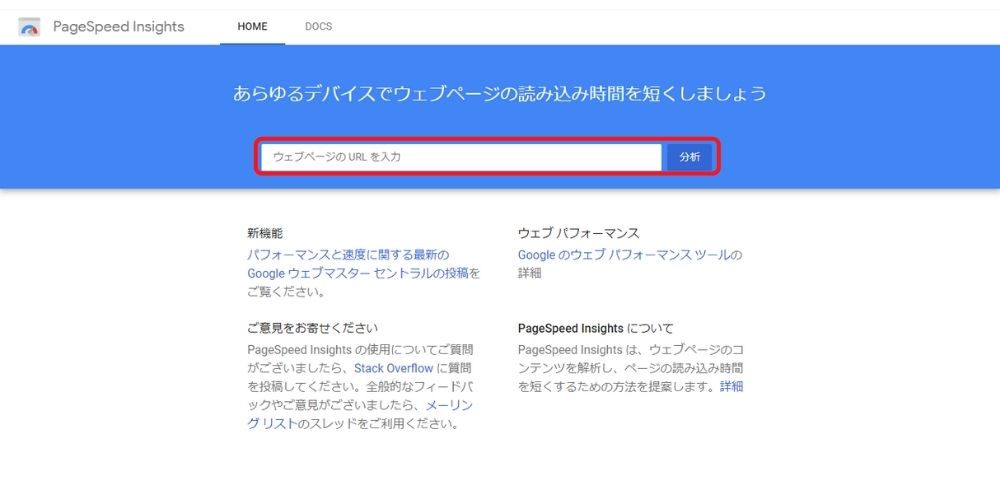
PageSpeed Insightsのトップページに行くと、以下のような画面が表示されます。[ウェブページのURLを入力]という欄に、調査したいページのURLを入力して[分析]をクリックしましょう。
すると以下のようにページの表示速度の点数が表示されます。
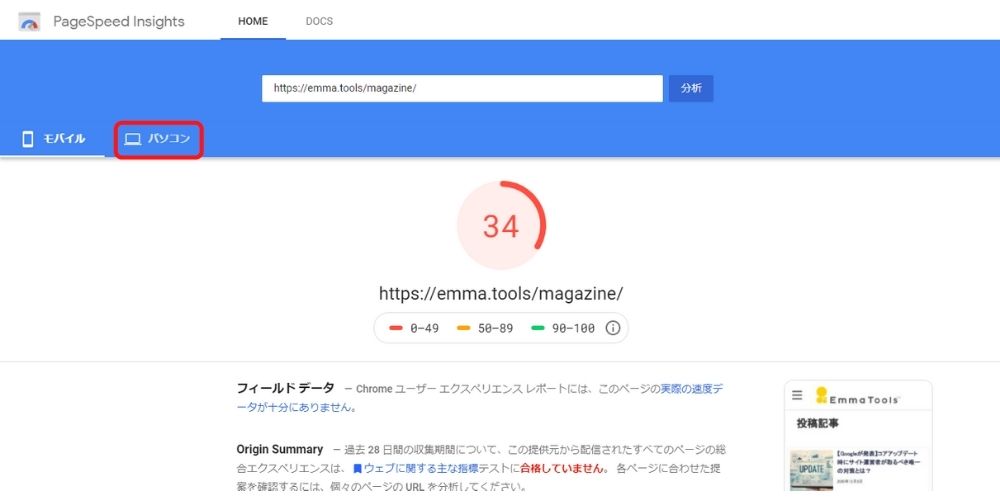
デフォルトでは、モバイルサイトの表示速度のスコアが表示されています。左上の[パソコン]をクリックすることで、パソコンの表示速度のスコアに切り替えることができます。
下にスクロールすると、[フィールドデータ]が表示されます。フィールドデータとは、Chromeユーザーの実際の体験を、過去28日間のデータで示したものです。
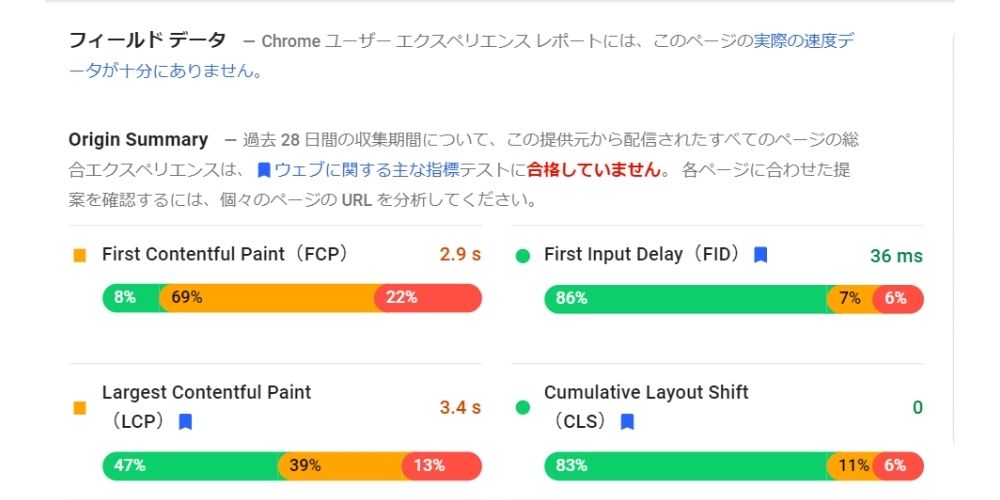
用語の意味は、以下の通りです。
- First Contentful Paint(FCP):テキストや画像が表示されるまでにかかった時間です。
- Largest Contentful Paint(LCP):最も大きなテキストや画像が表示されるまでにかかった時間。
- Interaction to Next Paint(INP):クリックやタップなどの操作に対する反応の良さを測る指標。2024年3月以前はFirst Input Delay(FID)が使われていました。
- Cumulative Layout Shift(CLS):ユーザーが予期しないレイアウトの崩れ。(ボタンをクリックしようとしたら、予期せず広告が表れ、誤ってクリックしてしまった等)
さらにスクロールすると、[ラボデータ]が表示されます。ラボデータは、GoogleのLighthouseを使用し、一定の端末・通信条件を再現した環境で測定したデータです。
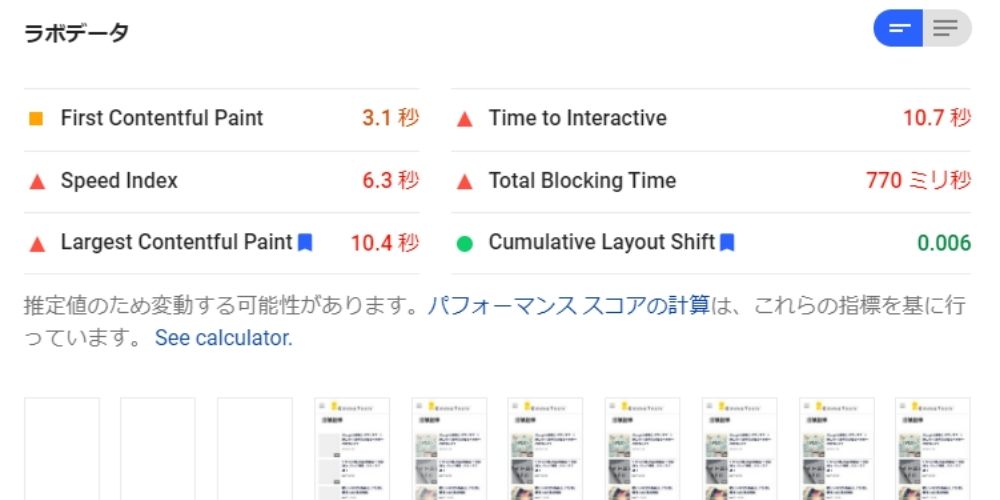
- First Contentful Paint:テキストや画像が表示されるまでにかかった時間です。
- Speed Index:ページのコンテンツが取り込まれてから表示されるまでの速さ。
- Largest Contentful Paint:最も大きなテキストや画像が表示されるまでにかかった時間。
- Time to Interactive:ページが完全に操作可能になるのに要する時間です。
- Total Blocking Time:コンテンツが表示されてから操作可能になるまでの合計時間(ミリ秒)。
- Cumulative Layout Shift:ユーザーが予期しないレイアウトの崩れ。(ボタンをクリックしようとしたら、予期せず広告が表れ、誤ってクリックしてしまった等)
さらにスクロールすると、改善項目が表示されます。具体的にどんな改善項目があるのか、次項目より見ていきましょう。
ページスピードの改善方法
PageSpeed Insightsでページを分析すると、「改善できる項目」を提示してくれます。その項目は全部で34項目ありますが、ここではその中でも手軽に行える改善項目について、その改善方法を見ていきましょう。
使用していないJavaScrips/CSSを削除する
こちらは多くのWebページで表示される改善項目です。「使用していないCSSを削除してください」「使用していないJavaScripsの削除」と表示されている場合、この方法を試してみましょう。
各項目をクリックすると、改善対象のファイルが表示されます。
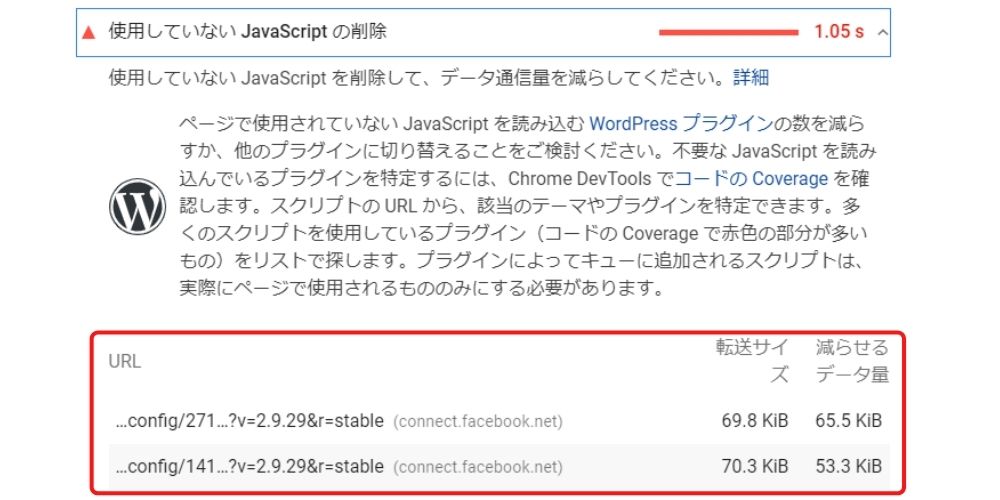
ここでの「削除」は、ファイルを削除するのではなくファイル内の使っていないコードを削除するという意味なので、ファイルごと削除しないように注意してください。
どのコードを削除すべきかは、デベロッパーツールから確認できます。以下の手順で確認してみましょう。
[F12]キーを押してデベロッパーツールを起動する。(Macの場合は[⌘ + option + i])
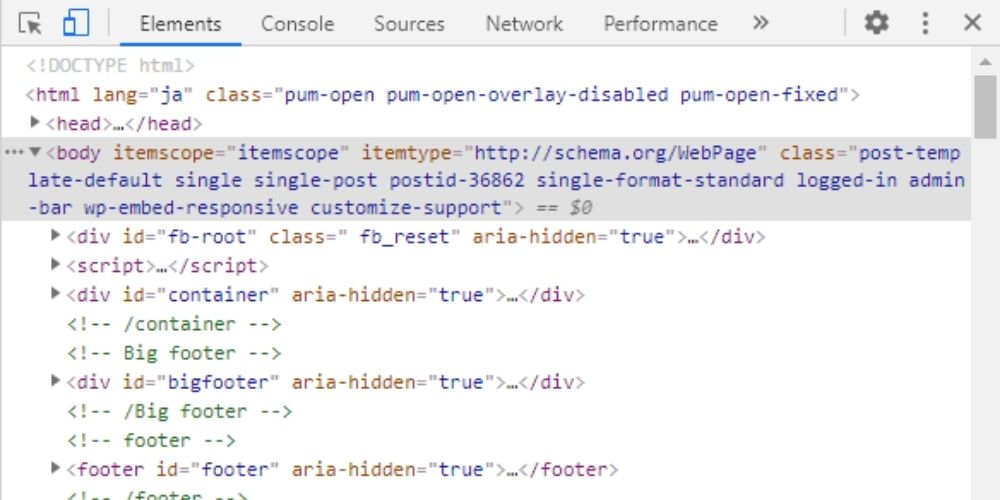
次に、[Ctrl]+[Shift]+[p]を押して(Macの場合は[Command]+[Shift]+[p])、[show coverage]で検索。
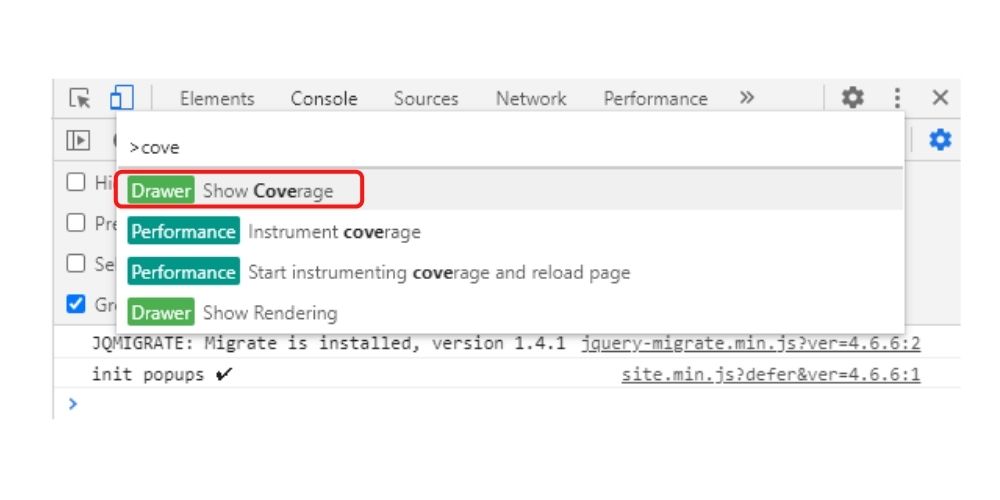
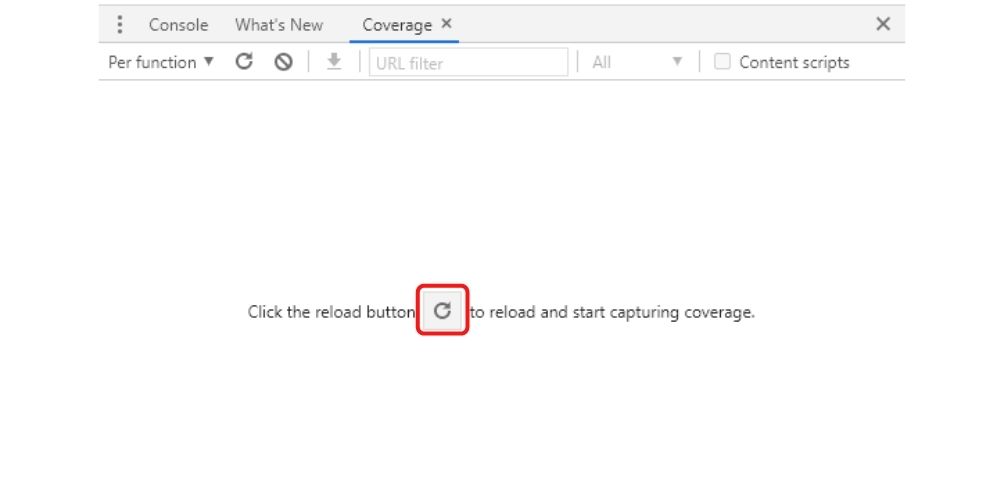
以下の赤枠の読み込みボタンをクリックします。
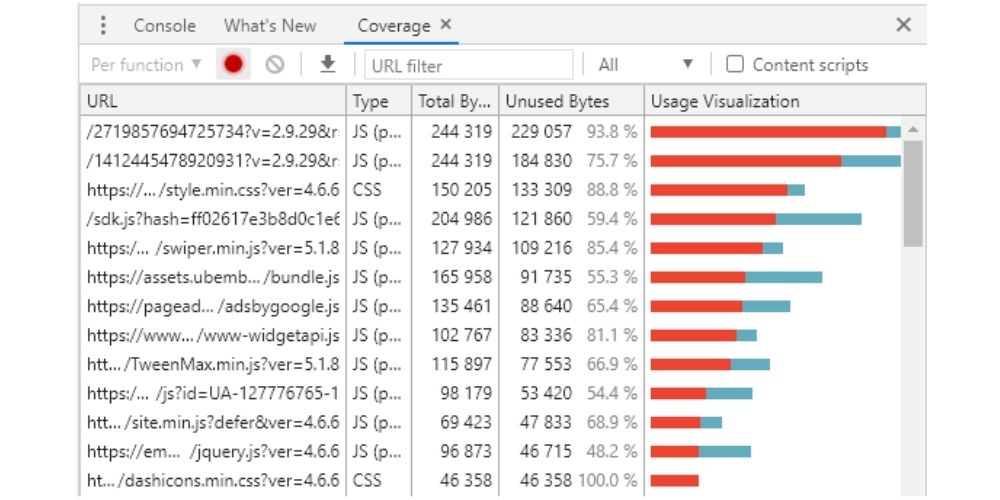
すると、以下のように使用しているJavaScrips/CSSの一覧がでてきます。ここで赤く表示されている表部分が、使用していないコードの割合です。
PageSpeed Insightsで改善項目として表示されているファイル名を探し、クリックします。すると以下のようにコードが表示されます。
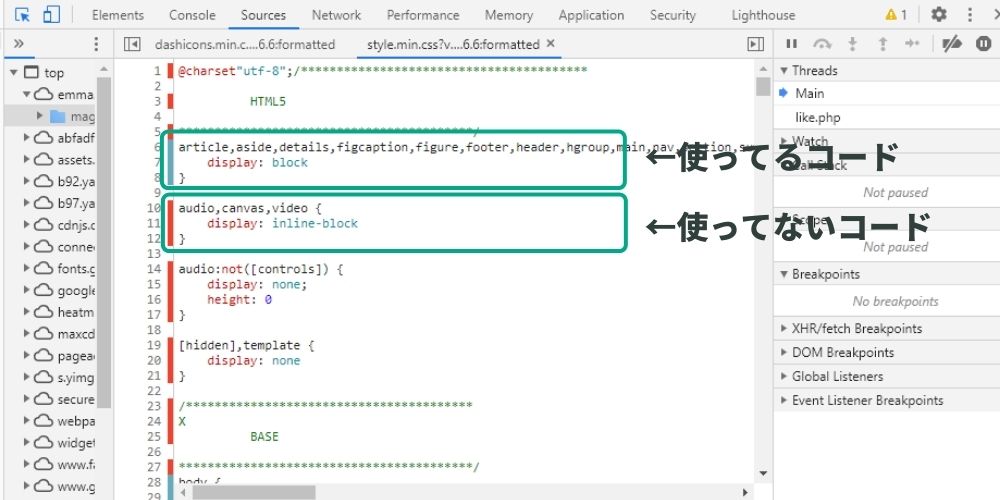
青い帯で表示されているのが使用しているコード、赤い帯が表示されているのが使用していないコードです。
画像を最適化する
改善項目で、「次世代フォーマットでの画像の配信」、「適切なサイズの画像」、「効率的な画像フォーマット」が表示されたらこの改善方法を試してみましょう。
画像サイズは、ページの読み込み速度に大きく影響します。これまでjpegやpingがファイル形式として一般的でしたが、これらのファイルよりも、JPEG2000、JPEGXR、WebPの次世代のファイル形式の方が圧縮性能が高く、ダウンロード時間やデータ使用量を抑えることができます。
画像の最適化にはWordpressのプラグイン「EWWW Image Optimizer」の利用が便利です。次世代のファイル形式に対応している事に加え、既存の画像を一括で変換することができます。
画像の遅延読み込みを適用する
改善項目で「オフスクリーン画像の遅延読み込み」が表示されたらこの改善方法を試してみましょう。
ページ内の画像の読み込みを遅らせることで、表示速度を改善することができます。これは、一気に画像を読み込むのではなく、ユーザーのスクロールに合わせて画像を読み込むことで、ページの読み込み速度を速める方法です。
WordPressのプラグイン「Lazy Load」利用することで、手軽に遅延読み込みが設定できます。
第三者コードの使用を見直す
改善項目で、「第三者コードの影響を抑えてください」が表示されたらこの改善方法を試してみましょう。
この改善項目は、第三者コードによって、読み込み速度が低下する可能性がある場合に表示されます。
例えば、GoogleAnalyticsやGoogleタグマネージャーなどのトラッキングコードがこれに該当します。
使用していないコードがないか見直し、必要最低限のコード数に制限することで読み込み速度を改善しましょう。
改善する上での心構え
改善の優先順位を決める
ページスピードはランキングの要素の一つですが、その影響は小さなものです。SEO対策で上位表示を目指したいのであれば、ページ速度の改善以外にできることを洗い出した上で、優先順位を決めましょう。
スコアにこだわり過ぎないこと
PageSpeed Insightsのパフォーマンススコアは、測定時の端末・通信条件などによって変動します。1回の点数だけで判断せず、同じ条件での複数回の測定と実ユーザーデータをあわせて確認しましょう。
つまり、点数が低いからといって、一概にユーザーにとって利便性が低いページではありません。
ページスピードを改善することは重要ですが、スコアにこだわり過ぎず、あくまでも数ある複数の改善点の一つとして捉え、優先順位を見極めることが重要です。
当社EXIDEAが考えるPageSpeed Insights改善の基本方針
当社では、PageSpeed Insightsは「100点を取るための採点ツール」ではなく、ユーザー体験と事業成果を妨げているボトルネックを見つけるための診断ツールとして使うことをおすすめしています。
スコアが低いページを順番に直すのではなく、まずは問い合わせ・購入・応募などCVに近い重要ページを確認し、LCP・INP・CLSのうち実害が大きい指標から改善するのが現実的です。たとえば、料金ページのLCPが遅い、商品詳細ページでカート前に操作が詰まる、記事ページで広告や埋め込みによってレイアウトがずれる、といった問題は優先度が高くなります。
改善では、いきなり大規模なテーマ刷新やレンダリング方式の変更に入るのではなく、画像圧縮、不要タグの停止、ファーストビュー画像の読み込み調整、広告・埋め込み要素の予約領域確保など、影響が大きく短期間で検証しやすい施策から進めると成果を確認しやすくなります。
よくある質問
PageSpeed Insightsの点数は何点を目安にすべきですか?
90点以上は分かりやすい目安になりますが、点数そのものより、LCP・INP・CLSが良好か、CVに近いページで実害が出ていないかを優先して確認することが重要です。
PageSpeed InsightsとCore Web Vitalsは同じですか?
同じではありません。PageSpeed Insightsは診断ツールで、その中にCore Web Vitals関連の指標が含まれています。Core Web Vitalsはユーザー体験を測る主要指標群で、LCP・INP・CLSが中心です。
モバイルとPCで点数が違うのはなぜですか?
通信環境や端末性能の前提が異なるためです。一般的にモバイルのほうが厳しい条件で評価されやすく、画像やJavaScriptの重さが結果に出やすくなります。
WordPressならプラグインだけで改善できますか?
一部は改善できますが、限界もあります。画像最適化やキャッシュ、不要コードの整理には役立つ一方、テーマ構造やタグの積み上がり、レンダリング設計の問題はプラグインだけでは解決しにくいことがあります。
PageSpeed Insightsを改善すると必ずSEO順位は上がりますか?
必ず上がるわけではありません。ページ体験は重要ですが、検索意図との一致やコンテンツの有用性も大きく影響します。ただし、表示速度の改善で離脱が減り、回遊やCVが改善するケースは十分にあります。
まとめ
PageSpeed Insightsの使い方について紹介しました。PageSpeed Insightsはページの表示速度をスコア化し、改善点を提示してくれる無料ツールです。
このページで紹介した方法をマスターして、ぜひ、ページスピードの改善に役立てていただければ幸いです。
ページの表示速度を含む、SEOにおいて重要な内部対策とは何か、以下のページで紹介しているのでぜひ、ご参照ください。