Googleサーチコンソールは、Google検索における自社サイトの表示回数・クリック数・CTR・平均掲載順位・インデックス状況を確認できる無料ツールです。
SEOで成果を出すには、記事を公開しただけでは足りない。検索結果に表示されているのか、どんな検索語句で見られているのか、クリックされているのか、Googleに正しく認識されているのか。これらを確認し、改善につなげる必要があります。
そこで役に立つのがGoogleサーチコンソール。このツールは、検索意図とのズレを見つけ、攻める記事・守る記事・改善すべき記事を判断するための診断ツールとして活用できます。
そこで、このページでは、そんなGoogleサーチコンソールの基本機能、設定方法、使い方について解説していきます。

- Googleサーチコンソールは、Google検索上で自社サイトがどう見られているかを確認する無料ツール
- 最初に見るべきは、エラー・インデックス状況・検索パフォーマンス
- SEO改善では、ページ単位だけでなく「ページ × クエリ」で検索意図とのズレを見る
- 11〜20位で表示回数が多いページや、表示回数が多いのにCTRが低いページはリライト候補として確認する価値がある
- AI Overviews時代は、CTRや平均掲載順位を単独で判断せず、実際の検索結果画面とGA4の行動データも確認する
この記事でわかること
Googleサーチコンソールとは何か
Google公式でも、Search Consoleは「Google検索でのパフォーマンスを理解し、改善するためのツール」と説明されています。
⇒公式情報は、Google Search Consoleの始め方をご覧ください。
Googleサーチコンソールを使うと、次のような情報が把握できます。
- Google検索で何回表示されたか
- 何回クリックされたか
- どの検索語句で表示・クリックされたか
- 平均掲載順位はどのくらいか
- ページがインデックスされているか
- サイトマップが正しく送信されているか
- Core Web Vitalsや構造化データに問題がないか
- 手動による対策やセキュリティ問題がないか
SEOでは、記事を書くだけでなく、公開後にどう評価されているかを確認することが外せません。Googleサーチコンソールは、その確認と改善の起点になるツールです。
Googleアナリティクス(GA4)との違い
| GoogleサーチコンソールとGA4の違い | ||
|---|---|---|
| ツール | 主に見られること | 使う場面 |
| Googleサーチコンソール | Google検索での表示回数、クリック数、CTR、平均掲載順位、流入クエリ、インデックス状況 | 検索結果上でどう見られているかを確認したいとき |
| GA4 | サイト訪問後の行動、滞在、回遊、CV、チャネル別成果、ランディングページごとの成果 | 流入後に成果につながっているかを確認したいとき |
Search Consoleでクリックが増えていても、GA4でCVが増えていない。当社で何度も見てきた典型パターンです。これは、検索意図とページ内容、CTA、導線のどこかにズレがあるサイン。
逆に、GA4だけを見ていても、検索結果に表示されているのにクリックされていないページや、インデックスされていないページは見つけられません。SEOでは両方を組み合わせて使うのが基本です。
Googleサーチコンソールでできること
代表的な機能を、ひとつずつ見ていきます。
検索パフォーマンスを確認する
Google公式ヘルプでも、検索パフォーマンスレポートは、検索トラフィックの変化、流入クエリ、検索結果での表示状況を把握するためのレポートとされています。
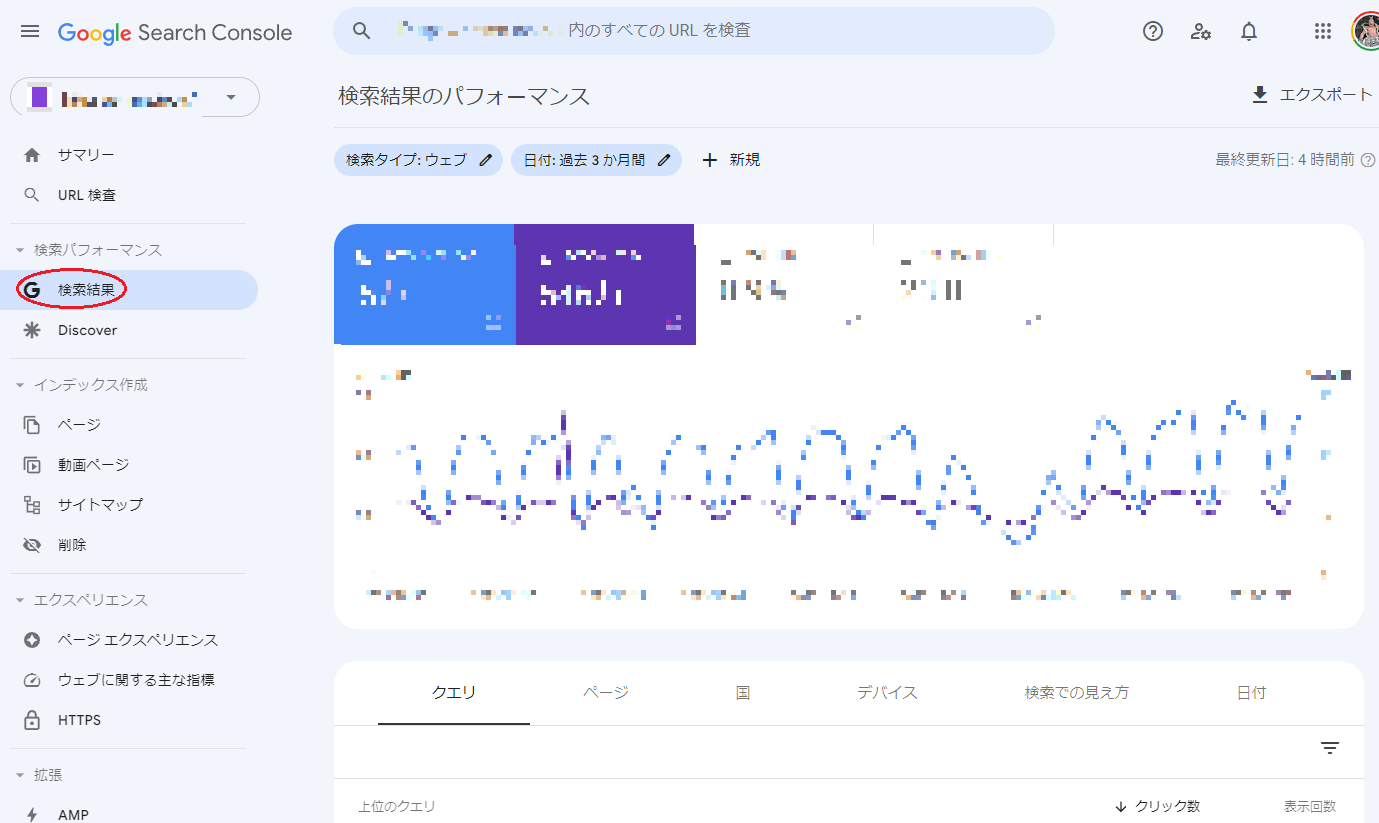
実務でよく使うのは、期間比較。これがいちばん効きます。
- 直近1週間 vs 前週
- 直近1ヶ月 vs 前月
- 直近3ヶ月 vs その前の3ヶ月
- リライト前後の期間比較
- アップデート前後の期間比較
この比較で、どのクエリ・どのページの順位が上がっているのか、下がっているのか、クリックや表示回数が増減しているのかを確認できます。
24時間ビューで直近の変化を見る
24時間ビューでは、直近24時間のクリック数、表示回数、CTR、平均掲載順位を、数時間程度の遅れで確認できます。新しく公開した記事の初動、ニュース性の高い記事、急な検索需要の変化を追うとき。当社でも、リライト直後の動きを確認するときに重宝しています。
ただし、24時間ビューのデータは速報性が高い一方で、未確定データも含まれます。最終判断は、数日〜数週間単位のデータも合わせて見るのが安全です。
⇒詳細は、Google公式の24時間ビューに関する発表をご覧ください。
インデックス状況を確認する
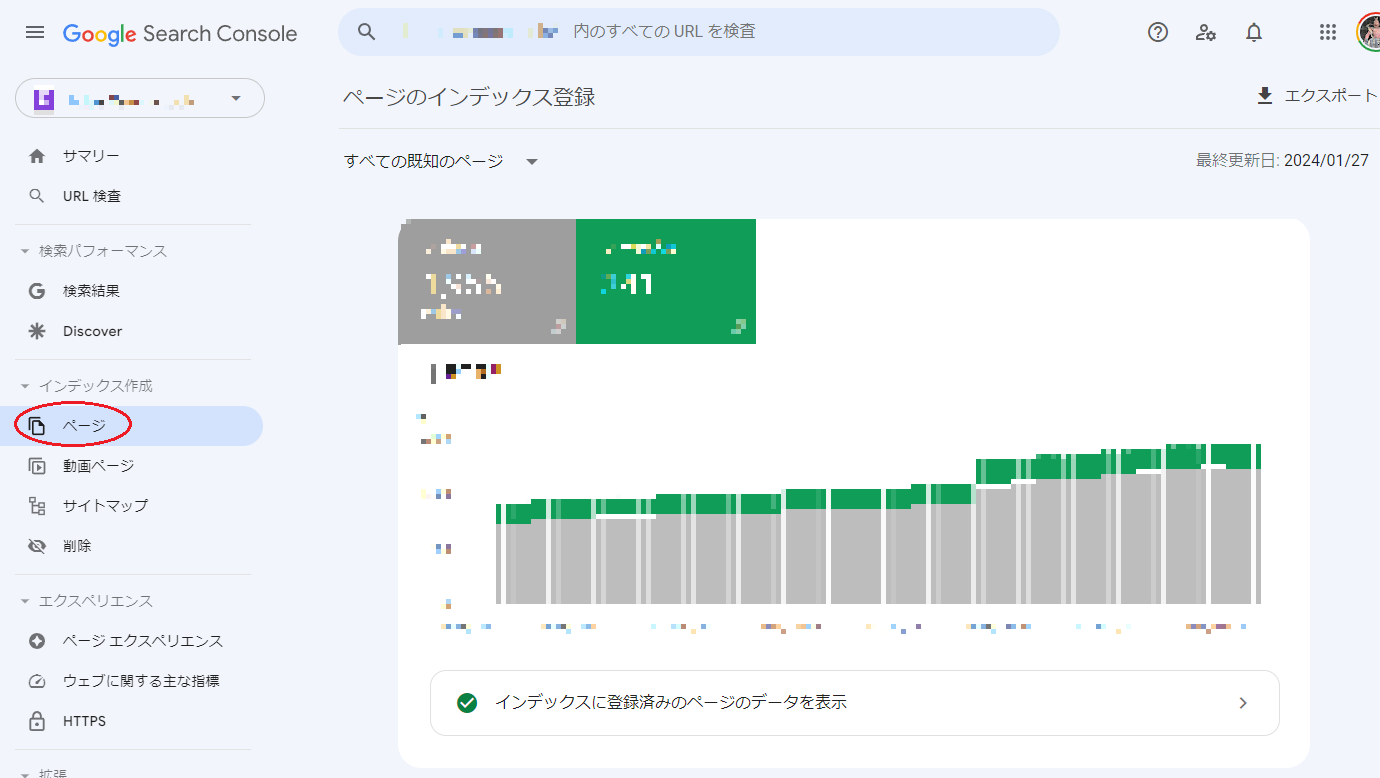
インデックス状況を見るときは、「登録済み」「未登録」だけ見て終わらせない。重要ページが登録されているか、不要ページが大量に登録されていないか、重複ページやnoindexページが想定通りになっているか。ここまで踏み込むのが基本です。
URL検査でページ単位の状態を見る
.png)
.png)
URL検査では、インデックス登録状況、Googleが選択したcanonical、クロール状況、検出された構造化データなどを確認できます。通常の検査結果はGoogleが保存している情報であり、現在公開されているページの状態とは異なる場合があります。「公開URLをテスト」では現在のページの取得・インデックス登録の可否を確認できますが、Googleが選択するcanonicalや検索結果への表示を保証するものではありません。詳しくはGoogle公式のURL検査の説明をご覧ください(2026年9月10日確認)。
新しいコンテンツを公開したとき、重要ページがインデックスされないとき。URL検査で状態を確認し、必要に応じてインデックス登録をリクエストします。
XMLサイトマップを送信する
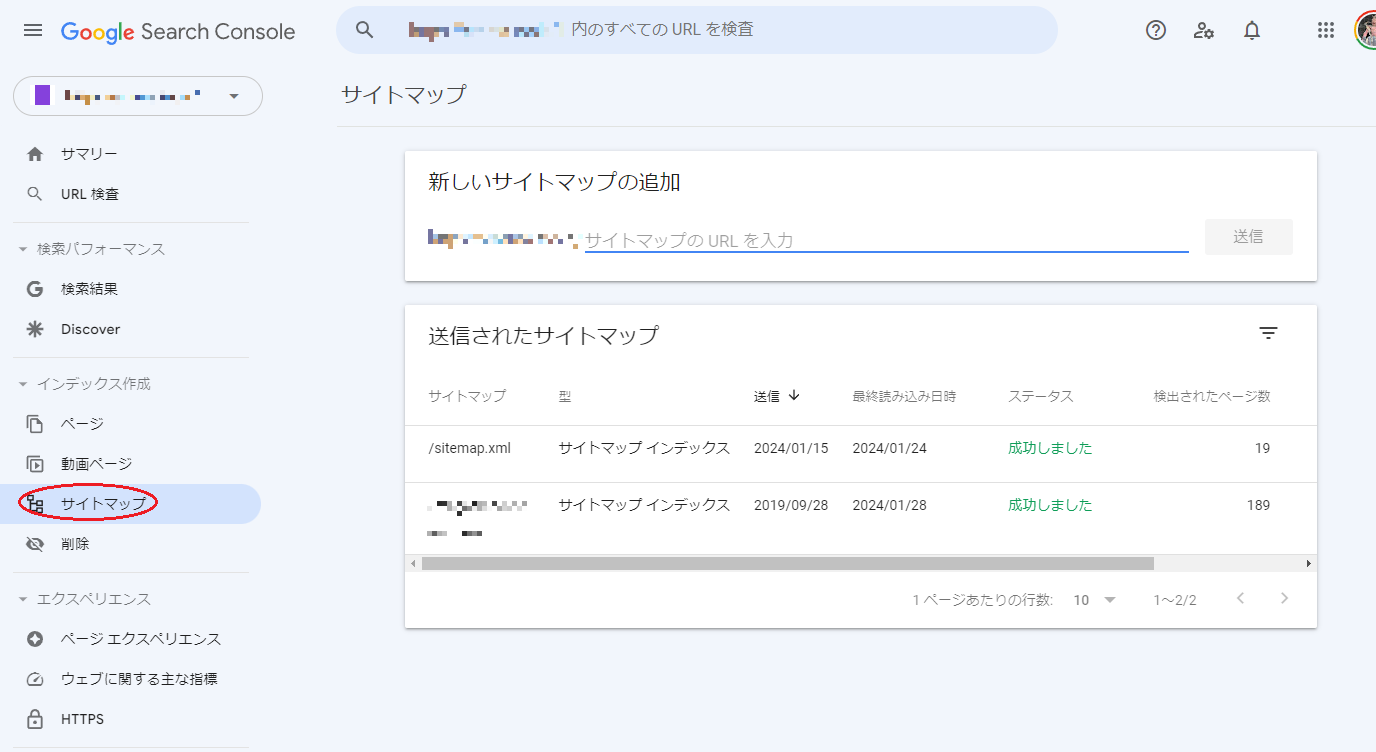
サイトマップが効くのは、新規ページが多いサイト、階層が深いサイト、大規模サイト、更新頻度が高いサイト。
ただし、サイトマップに送信したからといって必ずインデックスされるわけではありません。noindex、canonical、重複、品質不足、内部リンク不足がある場合は、サイトマップ送信だけでは解決しないので注意。
手動による対策とセキュリティ問題を確認する
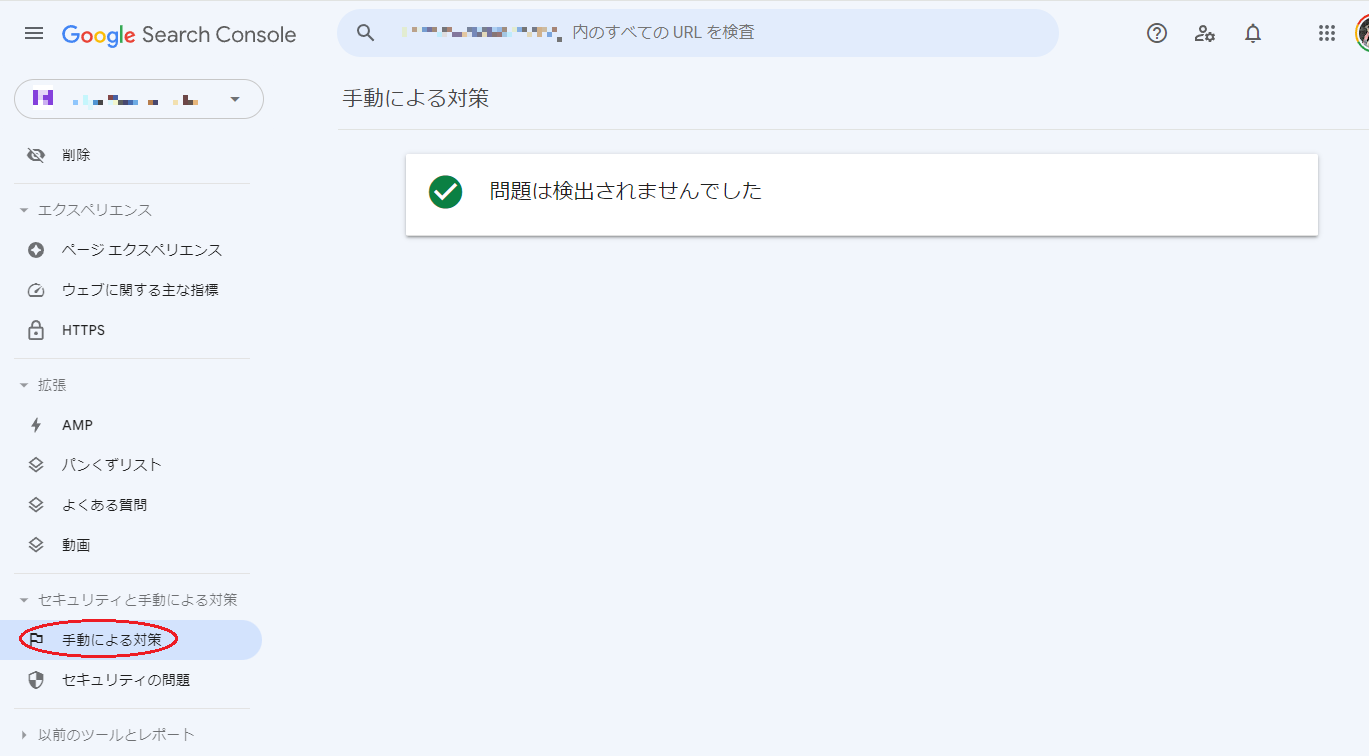
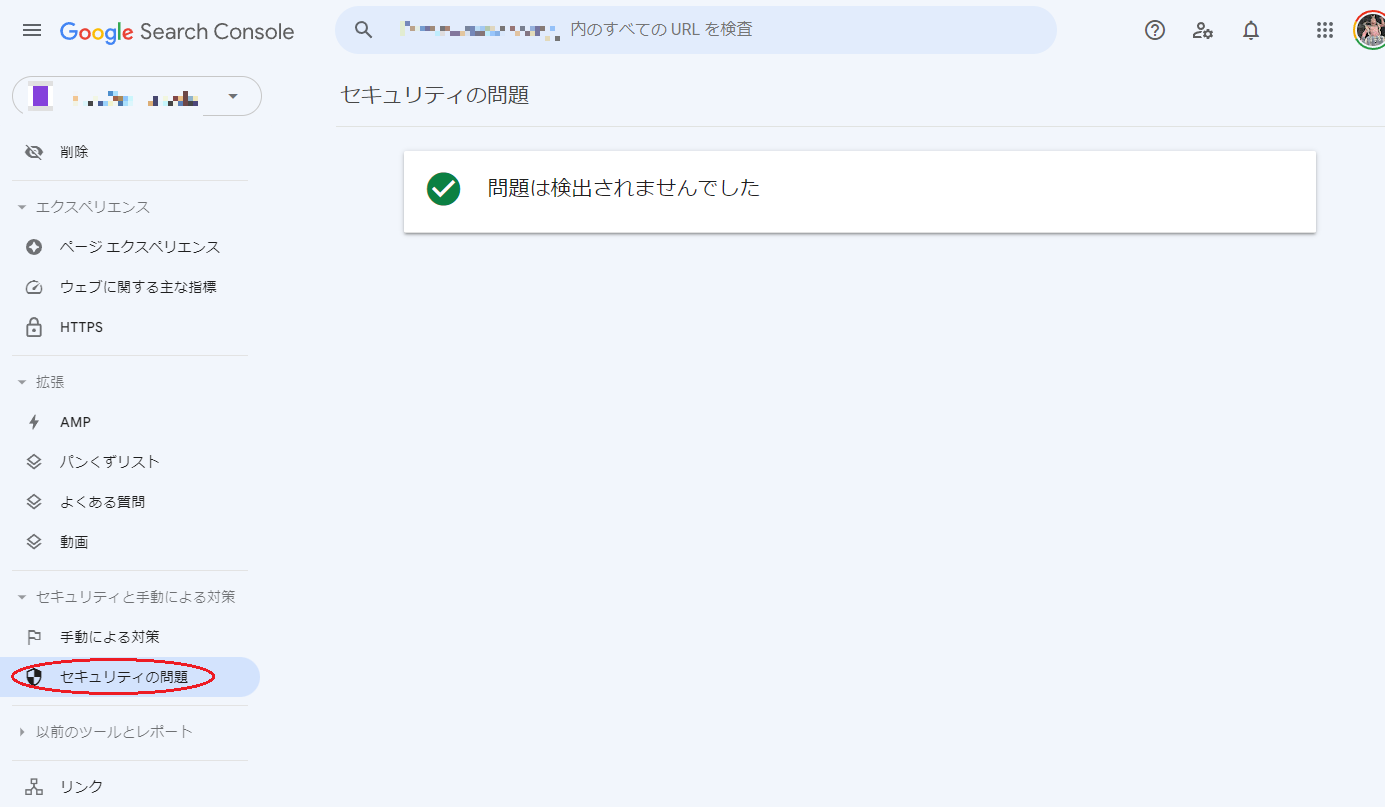
手動による対策は、毎日見るものではありません。ただし、順位が急落した、検索流入が大きく落ちた、ペナルティが疑われる。こういう場面では必ず確認するのが当社のルールです。
Core Web Vitalsや構造化データの問題を見つける
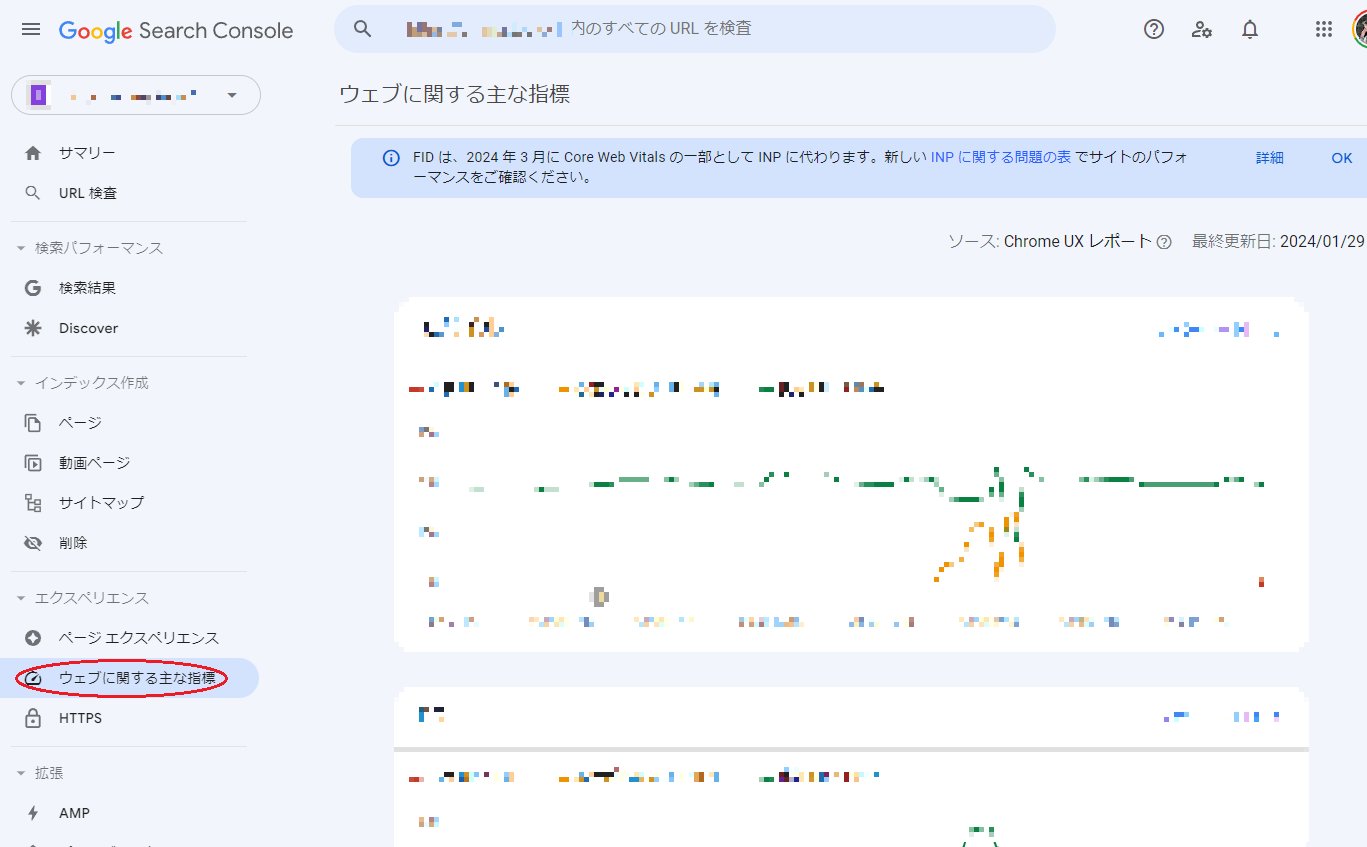
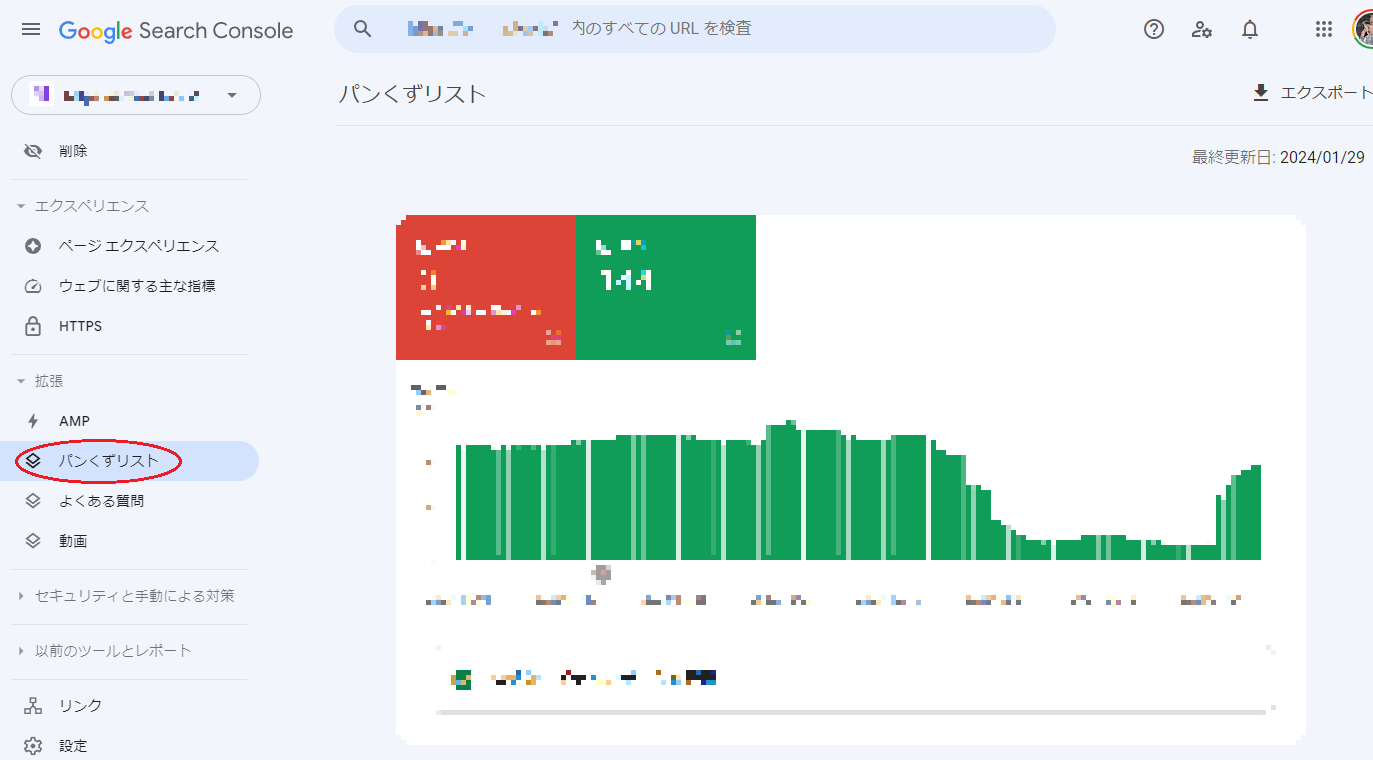
エラーが出ている場合は、該当ページ、テンプレート、構造化データの実装を確認しましょう。特にテンプレート由来のエラーは、1つ直すことで複数ページを改善できる場合があります。当社で大規模サイトを支援した時も、テンプレートの構造化データミスを1ヶ所直しただけで、エラー数千件が一気に消えたケースがありました。
リンク状況を確認する
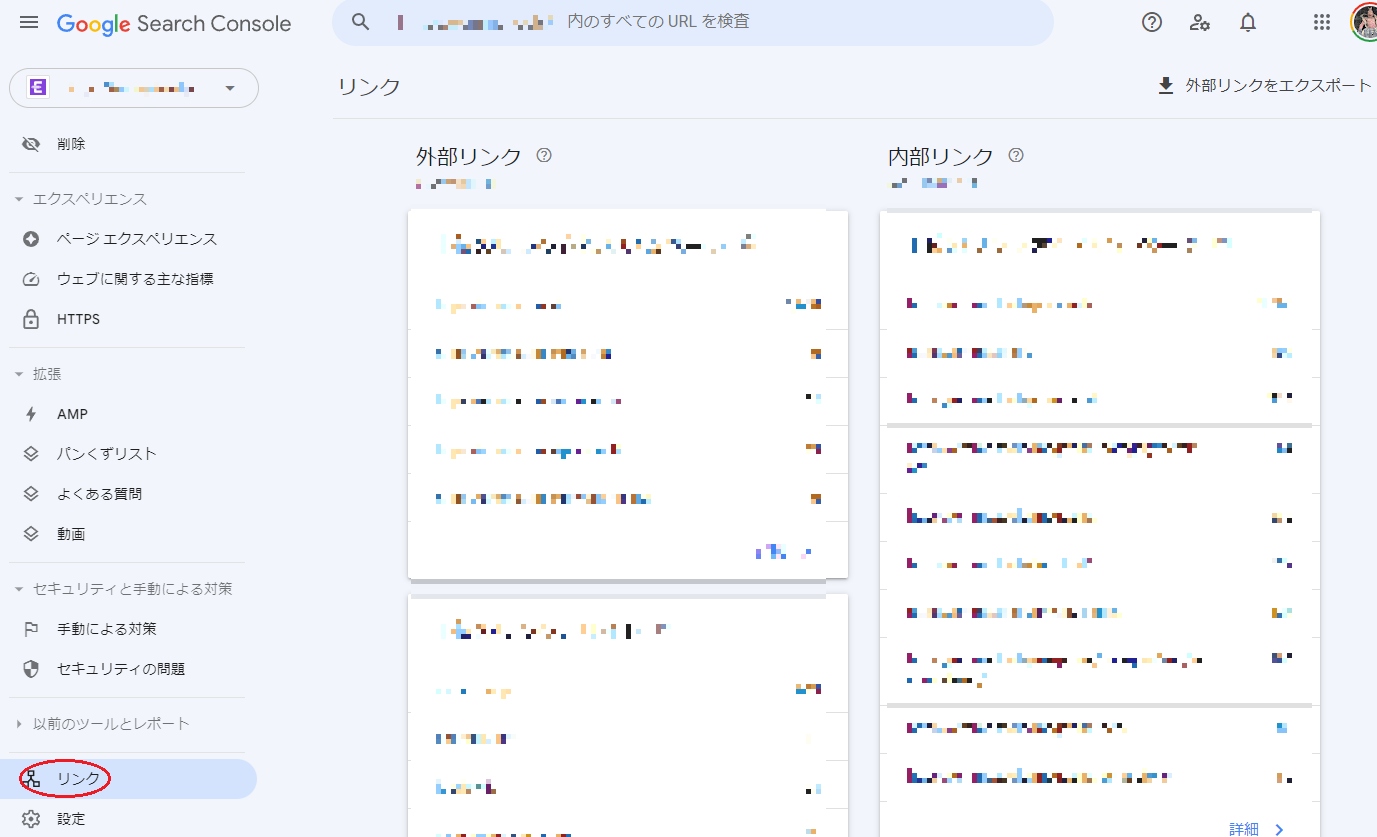
重要ページに内部リンクが集まっているか、想定外のページにリンクが偏っていないか、外部からどのページが評価されているか。ここを定期的に見ると、内部リンク改善やコンテンツ統合の判断に直結します。
Search Console InsightsとRecommendationsを確認する
Insightsでは、クリック数や表示回数の変化、上位コンテンツ、伸びているコンテンツ、検索クエリなどが分かりやすく確認できます。細かい分析に入る前の入口として便利です。
Search ConsoleにはRecommendationsも用意されています。これは、サイトのデータに基づいて、改善機会や設定上の提案を表示する機能。
ただし、Recommendationsは表示されたものをすべて機械的に実行するものではありません。自社サイトの目的、優先順位、リソースに合わせて判断する。これが外せない条件です。
Recommendationsは、すべてのサイトで常に表示されるわけでもありません。表示内容もサイトの状態やGoogle側の仕様変更によって変わるため、提案が出ていない場合でも異常とは限りません。
⇒公式情報は、Search Console Insightsの発表とRecommendationsの発表をご覧ください。
Googleサーチコンソールの設定方法
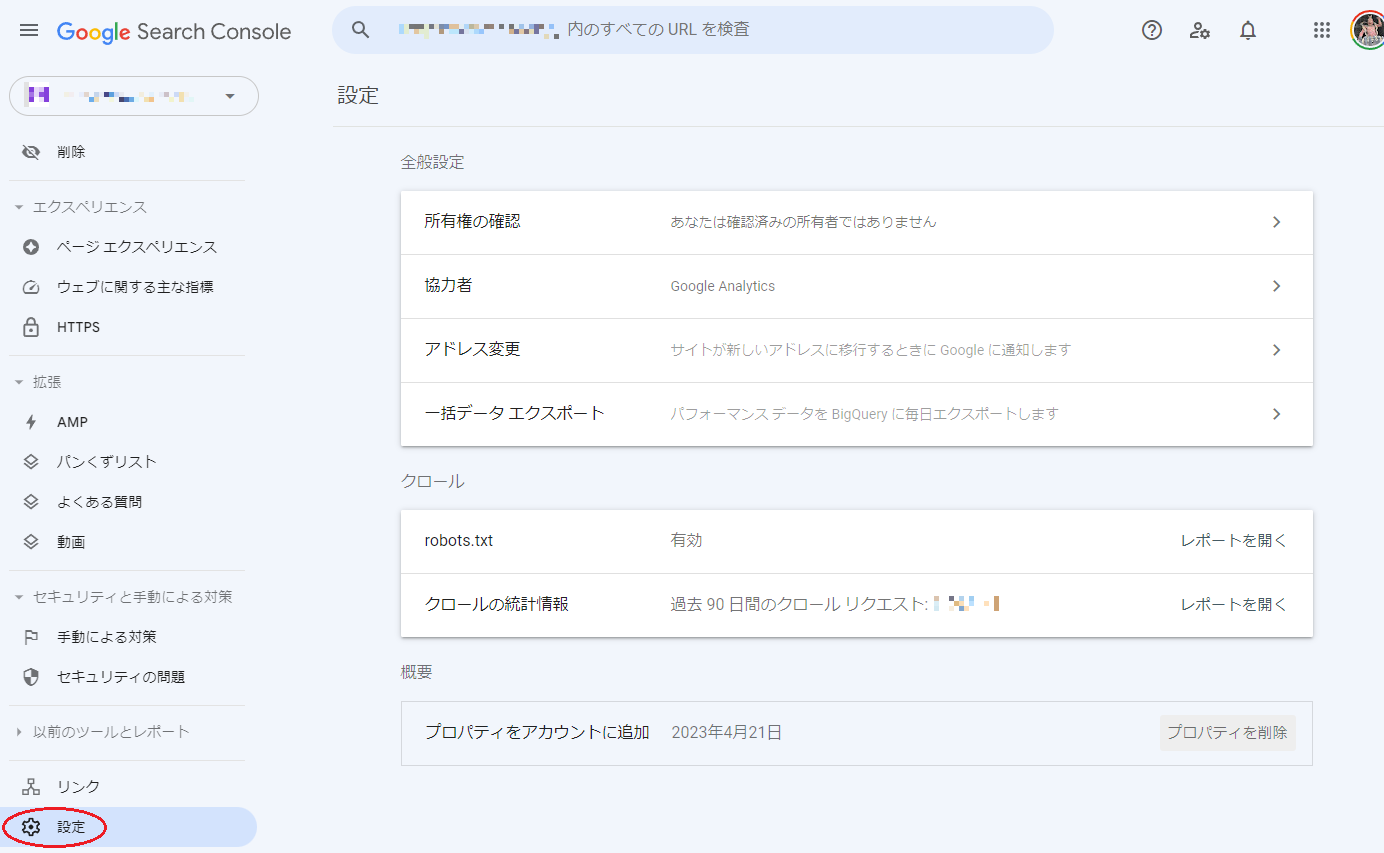
ここでは、基本的な設定手順を順を追って説明します。
1. Googleアカウントでログインする
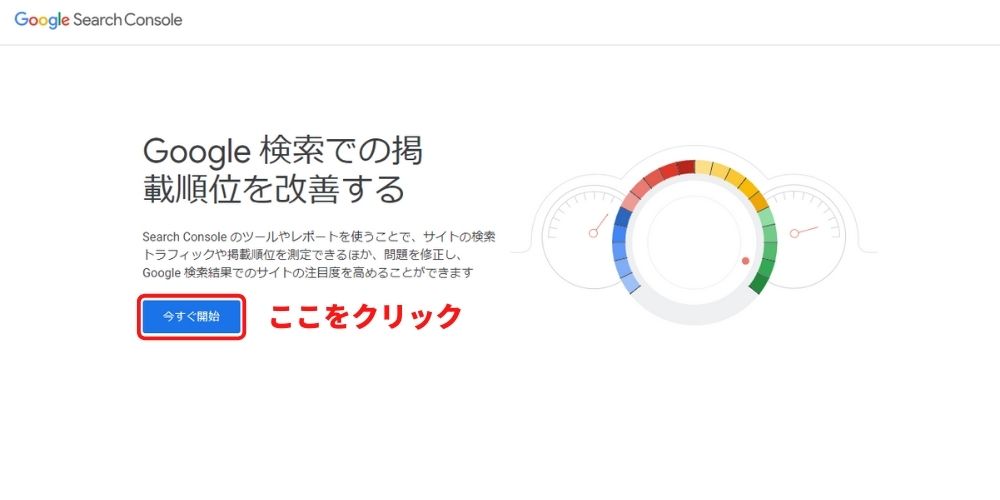
2. プロパティを追加する
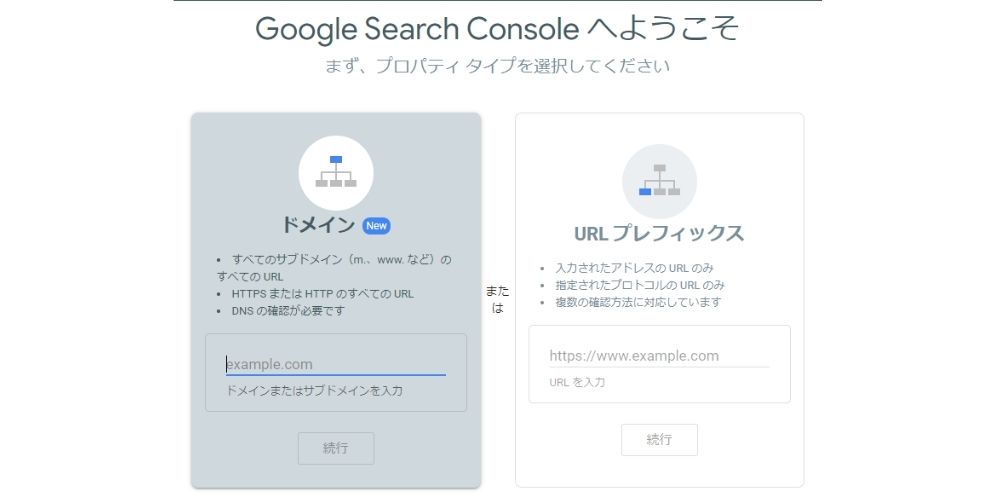
プロパティには、ドメインプロパティとURLプレフィックスプロパティの2種類があります。
| プロパティタイプの違い | ||
|---|---|---|
| 種類 | 対象範囲 | 向いているケース |
| ドメインプロパティ | http/https、wwwありなし、サブドメインをまとめて確認できる | サイト全体を一括で管理したい場合 |
| URLプレフィックス | 指定したURL配下のみを確認できる | 特定ディレクトリや特定URL形式だけを管理したい場合 |
可能ならドメインプロパティで設定するのがおすすめです。設定の手間と、後の見やすさを天秤にかけても、ドメインプロパティのほうが圧倒的に楽。
3. 所有権確認を行う
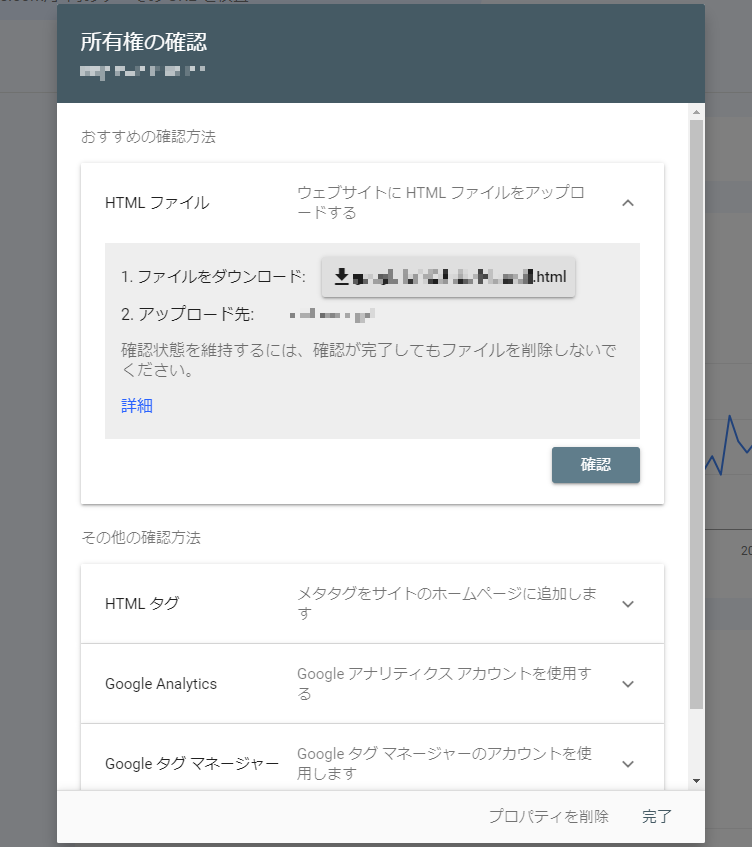
WordPressサイトの場合、テーマやSEOプラグインの設定で所有権確認タグを入れられる場合もあります。ただし、テーマ変更やプラグイン停止でタグが消えることがある。長期運用ではDNS確認のほうが安定します。当社でも過去、テーマを刷新したらSearch Console認証が外れていたことがあり、それ以来DNS確認に統一しています。
4. XMLサイトマップを送信する
WordPressでは、標準機能やSEOプラグインによってサイトマップが自動生成されていることが多いです。送信後は、Search Console上で取得できているか、エラーが出ていないかを確認しましょう。
Googleアナリティクス(GA4)との連携方法
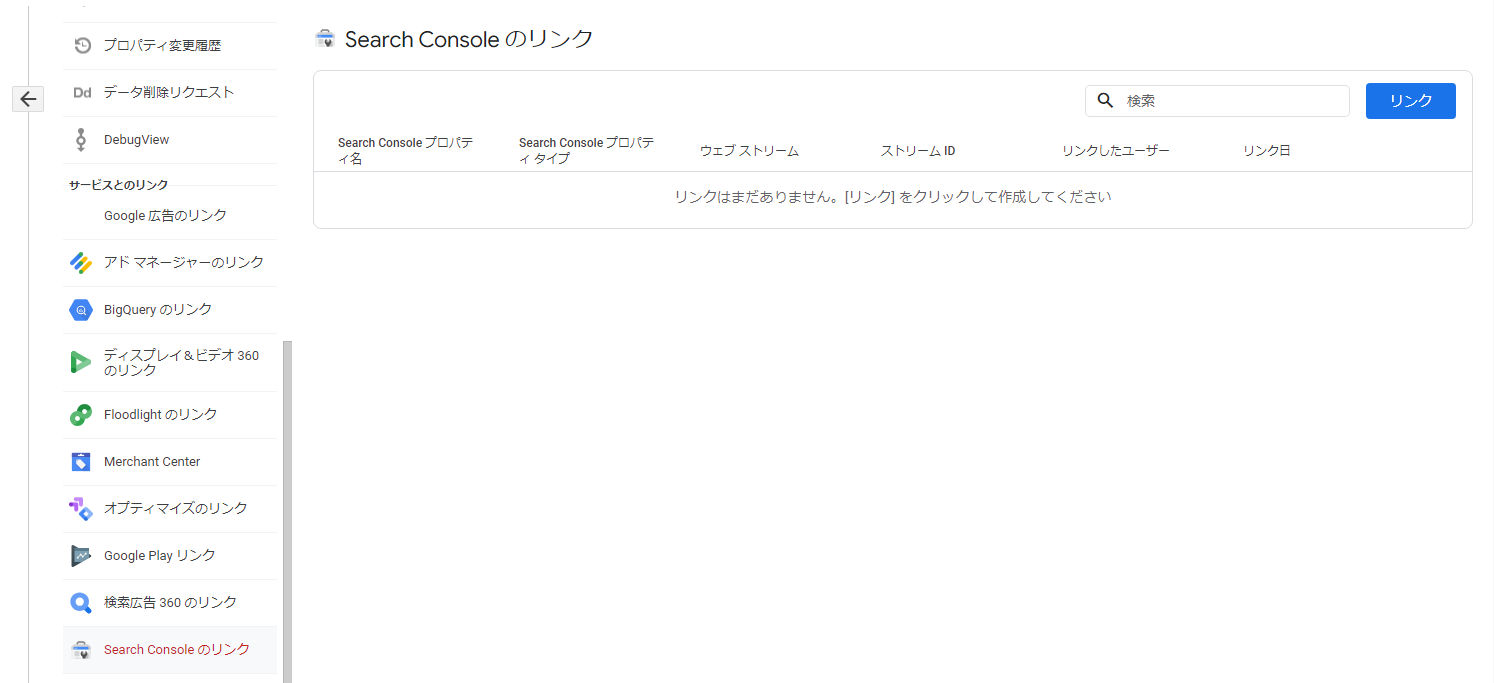
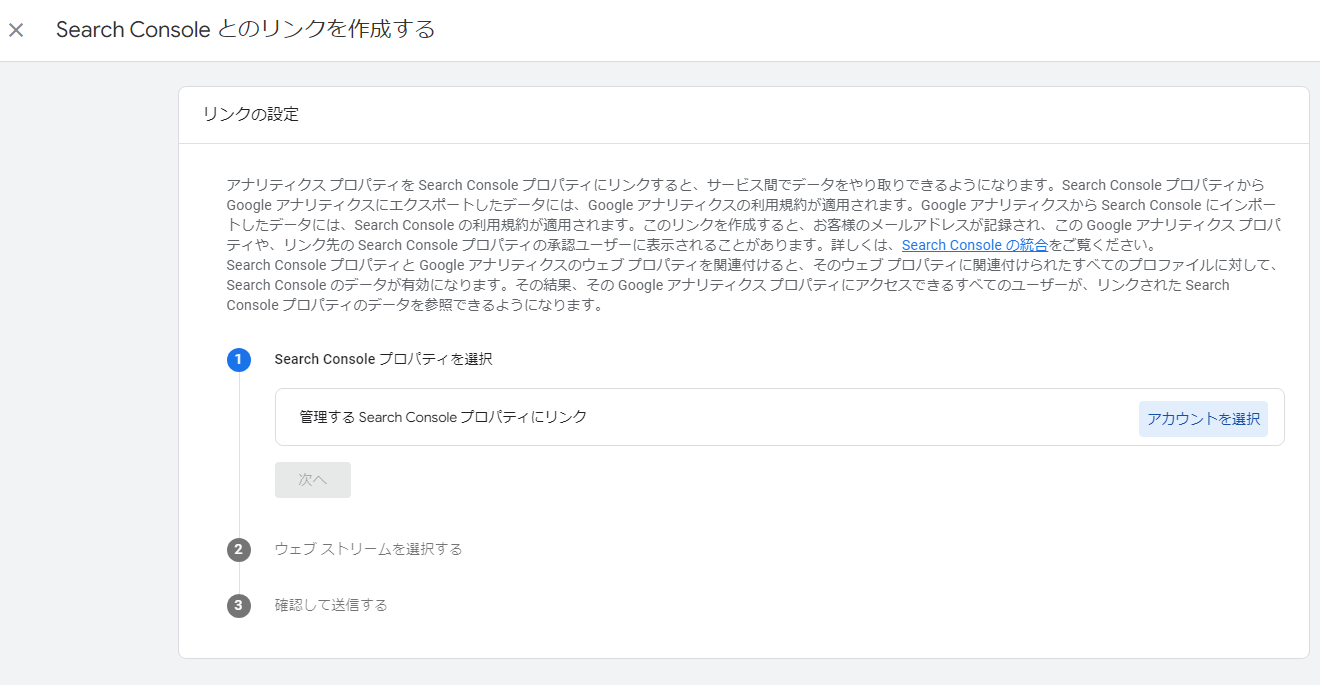
連携を設定するには、GA4プロパティの編集者以上の権限と、Search Consoleプロパティの確認済み所有者であることが必要です。両方が同じサイトのページを対象としていることも確認しましょう。
- GA4の「管理」から「サービス間のリンク設定」→「Search Consoleとのリンク」を開き、「リンク」を選びます。
- 「アカウントを選択」から対象のSearch Consoleプロパティを選び、確認して次へ進みます。
- サイトのウェブデータストリームを選び、設定内容を確認して送信します。
連携後にSearch Consoleのレポートが見つからない場合は、GA4の「レポート」→「ライブラリ」でSearch Consoleコレクションを公開します。このコレクションは初期状態では非公開です。手順と権限はGoogle公式の連携ガイドで確認できます(2026年9月10日確認)。
SEO改善では、Search Consoleで検索結果上の状況を確認し、GA4で訪問後の行動やCVを確認する。この往復が基本動作です。
GoogleサーチコンソールをSEO改善に活かす見方
当社EXIDEAが考えるSearch Console活用の基本方針
当社では、Search Consoleを単なる順位確認ツールとは見ていません。検索結果上で、ユーザーと自社サイトがどう接触しているかを把握するための診断ツール。これが当社の現時点の見立てです。
支援の現場でいちばん大事にしているのは、ページ単位だけでなく「ページ × クエリ」で見ること。同じページでも、狙ったクエリで表示されているのか、想定外のクエリで表示されているのかで、改善方針はまったく変わります。当社でも、想定外のクエリで上位表示されていた記事を発見して、新規記事として独立させた結果、月間流入が3倍以上になった事例があります。
Search Consoleで最初に見るのは、インデックス状況や手動による対策などの異常。そのうえで、表示回数が多いのにCTRが低いページ、11〜20位で上位化余地があるページ、順位が下落しているページを見つける。そこからタイトル改善、リライト、内部リンク追加、統合、削除、新規記事作成などのアクションに落とし込む流れです。
エラーや異常がないかを先に確認し、そのうえで検索パフォーマンスから改善対象を探す。順番だけは外せません。
- エラー、インデックス問題、手動対策、急落ページを確認する
- 表示回数が多い、11〜20位で上位化余地がある、CTRが低いなどの改善機会を探す
- ページ単位で、どのページが伸びているか落ちているかを見る
- ページ内のクエリを見て、狙った検索意図とズレていないか確認する
- タイトル改善、リライト、内部リンク追加、統合、削除、noindex、新規記事作成などのアクションに落とす
Search Consoleを初心者が使うと、クリック数や平均掲載順位だけ見て終わりがち。ただ、本当に重要なのは、ユーザーがどんな言葉で検索し、自社コンテンツにどう接触しているかを見ることです。
リライト対象を探す
| Search Consoleで見つけるリライト候補 | ||
|---|---|---|
| 条件 | 見るポイント | 主な改善アクション |
| 11〜20位のページ・クエリ | 1ページ目に入る余地があるか。ただし、検索意図とのズレや競合性も確認する | 検索意図の補強、網羅性改善、内部リンク追加 |
| 表示回数が多いがCTRが低い | タイトル、説明文、SERP要素、検索意図のズレ | タイトル改善、導入文改善、SERP確認 |
| 期間比較で順位が大きく低下 | 情報の古さ、競合強化、意図変化、カニバリ | リライト、統合、情報更新 |
| 40位以下に沈んでいる | 検索意図とのズレ、情報不足、内部リンク不足、競合性、記事の役割 | 原因を確認したうえで、改善、統合、削除、noindexを判断 |
| 狙ったクエリと実流入がズレている | ページ × クエリで意図を確認 | 見出し修正、新規記事化、タイトル調整 |
たとえば、あるページが想定外のクエリで表示されている場合。記事の内容が狙った検索意図からズレている可能性もあれば、新しいニーズを拾えている可能性もあります。
前者なら、タイトル、見出し、本文を修正。後者なら、そのクエリをもとに新しい記事を作るチャンス、というのが当社の判断軸です。
インデックスされない原因を切り分ける
- noindexが入っていないか
- canonicalが別URLを向いていないか
- robots.txtでブロックされていないか
- サイトマップに含まれているか
- 内部リンクが十分にあるか
- URL検査でクロール可能か
- サーバーエラーが出ていないか
- 重複ページとして扱われていないか
これらに問題がなく、クロールも可能で、サイト全体にも大きな問題がない。それでもインデックスされない。こういう場合は、検索意図とのズレ、独自性不足、既存記事との重複、ページの重要度不足など、コンテンツ面の課題も確認します。
AIで下書きした文章をそのまま公開しただけの記事、独自性が乏しい記事、既存記事と内容が重複している記事、検索意図に十分答えていない記事は、インデックスされにくい傾向があります。
最終的には、「このページはGoogleが検索結果に出す価値があるページなのか」を見直す。これが当社の結論です。
平均掲載順位とCTRを正しく解釈する
平均掲載順位は、サイト全体で見るより、ページ単位、さらに重要クエリ単位で見るほうが実務に使えます。
- まずページ単位で見る
- そのページで表示されているクエリを見る
- 重要クエリごとの順位・表示回数・CTRを見る
- 実際の検索結果画面も確認する
CTRは、AI Overviews、広告、強調スニペット、動画枠、ローカルパック、比較表など、検索結果画面の構成によって大きく変動します。
Googleは、AI OverviewsやAI Modeに表示されたリンクのクリック・表示もSearch Consoleの検索パフォーマンスに含まれると説明しています。ただし、Search Console上でAI Overviewsだけを完全に切り分けて分析できるわけではない、というのが当社の感触。
だから、CTRが下がったときに「タイトルが弱い」と決めつけない。実際のSERPにAI Overviewsや広告、比較枠が出ていないかも必ず確認しましょう。
⇒AI機能の計測に関する公式情報は、AI features and your websiteとクリック・表示回数・掲載順位の計測方法をご覧ください。
Search Consoleと併用したいツール
| Search Consoleと併用したいツール | ||
|---|---|---|
| ツール | 見るもの | 使い方 |
| GA4 | 訪問後の行動、CV、回遊、チャネル別成果 | 検索流入が成果につながっているかを見る |
| SEO支援ツール (EmmaToolsなど) |
競合上位記事との差分、不足トピック、見出し構成、オリジナリティ | リライト方針や新規記事の改善点を具体化する |
| Ahrefs・Semrushなど | 競合サイト、外部リンク、キーワード候補 | 自社以外の検索市場を把握する |
| Bing Webmaster Tools | Bingでの検索パフォーマンス | Bing経由のアクセスが一定数あるサイトで確認する |
製造業や一部のBtoB領域では、企業端末の標準ブラウザや社内環境の影響で、Bing経由のアクセスが意外と多いケースもあります。その場合は、Search Consoleだけでなく、GA4やBing Webmaster Toolsも組み合わせるのが現実的です。
Googleサーチコンソールを見る頻度と運用のコツ
ただし、SEO運用をしているなら、目的に応じて確認頻度を決めておくと迷いがなくなります。
| Googleサーチコンソールの運用頻度の目安 | |
|---|---|
| 状況 | 確認頻度 |
| 通常運用 | 週1回〜月1回程度 |
| 新規記事公開後 | 24時間ビュー、数日後、1〜2週間後に確認 |
| 大規模リライト後 | 1〜2週間単位で表示回数・CTR・順位を比較 |
| サイトリニューアル・移行後 | 数週間は高頻度でインデックスとエラーを監視 |
| 順位急落時 | すぐにページ単位・クエリ単位・インデックス状況を確認 |
見る頻度より大切なのは、見る項目を固定すること。毎回バラバラに見ると、変化に気づけません。
まずは、検索パフォーマンス、ページ、URL検査、Core Web Vitals、手動による対策の5点を定点観測にする。これだけで異常を拾える精度が一気に上がります。
Googleサーチコンソールを初めて使う方が最初に見るべきこと
見るべきなのは、単なる数字ではありません。
- ユーザーがどんな言葉で検索しているか
- 自社ページがどのクエリで表示されているか
- 表示されているのにクリックされていない理由は何か
- 順位が下がったページには何が起きているか
- Googleに評価されているページと評価されていないページの違いは何か
- どのページを守り、どのページを伸ばすべきか
特に最初に見てほしいのは、表示回数。表示回数が多いということは、そのクエリには需要があり、自社ページが検索結果に出ているということです。
その状態で11位以下にいるなら、上位表示できれば大きな流入増加が見込めます。逆に、表示回数が多いのにCTRが低いなら、タイトル、SERP状況、検索意図とのズレを確認すべきサイン。
Search Consoleを正しく見られるようになると、攻めるべき記事、守るべき記事、改善すべき記事、新しく作るべき記事が見えてきます。
よくある質問
Googleサーチコンソールは無料で使えますか?
GoogleサーチコンソールだけでSEO分析は十分ですか?
インデックス登録をリクエストすれば必ず検索結果に出ますか?
平均掲載順位はどこまで信用できますか?
CTRが下がったらタイトルを変えるべきですか?
流入が急に減ったときは何から見ればよいですか?
Search ConsoleのデータにAI Overviewsの影響は含まれますか?
まとめ
Search Consoleは、単なる順位確認ツールではなく、SEOの改善判断を行うための診断ツールとして活用できる。これが当社の現時点の見立てです。
最初に見るのは、エラーやインデックス状況。そのうえで検索パフォーマンスを見ます。期間比較を使い、順位が落ちているページ、表示回数が多いのにクリックされていないページ、11〜20位で上位化余地があるページを確認するのが基本動作です。
AI Overviewsが増えている2026年現在、CTRや平均掲載順位は以前より解釈が難しくなりました。Search Consoleだけで判断せず、実際の検索結果画面、GA4での行動、CV状況を確認する。必要に応じてEmmaToolsのようなSEO支援ツールで競合との差分や不足トピックを確認すると、判断の精度が上がります。
Search Consoleを正しく見られるようになると、攻めるべき記事、守るべき記事、改善すべき記事、新しく作るべき記事が見えてきます。SEOの改善を進めるなら、まずはSearch Consoleを定期的に確認する習慣を作るところから。