
Googleアナリティクス4(GA4)における「エンゲージメント」は、ユーザーがサイトやアプリに対して行った「意味のある操作や滞在」を評価する中心的な指標です。
以前のバージョン(UA)では「直帰率」などでサイトの良し悪しを判断していましたが、GA4では「ユーザーがどれだけサイトに関心を持ったか(エンゲージメント)」をプラスの側面から評価する仕組みに変わりました。
しかし、画面上には「エンゲージメント率」「エンゲージメント時間」「キーイベント」など似た用語が並んでおり、それぞれの違いを正確に理解するのは簡単ではありません。
このページでは、GA4におけるエンゲージメントの定義や計算方法、管理画面で見るべき各指標について、2026年現在の仕様に基づいて解説します。また、エンゲージメント率を向上させるための具体的な施策についても触れていますので、ぜひサイト改善にお役立てください。

この記事でわかること
GA4の「エンゲージメント」とは?定義と判定条件
GA4のエンゲージメントとは、単なるクリックや閲覧だけでなく、「ユーザーがサイトやアプリに関心を持って操作・滞在している状態」を指す概念です。
GA4では、以下の3つの条件のうち、いずれか1つでも満たしたセッションを「エンゲージメントのあったセッション(Engaged session)」としてカウントします。
- Webサイトやアプリを10秒以上継続して表示している
- キーイベント(旧コンバージョン)が発生している
- 2回以上のページビュー(またはスクリーンビュー)が発生している
重要なのは、これらが「AND条件」ではなく「OR条件」である点です。たとえば、滞在時間が3秒しかなくても、その間に資料請求(キーイベント)を行っていれば、それは「エンゲージメントのあったセッション」として高く評価されます。逆に、何もせずにただページを開いていただけの場合は、エンゲージメントとしてカウントされません。
GA4で確認すべきエンゲージメント関連の4つの指標
ここからは、GA4のレポート画面で特によく使われる4つのエンゲージメント指標について、その意味と見方を解説します。
1. エンゲージのあったセッション数
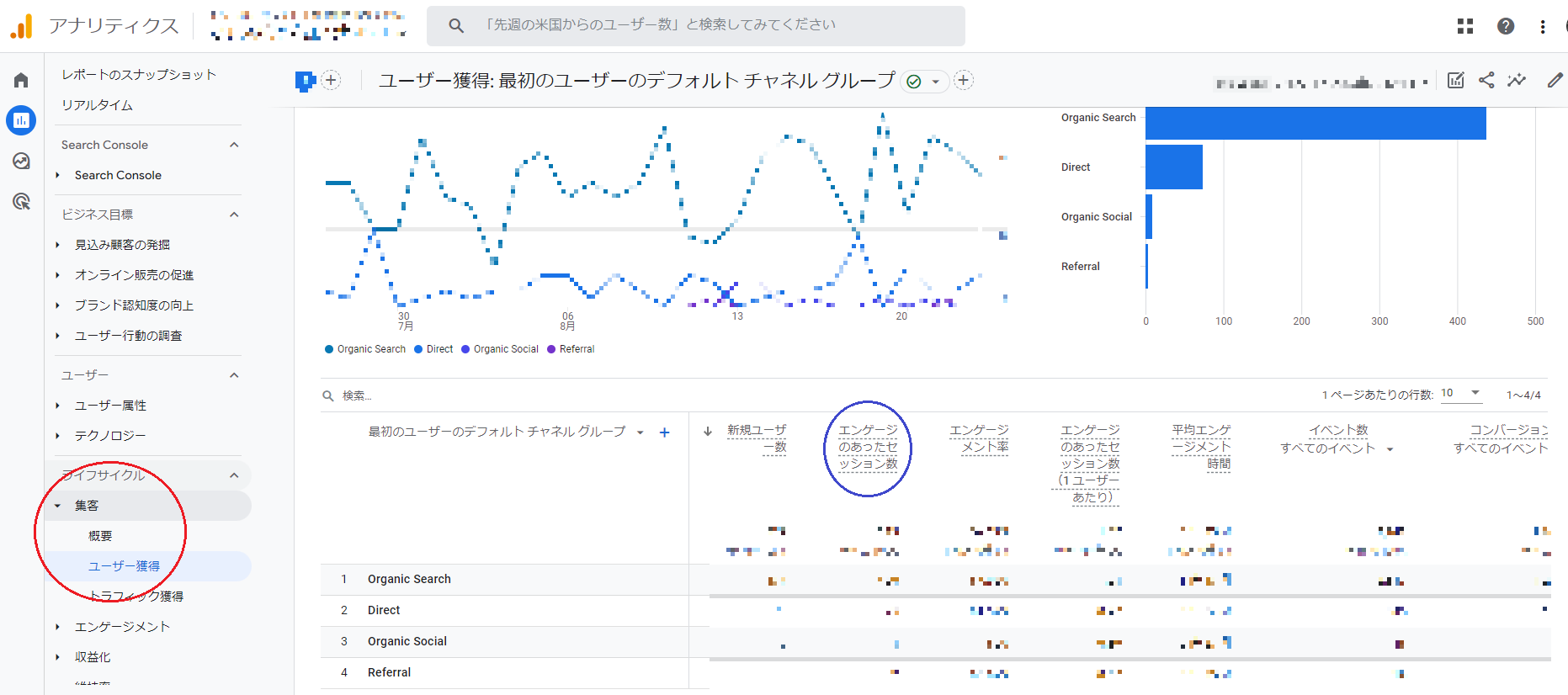
「エンゲージのあったセッション数」は、先ほど紹介した3つの条件(10秒以上、キーイベント、2PV以上)のいずれかを満たしたセッションの合計数です。
「レポート」→「集客」→「ユーザー獲得」などの画面で確認できます。たとえば、特定の広告キャンペーンからの流入でこの数値が高い場合、その広告は「質の高い(関心の高い)ユーザー」を連れてきていると判断できます。
2. エンゲージメント率
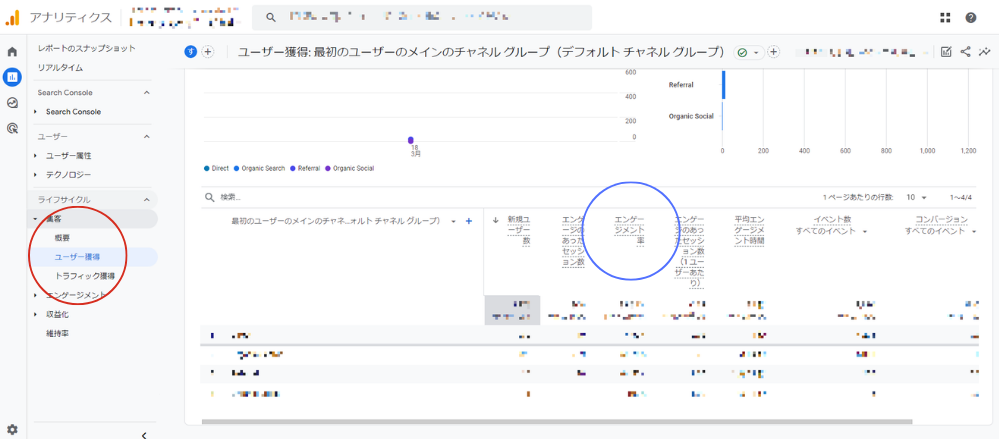
エンゲージメント率は、全てのセッションのうち「エンゲージメントのあったセッション」が占める割合です。
計算式:「エンゲージのあったセッション数 ÷ 総セッション数」
例えば、総セッション数が10,000で、エンゲージメントのあったセッションが1,000の場合、エンゲージメント率は10%となります。この数値が高いほど、サイトの内容がターゲットユーザーの意図と合致しており、満足度が高いことを示唆しています。逆に極端に低い場合は、流入の質が悪いか、ファーストビューでユーザーの期待を裏切っている可能性があります。
3. 平均エンゲージメント時間
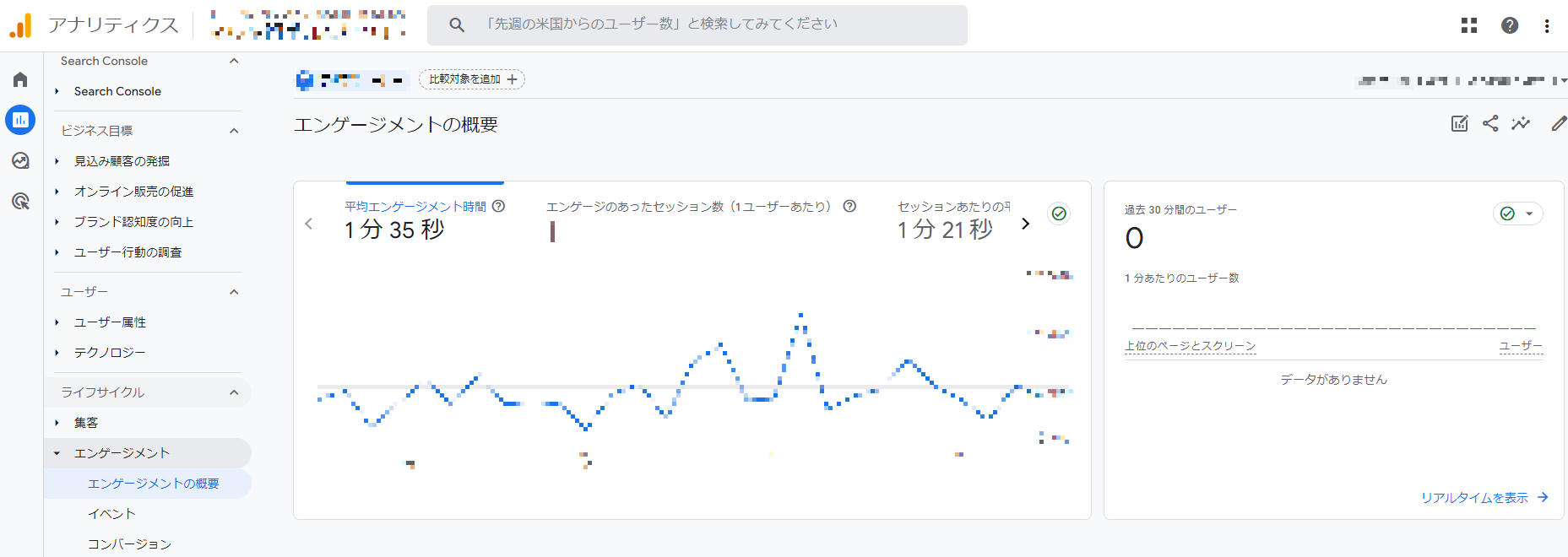
平均エンゲージメント時間は、ユーザーが実際に画面を「最前面(フォアグラウンド)」に表示して見ていた時間の平均値です。
ここでのポイントは、「裏側で開いているタブの時間」は含まれないということです。ユーザーが実際に画面を見ている時間だけが計測されるため、実質的なコンテンツの閲覧時間を把握するのに適しています。
レポートの種類によって、この指標は「アクティブユーザーあたりの平均時間」を指す場合と、「セッションあたりの平均時間」を指す場合があります。指標名を確認してデータを読み解きましょう。
また、最近はAI検索などの影響で「答えを素早く見つけて満足して離脱する(ゼロクリックに近い行動)」も増えています。「時間が短い=悪い」と短絡的に判断せず、ページの目的(じっくり読ませる記事なのか、サッと解決するFAQなのか)に合わせて評価することが重要です。
4. キーイベント(旧:コンバージョン)

「キーイベント」は、サイト運営において特に重要と定義したアクション(購入、資料請求、会員登録など)の回数です。
以前は「コンバージョン」と呼ばれていましたが、2024年以降、GA4内では「キーイベント(Key Events)」という名称に変更されました。(※Google広告の「コンバージョン」と区別するためです)
GA4の設定画面で特定のイベントを「キーイベントとしてマーク」することで、レポート上で特別な指標として計測・集計されるようになります。
GA4の「エンゲージメント」レポートの詳細解説
GA4のメニューにある「レポート」→「エンゲージメント」を開くと、より詳細な分析が可能です。ここでは主要な画面の見方を解説します。
イベント(Events)
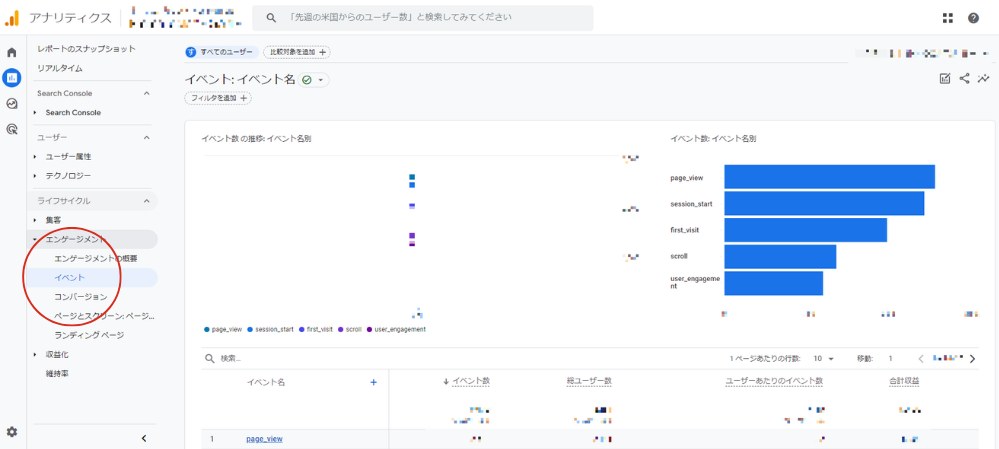
「イベント」画面では、ユーザーがサイト内で行った具体的なアクション(クリック、スクロール、動画再生など)の発生回数を確認できます。
GA4では、「拡張計測機能」をONにすることで、特別な設定なしで以下のイベントを自動計測できます。
| 拡張計測で自動収集される主なイベント | |
|---|---|
| イベント名 | 計測されるアクション |
| page_view | ページが表示されたとき |
| scroll | ページの90%までスクロールされたとき |
| click | 外部サイトへのリンクがクリックされたとき |
| view_search_result | サイト内検索が行われたとき |
| file_download | PDFなどのファイルがダウンロードされたとき |
これらのイベント数を見ることで、ユーザーが単にページを見ただけでなく、「どこまで読んだか」「何をクリックしたか」といった質の高い行動をとっているかを分析できます。
ページとスクリーン

「ページとスクリーン」画面では、ページごとのパフォーマンスを詳細に分析できます。
ここでは、ページごとに以下の指標を横並びで比較すると、改善点が見えやすくなります。
- 表示回数:どのページが多く見られているか(集客力)
- 平均エンゲージメント時間:どのページが熟読されているか(コンテンツ力)
- スクロール数:記事が最後まで読まれているか
例えば、「表示回数は多いのに、エンゲージメント時間が極端に短いページ」があれば、タイトルと内容が一致していない(期待外れ)か、読み込み速度に問題がある可能性があります。
エンゲージメント率を向上させる4つの改善策
サイトのエンゲージメント率が低い、あるいは平均エンゲージメント時間が短い場合、ユーザー体験(UX)に何らかの問題があると考えられます。ここでは、2026年現在のWeb標準に合わせた改善策を4つ紹介します。
1. ページの読み込み速度(Core Web Vitals)を改善する
最も即効性があるのが、ページの表示速度と反応速度の改善です。
特に現在は、Core Web Vitals(コアウェブバイタル)の指標の中でも、「INP(Interaction to Next Paint)」が重要視されています。これは「ボタンをタップしてから反応するまでの遅延」を示す指標です。反応が遅いサイトはユーザーに強いストレスを与え、10秒も経たずに離脱される原因となります。画像サイズの最適化や、不要なJavaScriptの削除を行い、快適な閲覧環境を整えましょう。
詳細な改善方法は『PageSpeed Insights(ページスピードインサイト)の使い方と表示速度の改善方法』をご参照ください。
2. ファーストビューで「答え」と「メリット」を伝える
ユーザーがページを開いた瞬間(ファーストビュー)に、「求めている情報がありそうだ」と感じさせることが重要です。
AI検索に慣れた現代のユーザーは、結論を急ぐ傾向があります。リード文(冒頭)でダラダラと挨拶をするのではなく、「この記事で何が分かるのか」「どんな悩みが解決するのか」を簡潔に明示しましょう。目次を置いて全体像を見せるのも効果的です。
3. コンテンツの質と「見やすさ」を強化する
内容の質はもちろんですが、「読みやすさ(可読性)」もエンゲージメントに直結します。
どんなに良い内容でも、文字がびっしり詰まったページは読まれません。
これらを意識して、「流し読みでも内容が入ってくるデザイン」を目指すことで、スクロール率や滞在時間の向上が期待できます。
質の高いコンテンツ作成については『【初心者必見】SEOライティングとは?やり方とコツ、おすすめツールを解説』もご参照ください。
4. 次のアクション(導線)を明確にする
読み終わったユーザーに「次に何をしてほしいか」を明確に提示しましょう。
記事の途中や最後に、関連する記事へのリンクや、資料請求ボタン(CTA)を適切なタイミングで設置します。
「他の記事も読んでみたい」「もっと詳しい資料が欲しい」と思った瞬間にボタンがないと、ユーザーはそこで離脱してしまいます。ページの内容に関連性の高いリンクを設置することで、サイト内の回遊率(2PV以上の発生)が高まり、結果としてエンゲージメントのあったセッションが増加します。
まとめ
GA4の「エンゲージメント」は、ユーザーがどれだけサイトに価値を感じてくれたかを測るための、非常に重要な指標です。
単にアクセス数を追うだけでなく、「エンゲージメント率」や「キーイベント数」を指標にすることで、「本当にビジネスに貢献しているユーザー」が増えているかを判断できます。
まずは現状の数値を確認し、エンゲージメントが低いページから優先的に、速度改善やコンテンツの見直しを進めてみてください。
以下のページでは、ユーザー体験の基礎となるユーザビリティについて解説していますので、あわせて参考にしてください。