レスポンシブデザインとは、1つのURL・1つのHTMLをベースに、画面幅に応じてレイアウトや見せ方を変えるWebデザイン手法です。
パソコン、スマートフォン、タブレットでは、同じページでも見やすい横幅や操作しやすいUIが異なります。そこでレスポンシブデザインを採用すると、端末ごとに別ページを作らなくても、利用環境に合わせた表示へ切り替えられます。
この記事では、レスポンシブデザインの基本、SEOとの関係、主なレイアウトの種類、導入メリット・デメリット、実装手順、公開前の確認ポイントまでを2026年時点の実務に沿って整理します。レスポンシブデザインを正しく導入したい方は、ここからはじめていきましょう。

この記事でわかること
レスポンシブデザインとは
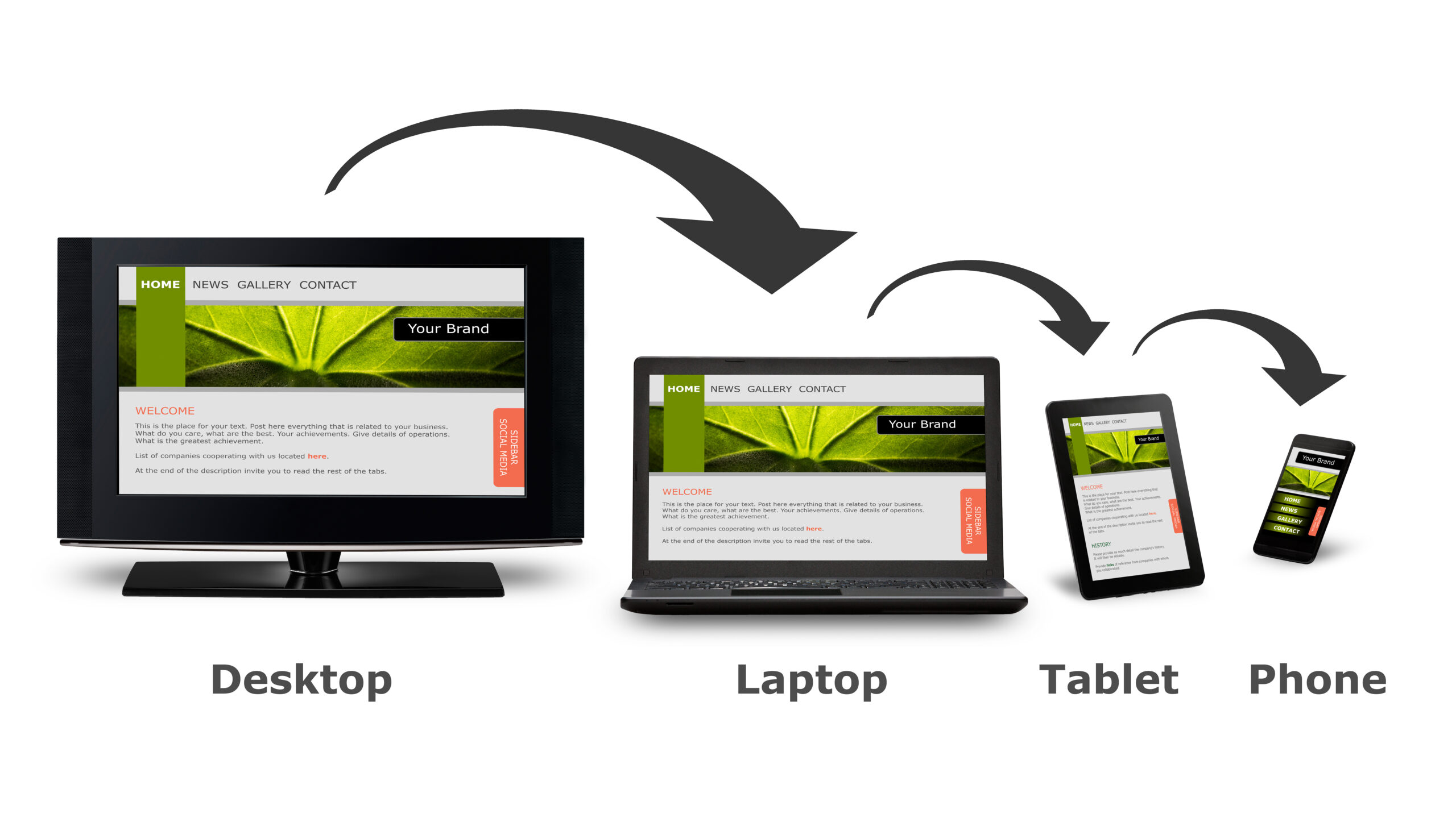
レスポンシブデザインとは、同じURLのまま、閲覧する端末の画面幅に応じてCSSなどで表示を最適化する設計です。レスポンシブウェブデザインと呼ばれることもあります。
重要なのは、単に「スマホでも見える」ことではありません。文字サイズ、余白、ナビゲーション、画像サイズ、表の見せ方まで含めて、各端末で読みやすく操作しやすい状態を作ることが本質です。
2026年のWeb運用では、レスポンシブデザインは特別な対応というより、公開品質の前提になっています。特に企業サイトやオウンドメディアでは、スマホ版だけ本文が短い、比較表が崩れる、CTAが押しにくいといった差分が、そのまま機会損失につながりやすくなります。
見た目が整っているだけでは不十分で、モバイル版でも主要コンテンツ・見出し・画像・導線がきちんと機能していることが重要です。
レスポンシブデザインとSEOは関係している?
レスポンシブデザインはSEOと関係があります。理由は、Googleがモバイル版の内容を基準にクロール・インデックス・評価を行うためです。
そのため、モバイルで見づらい、重要情報が欠けている、読み込み後にしか本文が出ないといった状態は、ユーザー体験だけでなく検索評価にも悪影響を及ぼしやすくなります。
多くのWebサイトが導入する理由
レスポンシブデザインが広く採用された最大の理由は、ユーザーの閲覧環境がモバイル中心になったことです。
以前はパソコン向け表示を前提にサイトを作っても大きな問題になりにくかったのですが、現在はスマホからの閲覧が主流の業種も珍しくありません。BtoCはもちろん、BtoBでも資料請求前の下調べや指名検索はスマホで行われることが増えています。
実務でよくあるのは、PCでは整って見えるのに、スマホでは比較表が横にはみ出す、ボタン同士が近すぎて押しにくい、ファーストビューが画像で埋まり本文が見えない、といったケースです。こうした状態では、流入があっても離脱しやすくなります。
モバイルフレンドリーに対応することでSEOに強くなる
レスポンシブデザインを採用すると、モバイル対応を進めやすくなり、SEO上も管理しやすくなります。特に単一URLで運用できる点は、評価の分散や更新漏れを防ぎやすいという意味で実務上の利点が大きいです。
Webサイトをモバイル対応させる代表的な方法は、以下の3つです。
- レスポンシブデザインの採用
- ダイナミックサービング
- パソコンとモバイルそれぞれのページ作成
この中で、Googleはレスポンシブデザインを実装・保守しやすい構成として案内しています。レスポンシブであれば、PC版とモバイル版でコンテンツやメタデータを分けて管理する必要がなく、差分事故を起こしにくいためです。
また、モバイルファーストインデックスでは、モバイル版にある内容が評価の基準になります。別URL運用では、スマホ版だけ本文が短い、構造化データが抜けている、画像altが省略されているといったズレが起きやすく、そこが順位停滞の原因になることがあります。
(参照:モバイル ファースト インデックス登録のベストプラクティス)
レスポンシブデザインの種類
レスポンシブデザインには複数のレイアウト設計があります。どれが優れているかではなく、コンテンツ量、更新頻度、ブランド表現、運用体制に合っているかで選ぶのが基本です。
代表的な考え方として、以下の3つを押さえておくと判断しやすくなります。
オーソドックスなリキッドレイアウト
1つ目は、画面幅に対して相対的に要素を伸縮させるリキッドレイアウトです。
横幅を固定値ではなく割合で扱うため、ブラウザ幅に合わせて自然に広がったり縮んだりします。シンプルな構成のコーポレートサイトや、テキスト中心のページと相性が良い設計です。
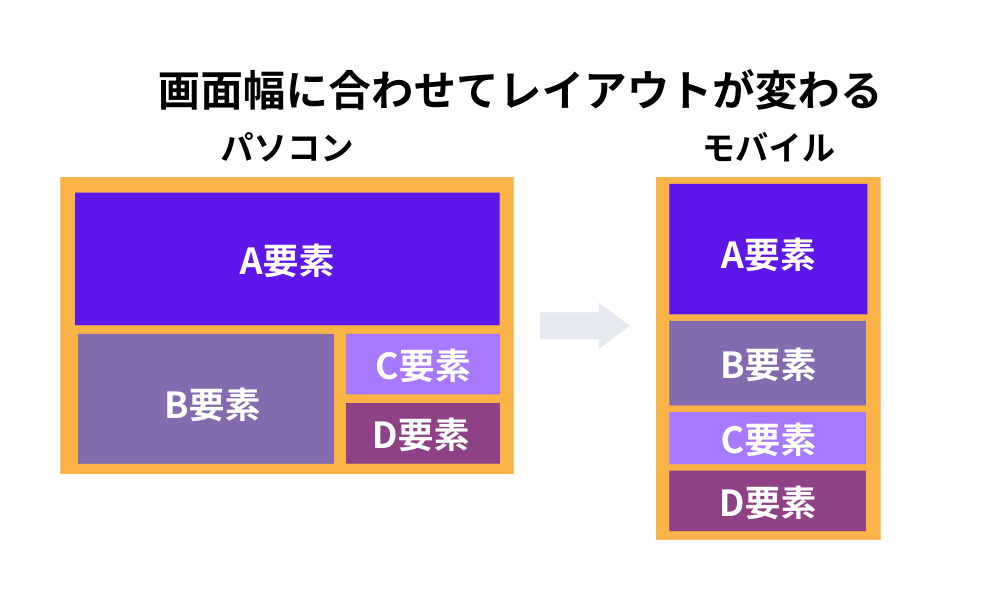
一方で、横に広がりすぎると1行が長くなり、可読性が落ちやすくなります。特に大画面モニターでは、本文幅を制御しないと読みづらいページになりやすいため、余白設計まで含めて考えることがおすすめです。
レスポンシブデザインで人気のフレキシブルレイアウト
2つ目は、最小幅・最大幅を決めながら柔軟に伸縮させるフレキシブルレイアウトです。
基本は割合で調整しつつ、広がりすぎる場面では最大幅を設定して見た目を整えます。現在の企業サイトやメディアでは、この考え方がもっとも扱いやすいことが多いです。
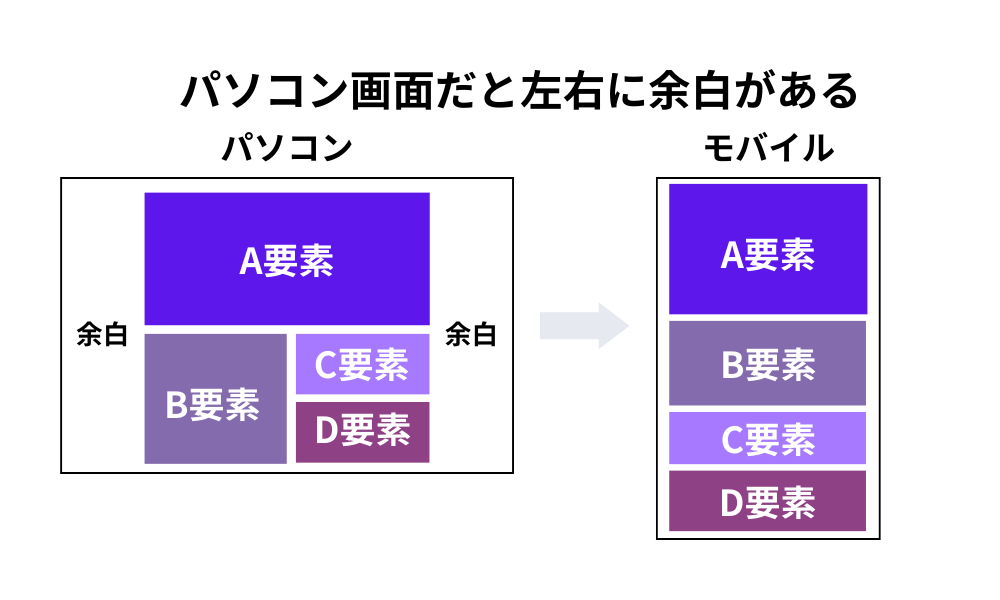
PCでは左右に余白を持たせて読みやすくしつつ、スマホでは1カラムに落とし込めるため、情報量と見やすさのバランスを取りやすいのが利点です。実際には、本文、サイドバー、カードUI、CTAの並び替えまで含めて設計すると完成度が上がります。
難易度が高いグリッドデザインと可変グリッドレイアウト
3つ目は、格子状の設計をベースに要素配置を組み替えるグリッドデザイン(可変グリッドレイアウト)です。
グリッドを使うと、カード、画像、見出し、説明文、CTAなどを整理して配置しやすく、ブランドサイトや採用サイト、サービスLPで視覚的な強みを出しやすくなります。
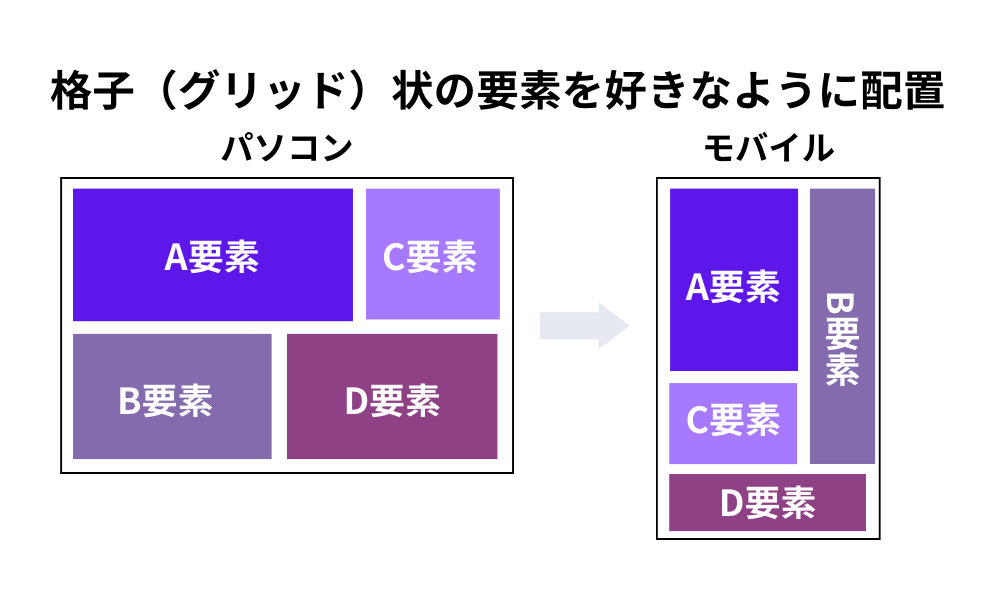
ただし、見た目の自由度が高いぶん、情報の優先順位が曖昧になると使いにくいページになりがちです。たとえば採用ページで、スマホ表示時に「募集職種」「勤務地」「応募ボタン」より先に大きな装飾画像が続くと、デザインは整っていても目的達成しにくくなります。
このタイプは、見栄えよりも情報の流れを先に決めると失敗しにくいです。特にスマホでは、上から順に何を読ませ、どこで行動してもらうかを明確にしておくことが重要です。
レスポンシブデザインのメリット
レスポンシブデザインのメリットは、見た目を整えることだけではありません。運用効率、SEO管理、更新品質の安定まで含めて恩恵があります。
端末ごとに異なるサイズに合わせたデザインになる
レスポンシブデザインを導入すると、端末ごとの画面幅に合わせて、読みやすさと操作性を最適化できます。
PCでは横並びで見せたほうが理解しやすい情報も、スマホでは縦積みにしたほうが読みやすいことがあります。ナビゲーションをハンバーガーメニューに切り替える、カードの列数を減らす、ボタンを指で押しやすい大きさにする、といった調整がしやすいのも利点です。
単に縮小表示するだけでは、文字が小さくなり、リンク同士が近づき、結果として使いにくいページになります。レスポンシブデザインは、その「縮小しただけのサイト」から脱却するための基本設計です。
レスポンシブデザインなら情報更新をまとめて行うことができる
1つのURL・1つの原稿で管理できるため、更新作業を集約しやすい点も大きなメリットです。
別URL運用では、PCページは修正したのにスマホページの価格表だけ古いまま、キャンペーン終了後に片方のCTAだけ残る、といった更新漏れが起こりやすくなります。特に商品数や記事数が多いサイトでは、この差が積み重なります。
実際の改善現場でも、モバイルだけ文言や導線が古いまま残っているケースは珍しくありません。レスポンシブ化しておくと、更新フローそのものを簡潔にしやすく、公開後の品質管理も安定しやすくなります。
単一URLで管理できるためSEOでも有利
レスポンシブデザインは単一URLで運用できるため、評価の分散を防ぎやすく、SEOでも扱いやすい構成です。
PC用URLとスマホ用URLを分ける方式では、canonicalやalternateの設定、メタデータの整合、構造化データの一致など、確認項目が増えます。設定が少しでもずれると、検索エンジンにどちらを主URLとして理解してほしいのかが曖昧になりやすいです。
レスポンシブであれば、同じHTMLをベースに見せ方だけを変えるため、こうした管理コストを抑えやすくなります。SEOは派手な施策より、評価を分散させない土台づくりのほうが効く場面が少なくありません。
⇒URLの正規化を整理したい場合は、canonical(カノニカル)とは?URLの正規化でSEO対策を進めようも是非参照ください。
時間やリソースが削減できる
制作・更新・検証の対象を一本化しやすいため、長期運用での作業負荷を下げやすいのも利点です。
新規ページの追加、既存ページの改修、ABテスト、法務修正、キャンペーン差し替えなど、サイト運用では小さな更新が継続的に発生します。別ページ管理だと、そのたびにPC版とモバイル版の両方を確認する必要があります。
レスポンシブデザインなら確認対象を減らしやすく、少人数のWeb担当でも回しやすくなります。特に更新頻度が高いオウンドメディアやSaaSサイトでは、この保守性の差が後から効いてきます。
レスポンシブデザインのデメリット
レスポンシブデザインは有力な選択肢ですが、導入すれば自動的にうまくいくわけではありません。設計と検証を甘くすると、むしろ見えにくいサイトになることもあります。
CSS知識を持つ人材が必要
レスポンシブデザインでは、HTMLだけでなくCSS設計の理解が欠かせません。
特に難しいのは、1ページの見た目を整えることではなく、サイト全体で崩れないルールを作ることです。見出し余白、画像比率、カード幅、表の折り返し、ボタンサイズなどを場当たり的に調整すると、ページ数が増えるほど整合性が崩れやすくなります。
実務でつまずきやすいのは、トップページだけ綺麗で、下層ページのFAQ、料金表、記事一覧、フォーム周りがスマホで破綻するケースです。レスポンシブ対応はテンプレート単位で考えることが重要です。
⇒CSSの基本を押さえたい方は、CSSとは?初心者にもわかりやすく基本や書き方、用語などを解説もあわせてご覧ください。
新しい端末だとデザインが崩れることもある
特定端末だけを基準に作ると、新しい画面サイズやブラウザ差分で表示が乱れることがあります。
スマホは同じ6インチ前後でもCSSピクセル幅が異なりますし、折りたたみ端末や高解像度タブレットのように、従来の想定から外れる表示環境も増えています。2026年時点では、単純に「iPhone向け」「Android向け」と分ける考え方では足りません。
そのため、機種名ベースではなく、コンテンツが窮屈になる幅・余白が不足する幅・表が読みにくくなる幅を基準にブレイクポイントを決めるほうが現実的です。公開後も継続的に微調整する前提で考えると失敗しにくくなります。
レスポンシブデザインを作る方法
レスポンシブデザインの実装は、端末サイズを決めてCSSを書くことだけではありません。2026年の実務では、コンテンツの優先順位、表示速度、レンダリング、画像最適化まで含めて考える必要があります。
スマホやタブレットなど対応端末のサイズ決定
最初に決めるべきなのは、対応機種の一覧ではなく、どの幅でレイアウトを切り替えるかです。
従来のように「スマホは479px、タブレットは800px」と固定的に考えるより、実際のコンテンツが崩れ始める地点を確認してブレイクポイントを設計するほうが実務では機能します。たとえば、3列カードが2列に落ちる幅、比較表が横スクロールに切り替わる幅、CTAボタンが2行になる幅などです。
BtoBサイトでは、資料請求ボタンや導入事例カードが詰まり始める幅を基準にすると設計しやすいです。ECでは商品画像と価格、カート導線が1画面で成立するかを優先すると判断しやすくなります。
レスポンシブデザインにviewportタグの設定
レスポンシブ対応の基本として、viewportタグは必須です。
viewportタグがないと、スマホブラウザはPC向けの広い仮想画面としてページを描画し、縮小表示してしまいます。その結果、文字が小さくなり、ボタンも押しにくくなります。
Googleも、viewportメタタグの存在をモバイル対応のシグナルとして扱っています。基本形は以下です。
<head>
<meta name="viewport" content="width=device-width,initial-scale=1">
</head>
この設定により、端末幅に合わせて等倍表示しやすくなります。なお、viewportを入れただけではレスポンシブ化は完了しません。あくまで土台であり、実際の見せ方はCSS設計で決まります。
(参照:Google がサポートする特殊なタグ)
CSSファイルでデザインを決める
viewportを設定したら、次はCSSで画面幅ごとの見せ方を定義します。中心になるのはメディアクエリです。
メディアクエリ記述例
@media screen and (max-width: 420px) {
  /* スマホ向けのCSS */
}

@media screen and (min-width: 600px) and (max-width: 1024px) {
  /* タブレット向けのCSS */
}

@media screen and (min-width: 1025px) {
  /* PC向けのCSS */
}
ただし、実務では幅ごとにすべてを上書きするより、まずモバイルを基準に組み、必要に応じて広い画面向けに拡張するほうが管理しやすいです。いわゆるモバイルファーストの書き方です。
また、CSSだけでなく、画像の出し分けも重要です。大きな画像をそのまま縮小表示すると、見た目は収まっても読み込みが重くなります。srcsetやpictureを使い、画面幅に応じた画像を配信しつつ、srcにはフォールバックを残す設計が安全です。
(参照:Google 画像検索のベスト プラクティス)
ズレや歪みがないか実機でそれぞれ確認する
実装後は、必ず実機または実機に近い環境で確認します。ブラウザの開発者ツールだけでは見つからない差分があるためです。
確認したいのは、見た目だけではありません。メニューが開くか、アコーディオン内の本文が読めるか、フォーム入力がしやすいか、比較表が読めるか、CTAが押しやすいかまで見ます。特にスマホ版だけFAQやレビューがクリック後に読み込まれる実装だと、ユーザーにも検索エンジンにも主要情報が伝わりにくくなることがあります。
JavaScript依存の強いサイトでは、表示されたように見えても、レンダリング後のHTMLに主要コンテンツが十分出ていないケースがあります。SPAや複雑なフロントエンド構成では、SSRや静的生成を含めて検討したほうが安定しやすいです。表示速度とSEOの両方を考えるなら、最初からHTMLで主要内容を返す構成が分かりやすいです。
レスポンシブデザインの注意点
レスポンシブデザインは、実装よりも公開前後の確認で差がつきます。特に「本文は見えるが、重要要素が欠けている」状態を見逃さないことが大切です。
複数の端末やブラウザで確認する
公開前には、複数の端末幅と複数ブラウザで表示確認を行うことが重要です。
同じ幅でも、SafariとChromeでフォーム部品や余白の出方が異なることがあります。Android系ブラウザではフォントの見え方が変わることもあります。さらに、縦向きでは問題なくても横向きで表が崩れるケースもあります。
最低限、確認したいのは以下です。
- 主要見出しと本文がスマホでも省略されていない
- CTAボタンが押しやすい大きさと間隔になっている
- 表・料金表・比較表が読める形で表示される
- ハンバーガーメニューやフォームが正常に動作する
- 横スクロールが意図しない場所で発生していない
画像サイズや解像度のチェック
画像は「枠に収まるか」だけでなく、「読みやすいか」「重すぎないか」まで確認する必要があります。
たとえば、PCでは鮮明でも、スマホでは文字入りバナーが小さすぎて読めないことがあります。逆に、スマホに合わせて小さな画像だけを使うと、タブレットや大画面で粗く見えることがあります。
また、レスポンシブ対応では画像だけでなく、表、リスト、埋め込み動画、地図、レビュー部品なども確認対象です。特にECで色違いの商品画像を横並びにしているページや、地域名だけ差し替えた店舗紹介ページでは、スマホでの並び順や視認性が成果に直結します。
⇒画像の最適化については、画像におけるSEO対策とは?メリットや最適化する8つの方法、注意点を詳しく解説も参考にしてみてください。
モバイルフレンドリーになっているか確認
最終確認では、見た目の印象だけで判断せず、検索エンジンがどう認識するかも確認します。
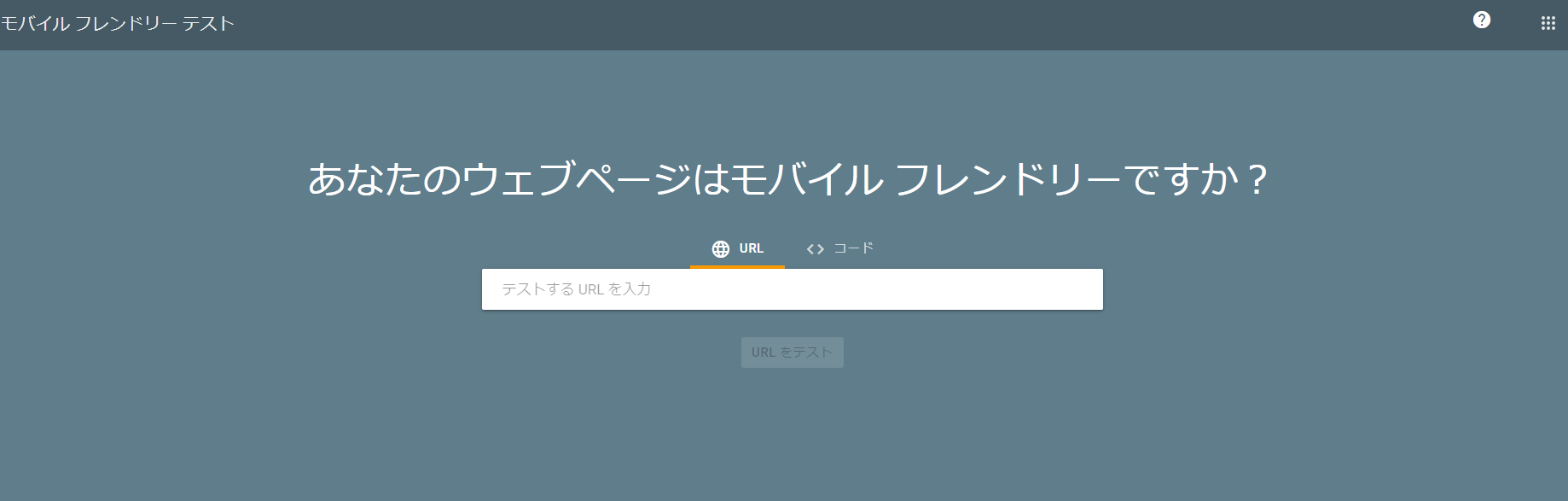
2026年時点では、単発の見た目チェックだけでなく、Search ConsoleのURL検査やインデックス状況、実際のスマホ表示、Core Web Vitalsの推移まであわせて見るのが現実的です。特にテンプレート変更後は、広告位置、画像読み込み、アコーディオン、構造化データの出力差分も確認しておくと事故を減らせます。
レスポンシブ対応で本当に怖いのは、未対応よりも「対応したつもり」で差分が残ることです。スマホ版だけ本文が短い、画像altがない、パンくずが消えている、といった細かなズレが積み重なると、評価もCVRも落ちやすくなります。
⇒モバイル対応の詳細は、モバイルフレンドリーとは?SEO対策で必要な理由や確認・対応方法で詳しく解説しています。
よくある質問
レスポンシブデザインとモバイルフレンドリーは同じ意味ですか?
同じ意味ではありません。モバイルフレンドリーは「スマホでも使いやすい状態」全般を指し、レスポンシブデザインはその実現方法の1つです。ほかにダイナミックサービングや別URL運用もあります。
レスポンシブデザインにすればSEOは必ず上がりますか?
必ず順位が上がるわけではありません。ただし、モバイルでの可読性や管理のしやすさが改善し、評価を落とす要因を減らしやすくなります。特にモバイル版の情報欠落を防げる点は大きな利点です。
ブレイクポイントは何pxにすればよいですか?
固定の正解はありません。端末名で決めるより、本文、表、カード、CTAが崩れ始める幅を基準に決めるほうが実用的です。一般的にはスマホ、タブレット、PCの3段階から始めると設計しやすいです。
WordPressなら簡単にレスポンシブ対応できますか?
テーマによっては比較的進めやすいです。ただし、テーマがレスポンシブ対応でも、表、埋め込み、独自ブロック、追加CSSで崩れることはあります。テーマ任せにせず、主要ページの実機確認は必要です。
レスポンシブデザインとSSR・CSRはどう違いますか?
レスポンシブデザインは画面幅に応じた見せ方の話で、SSR・CSRはページをどこでレンダリングするかの話です。両者は別の論点ですが、実際のサイトでは表示速度やSEOに関わるため、あわせて設計することが重要です。
まとめ
レスポンシブデザインは、1つのURLで複数端末に対応しやすく、SEO・更新性・ユーザビリティのバランスを取りやすい設計です。
ただし、viewportを入れてCSSを書くだけでは不十分で、モバイル版でも本文・画像・表・導線が同等の品質で機能しているかまで確認する必要があります。特に2026年のWeb運用では、スマホでの完成度がそのまま成果に直結しやすい状況です。
まずは主要ページのスマホ表示を見直し、比較表、CTA、画像、メニュー、フォームに差分がないか確認するところから始めると良いでしょう。
近年のSEOで重視されているユーザビリティについては以下のページに詳しくまとめているので、ぜひ、ご一読ください。