CSS(Cascading Style Sheets)とは、Webサイトの見た目や文字サイズ、色、余白、レイアウトを指定するためのスタイルシート言語です。
HTMLだけでもページの構造は作れますが、読みやすく、使いやすく、デバイスごとに見やすい画面に整えるにはCSSが欠かせません。Web制作だけでなく、HTMLメール、ランディングページ、オウンドメディア運用でも、CSSの基礎を理解しているかどうかで仕上がりに差が出ます。
このページでは、プログラミング未経験の方やWeb担当になったばかりの方でも理解しやすいように、CSSの基本、HTMLとの違い、記述方法、SEOとの関係、学習方法まで順番に整理していきます。CSSの全体像をつかみたい方は、ここからはじめていきましょう。

この記事でわかること
CSS(Cascading Style Sheets)とは
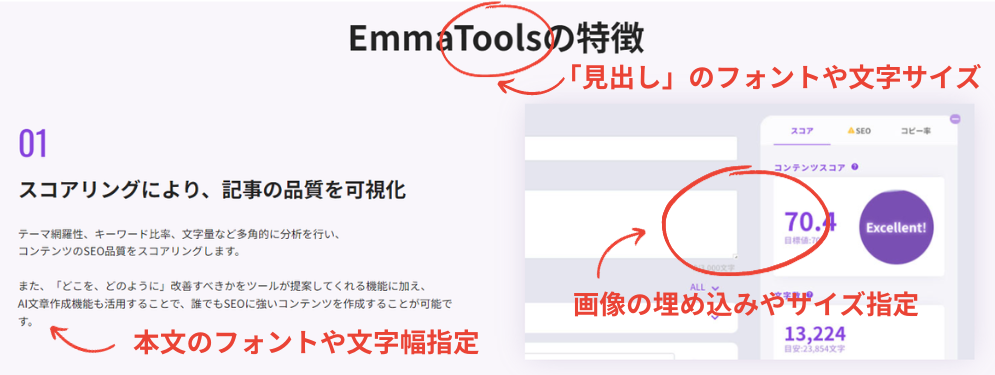
CSS(Cascading Style Sheets)とは、Webページ内の文字、画像、動画の大きさや余白、配置、色、装飾を指定し、見た目を整えるための言語です。
上記画像のように、CSSによってタイトルや見出しの文字サイズ、行間、画像の幅や位置などが設定されています。
CSSを使うことで、Webページを運営者が意図した見た目に整え、ユーザーが内容を理解しやすい画面にできます。
HTMLとCSSの違い
HTMLはWebページの構造を作り、CSSはその構造をどう見せるかを決めます。この役割分担を理解すると、CSSの必要性が分かりやすくなります。
HTMLは簡単にいうと、Webページを作成するためのマークアップ言語です。具体的には、タイトルや画像、文章など、どのような要素がどのような構成で、どんな役割を持っているかを示します。
例えば、当ページのタイトルは「CSSとは?初心者にもわかりやすく基本や書き方、用語などを紹介」ですが、この文章がタイトルであることをHTMLタグで指定しなければ、検索エンジンにとっては単なるテキストとして扱われやすくなります。
HTMLでは、タイトルや見出し、画像、リンクなど、ページを構成する要素を指示するものと覚えておきましょう。
一方、CSSはHTMLタグが「どのように見えるか」を指定する言語です。CSSを使わなくても、HTMLタグが付与されていればタイトルや見出しの存在は理解されますが、読みやすさや操作しやすさまでは整いません。

しかし、上記のようにCSSを使わずHTMLだけにすると、タイトルや見出しは他のテキストと差がつきにくく、画像や動画も元サイズのまま表示されやすいため、全体として見づらいページになりがちです。
検索エンジンに自社サイトの情報を正しく理解してもらうにはHTMLの設計が重要ですが、閲覧するユーザーにとって分かりやすい見た目にするにはCSSの知識が必要です。実務でも、HTMLで意味づけし、CSSで体験を整えるという分担で考えると設計しやすくなります。
HTMLについては、『SEOに効果的な10個のHTMLタグの書き方とは?【2025年最新版】』で詳しく解説しています、も是非参考にしてください。
それではCSSには具体的にどのような役割があるのか、次に解説します。
CSSの役割や必要性
Webサイトを運営する上でCSSを用意する意味は、見た目を整えるだけではありません。管理しやすさと、端末ごとの表示最適化に直結する点が大きな役割です。
Webサイト全体の管理やメンテナンスが楽になる
1つ目は、Webサイト全体の管理やメンテナンスが楽になることです。
HTMLタグそのものに直接style属性で装飾することもできますが、その場合はWebサイト内にあるすべてのページごとにデザインを指定しなければなりません。例えば、文字色を変更する場合、HTMLに直接スタイルを記述していると、すべてのページのフォントカラーを個別に編集する必要があります。
しかし、CSSを作成して一括管理することで、フォントカラーを1箇所変更すれば、全ページに適用され、メンテナンスもしやすくなります。
実務でよくあるのは、キャンペーン開始に合わせてボタン色や見出しデザインをまとめて変更したい場面です。こうしたとき、外部CSSで管理していれば修正箇所を最小限にできますが、インライン指定が多いと確認作業まで増えてしまいます。
レスポンシブデザインに対応できる
2つ目はCSSを活用すると、レスポンシブデザインに対応できることです。
レスポンシブデザインとは、WebサイトのレイアウトをPC、スマートフォン、タブレットなど異なるデバイスの画面サイズに応じて自動的に表示形式を調整する手法のことを指します。
例えば、パソコンでは複数カラムのレイアウトを採用し、情報を整理しながら表示できますが、スマートフォンではカラムを一列に並べることで、スクロールしやすいデザインに変更できます。また、ボタンのサイズやフォントの大きさも、デバイスに応じて調整することで、タップ操作がしやすくなり、ユーザーエクスペリエンスの向上につながります。
このように、CSSを適切に活用することで、どのデバイスからアクセスしても快適に閲覧できるWebサイトを作ることができます。
⇒レスポンシブデザインの詳細は、レスポンシブデザインとは?端末サイズに合わせた見栄えの良いサイトを目指すで詳しく解説しています。
SEO対策に良い影響や効果がある
 CSSは直接の順位要因ではありませんが、表示速度、モバイル対応、読みやすさを通じてSEOに良い影響を与えます。
前提として、SEO対策では検索エンジンに内容を理解してもらうことに加え、ユーザーが快適に閲覧できることが重要です。このユーザー体験には、「使いやすく、分かりやすいデザイン」や「ページの表示速度を最適化する」ことが含まれます。
SEOでは検索エンジン向けの調整だけでなく、人が読みやすい画面設計が欠かせません。Googleの基本方針でも、ユーザーにとって見つけやすく閲覧しやすいサイト作りが重要とされています。
⇒SEO全体の考え方は、GoogleのSEO対策で大切なこととは?Googleが教えてくれた考え方を解説で整理しています。
レスポンシブデザインにより、利便性が向上する
前述のようにレスポンシブデザインは、どのデバイスからアクセスしても適切なレイアウトでコンテンツが表示されることです。
つまり、CSSの最適化はユーザーが快適に閲覧できることにつながり、結果としてSEOにもプラスに働きます。
スマートフォンで文字が小さすぎる、表が画面からはみ出す、ボタンが押しにくいといった状態は、内容以前に離脱の原因になります。たとえばBtoB商材の比較ページでも、PCでは見やすいのにスマホで比較表が崩れているだけで、問い合わせ前の離脱が起こりやすくなります。
1つのWebページに記載するコードの量が減り、表示速度が向上する
CSSは1つのWebページに記載するコード量を整理しやすくするため、ページ読み込み速度の改善にもつながります。HTMLタグへ直接入力する場合だと、コードが複雑で記述内容も増えてしまうため、ページの読み込みや保守の効率が落ちる可能性があります。
しかし、CSSを使用すればデザインやレイアウトの情報を外部ファイルに分離できるため、HTMLの量や構造がシンプルになり、ページの軽量化が期待できます。
これにより、Webサイトの表示速度が向上しやすくなるため、SEO対策でも意味があります。特に記事ページやLPのように画像・表・ボタンが多いページほど、HTMLに装飾を詰め込みすぎない設計が重要です。
⇒表示速度を改善したい方は、PageSpeed Insights(ページスピードインサイト)の使い方と表示速度の改善方法もあわせてご覧ください。
視覚的な装飾により、ユーザーエクスペリエンスが向上する
最後に、CSSを活用すれば、適切なフォントサイズや行間、コントラストの調整など視覚的な装飾ができ、ユーザーエクスペリエンスの向上にも貢献します。
これにより、ユーザーにとって使いやすく、分かりやすいコンテンツを提供できるため、訪問者の回遊や読了率にも良い影響が出やすくなります。
総じて、検索結果で評価されやすいページは、内容だけでなく読み進めやすさも整っていることが多いため、CSSの作成はSEO対策の一環として重要です。
ただし、CSSの悪用には注意が必要です。例えば、意図的にCSSで隠しテキストや隠しリンクを設定したり、検索エンジン向けに不自然な表示を施したりすると、評価を落とす原因になり得ます。
当社でもコンテンツ改善では、本文の情報量だけでなく、行間や見出し間隔、スマホでの余白設計を見直すことがあります。内容が同じでも、読みやすさが整うだけで最後まで読まれる割合が変わるためです。
実務でSEOとCSSが交差する場面を整理すると、以下の3つに分けて考えると判断しやすくなります。1つ目は「表示速度」で、不要なCSSの読み込みを減らす、Critical CSSで初期描画を速くするといった対策です。2つ目は「モバイル対応」で、メディアクエリやFlexboxによるレスポンシブ対応がCore Web Vitalsの評価にも影響します。3つ目は「コンテンツの読みやすさ」で、行間(line-height)、段落間の余白(margin)、フォントサイズの適切な設定がユーザーの読了率に関わります。
⇒ユーザーエクスペリエンスについては、ユーザビリティとは?定義やアクセシビリティとの違い、改善方法をわかりやすく解説も参考にしてみてください。
CSSを記述する場所について
Webページの見た目を変えられるCSSは、3つの記述場所が選択できます。
それぞれの記述方法と一緒にご紹介します。
HTMLページ内に直接記述
1つ目は、HTMLページ内に直接記述する方法で、インラインスタイルシートとも呼ばれます。
HTMLは、タグをつけることで指定した内容がどのようなものかを検索エンジンに伝えられることを説明しました。
例えば、h1タグの場合、以下のようにHTMLタグをつけます。
<body>
<h1> CSSとは?初心者にもわかりやすく基本や書き方、用語などを紹介</h1>
</body>
このようなHTMLページ内のタグに、CSSを付与する方法は2つあります。
HTMLタグに直接スタイルを入力する
上記のh1タグに、直接CSSを指定するstyle属性を入力することで、見た目を変更できます。
<body>
<h1 class="imp_text"> CSSとは?初心者にもわかりやすく基本や書き方、用語などを紹介</h1>
</body>
タイトルタグ内の要素を強調、太字に見せるスタイルにする場合は上記のような記述になります。
インラインスタイルシートのメリットは、指定した箇所を直接、希望する見せ方に変えられることです。一方で、すべての要素に都度スタイルを指定する手間がかかるため、ページ数が増える運用には向きません。
Webページのヘッダー内に記述
2つ目のCSSが記述できる場所は、Webページのヘッダー部分です。
Webページは大きく分けてヘッダー、ボディ、フッターの3要素で構成されています。ヘッダーはWebページ上部、フッターは下部に記述する情報を指します。ヘッダー、フッターはサイト内のWebページでは基本的に同じものが表示されます。
ヘッダー部分(<head>~</head>)には、ページタイトルやロゴなどの情報の他に、Webページ内で有効にさせる外部ファイルを指定する記述もできます。また、ここにスタイルタグ(<style>~</style>)を入力し、ページ内のタグや指定したセレクタにCSSを効かせることも可能です。
<head>

<style type="text/css">

.text {
    font-size: 14px;
    font-weight: bold;
    border-left: solid 5px #FFFFFF;
}

</style>

</head>
あらかじめCSSを記述しておくことで、ページ内のそれぞれの要素に細かくスタイルを指定する必要がなくなります。一方で、スタイルを変更する際に各ページのヘッダーを修正しなければならないケースもあります。
CSSシートを外部に設置
3つ目は、外部にCSSシートを設置する方法です。先に記述したヘッダー内に、外部に作成しておいたCSSシートを有効にする内容を記述することで、Webページ内にスタイルを効かせることができます。
ヘッダー内に1文、指定したCSSシートを呼び込む内容を記述するだけなので、サイト内のページにある見た目を一括管理できるメリットがあります。ただし、CSSシートの記述内容が増えすぎると、不要なスタイルまで読み込んでしまい、表示効率に影響することがあります。
上記にご紹介した装飾は、一般的には各ページ内のタグへの直接入力、次いでヘッダーへの記述、外部CSSファイルの順で優先度が変わります。外部CSSで指定した装飾があっても、ヘッダー内に異なる記述があればそちらが優先され、さらにHTMLタグに直接入力されたものがあれば、より強く適用されます。
当サイトでは、Webページ内の装飾は、管理やメンテナンスがしやすいことから外部CSSファイルを作成することを推奨しています。しかし、どうしても指定ページのレイアウトだけを変えたい場合にはヘッダーへの入力で対応し、HTMLタグへの直接入力は最終手段として考えるのが実務では分かりやすいです。
CSSが設置できる場所と優先度の考え方をお伝えしたところで、次に「記述する方法」について解説します。
CSSの仕組みや構造
CSSは、セレクタ・プロパティ・値の3つを組み合わせて記述します。この構造さえ押さえれば、見た目の調整はかなり理解しやすくなります。
まずは基本的な書き方から解説します。
基本的な書き方
サンプルを元にCSSの基本要素を見ていきましょう。
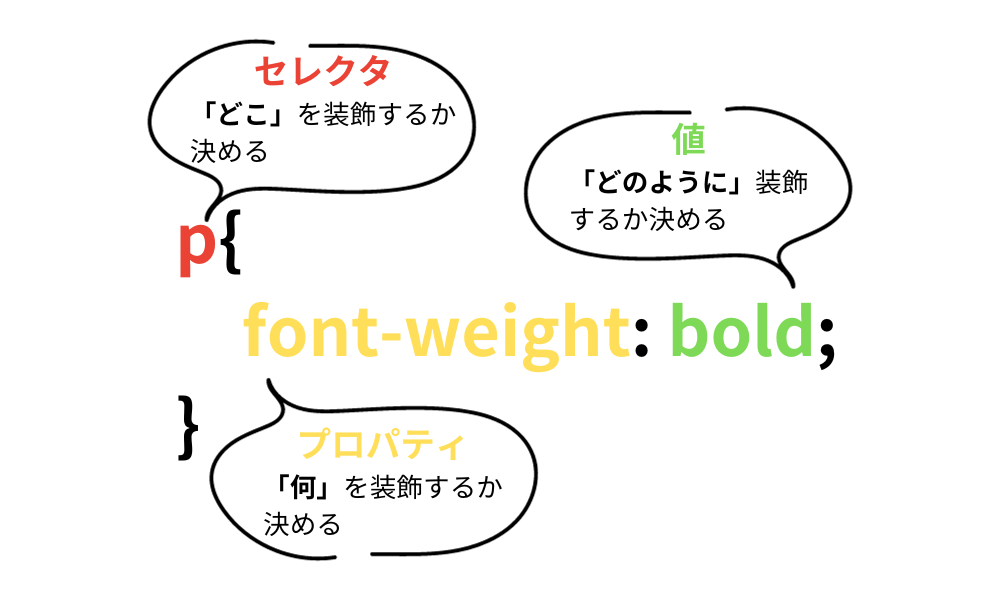
これは、「HTMLのpタグ(段落)内の文字を強調・太字する」というCSSです。
中身は、pが「セレクタ」、font-weightが「プロパティ」、boldが「値」になります。
CSSの基本的な書き方は、セレクタを指定したあとに波カッコ({ })を置き、その中にプロパティと値を「プロパティ: 値;」の形で記述します。終わったら波カッコを閉じます。
この基本的な書き方をまず覚えましょう。では、それぞれの要素について説明します。
セレクタ
セレクタとは、「どの要素にスタイルを効かせるか」を決める要素です。
上記サンプルであればpタグになりますし、HTMLタグだけでなく属性を与える「id」や「class」といったセレクタもあります。HTMLタグをセレクタに選ぶ場合は、その要素をそのまま記述し、idの場合はシャープ(#)、classを使うならピリオド(.)の後に記述します。
- p(ページ内の段落)
- #titlesample
- .h2sample
idやclassには、任意の名称を英数字で入力します。idとclassの違いですが、idは同じページ内で原則1回だけ使う前提で、classは複数箇所に繰り返し利用できます。
プロパティ
続いてプロパティの役割ですが、「要素にどのようなスタイルを効かせるか」を指定します。
プロパティには様々な種類がありますが、その一例をご紹介します。
- font-size:文字サイズ
- font-weight:文字の太さ
- font-family:文字の種類
- text-align:水平方向での表示位置の指定
- vertical-align:垂直方向での表示位置の指定
- color:文字の色
- background-color:背景色
- width:表示幅の指定
- height:表示高さの指定
- margin:要素の外側の余白を指定
- padding:要素の内側の余白を指定
- float:要素を左右に寄せる
まだまだ他にもあります。
プロパティを指定する場合は、適用対象の要素の種類や、子要素へ継承されるかどうかも確認しておきましょう。
値
セレクタ、プロパティが決まったら値を指定して、「指定したスタイルをどの程度効かせるか」を決めます。
値はプロパティによって記述方法が異なります。使用したいプロパティに対し、どのような値を入力すべきか合わせて確認しておきましょう。
後述する色指定の場合は、色名でも、RGBやRGBAといった数値でも指定できます。
記述方法が間違っていると、指定した装飾内容が反映されないので注意して正しい値を入力しましょう。
Web制作でつまずきやすいのは、文法そのものより「どの要素に当たっているか」が見えていないケースです。思った通りに反映されないときは、値より先にセレクタの指定先を確認すると原因を切り分けやすくなります。
単位
値部分には、単位を入力できるプロパティもあります。
| CSSで指定できる単位例 | |
|---|---|
| px | 幅の指定(絶対値で親要素の影響を受けにくい) |
| % | 親要素に対し百分率で指定 |
| em | 親要素に対し倍率で指定 |
| rem | HTMLの文字サイズを基準に倍率で指定 |
| vw | ビューポート幅の指定 |
| vh | ビューポート高の指定 |
pxは絶対値で、指定した場合にその数値が変わりにくい単位です。一方、その他の単位は親要素や画面サイズに対する比率で決まるため、周囲の条件に応じて変化する特徴があります。
上記に挙げたもの以外にも選べる単位はあり、使用する場面によってどれを選ぶべきかは異なります。2026年時点の実務では、文字サイズや余白にremを使い、横幅には%やvwを組み合わせる設計も一般的です。
2026年時点で押さえておきたいCSSレイアウト技法
CSSの基本構造を理解した上で、実務で特に使用頻度が高いレイアウト技法を3つ紹介します。
Flexbox(フレックスボックス)は、要素を横並びまたは縦並びに配置する仕組みです。ナビゲーションメニューやカード型コンポーネントの横並び配置で頻繁に使われます。`display: flex;`を親要素に指定するだけで子要素の並び方を制御できるため、floatを使った古い手法より直感的です。
CSS Grid(グリッド)は、縦横の二次元でレイアウトを組める仕組みです。ページ全体の大枠設計や、画像ギャラリーのようなタイル配置に向いています。Flexboxが一方向の並びに適しているのに対し、Gridは行と列を同時に指定できるため、より複雑なレイアウトを少ないコードで実現できます。
コンテナクエリ(Container Queries)は、画面サイズではなく親要素のサイズに応じてスタイルを切り替える仕組みです。従来のメディアクエリでは画面全体の幅で判定していたため、サイドバーの有無でコンテンツ領域の幅が変わるようなケースに対応しにくい課題がありました。コンテナクエリを使えば、コンポーネント単位で柔軟にレスポンシブ対応ができます。2026年時点では主要ブラウザでサポートされており、実務での採用が広がっています。
色の指定方法
CSSの基本的な記述方法、セレクタやプロパティ、値について理解したところで要素の色を指定する方法を見ていきましょう。
セレクタは任意、プロパティはcolorに関連するものを選びます。
色指定のCSS例
p{
color:black;
}
上記を元に、色指定の「値」をご紹介します。
カラーコード指定
1つ目は、値に希望する色のカラーコードを入力する方法があります。
上記の例では、黒を意味するblackが入力されており、その他にも色ごとのカラーコードが決められています。カラーコードは、blackのような色名と、シャープ(#)から始まる16進数の指定方法があります。
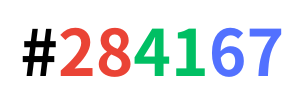
カラーコードの記述が間違っていると、CSSが反映されないので注意してください。
RGB指定
RGBとは、赤(Red)、緑(Green)、青(Blue)の3色を組み合わせて色を表現する方法です。
色の指定にRGBを使う場合、rgb(赤の数値, 緑の数値, 青の数値)と入力します。
上記の例で黒をrgbで指定する場合、以下の記述に変わります。

カラーコードに比べ、数値ベースで管理しやすいのがRGB指定のメリットです。デザインシステムで色を統一したい場合にも扱いやすい指定方法です。
RGBA指定
もう1つ、色を指定する方法にはRGBAがあります。
RGBの三原色に、透明度(Alpha)を加えた色の選び方で、rgb数値に透過率を入力します。
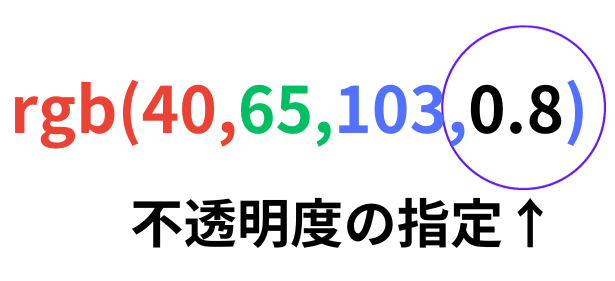
このCSSだと、「半透明(Alpha値が0.5)」な黒となります。RGBの細かな色指定に透明度が加わることで、さらに詳細な表現ができるようになります。
CSSは、色だけでもプロパティと値に幅広い選択肢があります。見た目がおしゃれなWebページを作れるようになりたいなら、実際のWebサイトを確認しながら、どの指定がどう見えるかを試すのがおすすめです。
開発者ツールでWebサイトのCSSを確認してみよう
続いては、開発者ツールを使ってWeb上に公開されているサイトのCSSを見る方法を解説します。学習効率を上げるなら、実際のページを見ながら確認する方法が最も早いです。
- CSSを確認したいWebサイトを開き、右クリックから「検証」をクリック
- 左上の矢印をクリックし、CSSを確認したい箇所を選択する
- 「スタイル」にてCSSを確認する
上記の手順にてCSSを確認していきます。
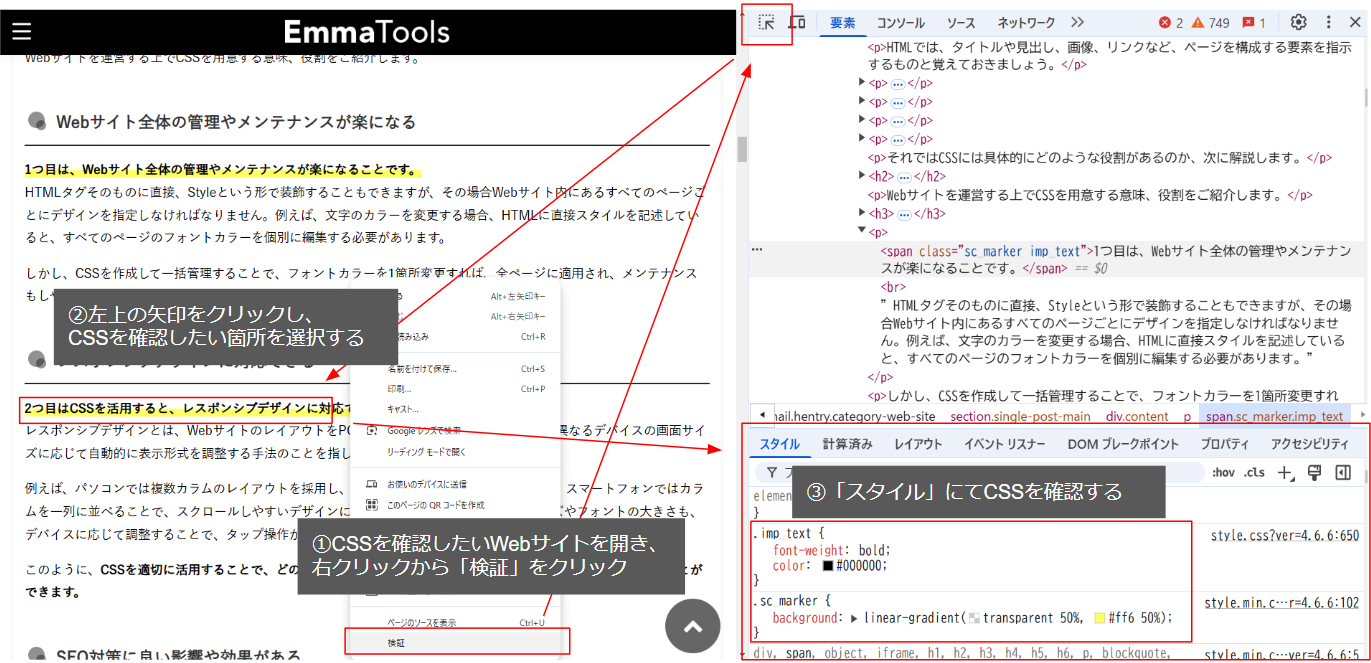
開発者ツールでは、どのセレクタが効いているか、打ち消されている指定は何か、その場で値を変更するとどう見えるかまで確認できます。特に「反映されない理由が分からない」ときは、HTMLを書くより先に検証ツールを見るほうが早く解決できることが多いです。
また、2026年時点ではブラウザ側でCSS GridやFlexbox、コンテナクエリ周辺の表示確認もしやすくなっており、学習用途としても非常に便利です。気になるWebサイトがあれば、自由にCSSを確認してみると理解が深まります。
最後に、もっとCSSを知りたい方向けにCSSを基本から学べる方法をご紹介します。
CSSをマスターするための学習方法
このページのように、インターネットでの情報収集でもCSSの基礎を学ぶことはできますが、CSSを実務で使えるレベルまで身につけるなら、体系立てて学ぶ方法も取り入れるのがおすすめです。
おすすめのCSS勉強方法をご紹介します。
本を読んで学ぶ
1つ目は、本を読んで学ぶ方法です。
インターネットで情報収集する場合、必要な情報にはたどり着けますが、順序立てて学んでいるわけではないため、CSSがうまく反映されない場合の原因究明が難しくなることがあります。
本を読み、ステップごとにCSSとは何か、記述方法やルールを身につけておくと、万が一スタイルが反映されない場合でも対応しやすくなります。
CSS習得におすすめの本を以下、ご紹介します。
スラスラわかるHTML&CSSのきほん 第3版
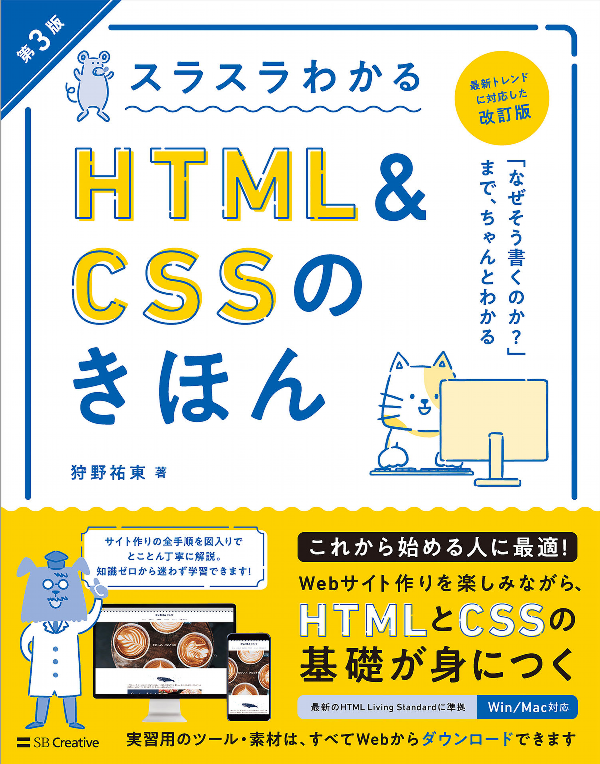
画像引用元:Amazon
| 書籍名 | スラスラわかるHTML&CSSのきほん 第3版 |
|---|---|
| 著者 | 鈴木 良治 |
| 出版社 | 技術評論社 (2016/4/27) |
| ページ数 | 336ページ |
| 価格 | 単行本:2,420円(税込み) Kindle版:2,178円(税込み) |
Webサイト作成に必要なHTMLおよびCSSの基礎が身につく本です。これからWebサイト作りに携わる方に必要な知識を丁寧に解説しており、知識ゼロからでも学びやすい内容です。CSSが反映されないときのつまずきや疑問点にも触れられているため、基礎固めに向いています。
ほんの一手間で劇的に変わるHTML&CSSとWebデザイン実践講座
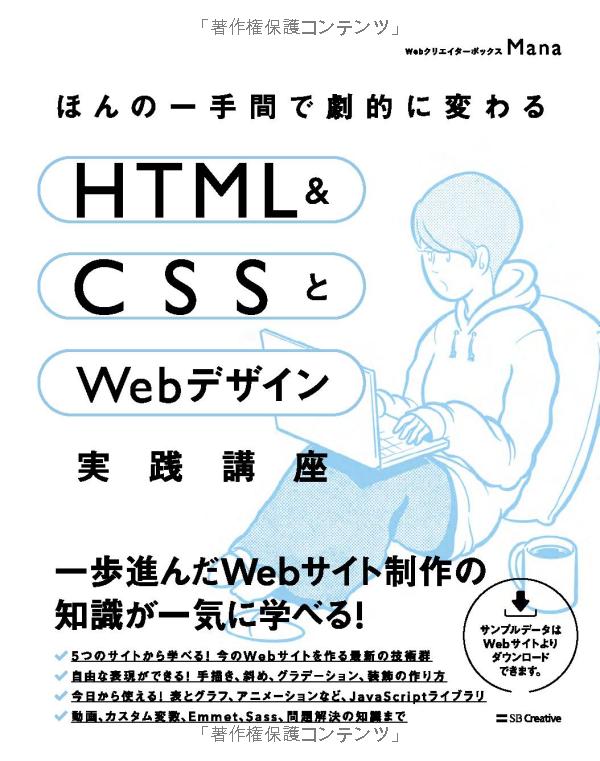
画像引用元:Amazon
| 書籍名 | ほんの一手間で劇的に変わるHTML&CSSとWebデザイン実践講座 |
|---|---|
| 著者 | Mana |
| 出版社 | SBクリエイティブ (2021/2/20) |
| ページ数 | 352ページ |
| 価格 | 単行本:2,728円(税込み) Kindle版:2,455円(税込み) |
実際のWebデザインに近い形でHTMLとCSSを学びやすい本です。既存のサイト例をもとに、使われているテクニックを実践的に学べます。デベロッパーツールやJavaScriptの基礎にも触れているため、見た目だけでなく実装の流れも理解しやすいです。
通学や通勤の間に本で知識を得ながら、パソコンに向かって実際にCSSを作成することを繰り返しましょう。
学習サイトやスクールを利用する
2つ目の方法は、学習サイトへの登録やスクールの利用です。
オンラインでHTMLやCSSを身につけられる学習サイトは多く、本と同じように体系的にCSSとは何かを学べます。CSS習得におすすめの学習サイトを2つ、ご紹介します。
Progate
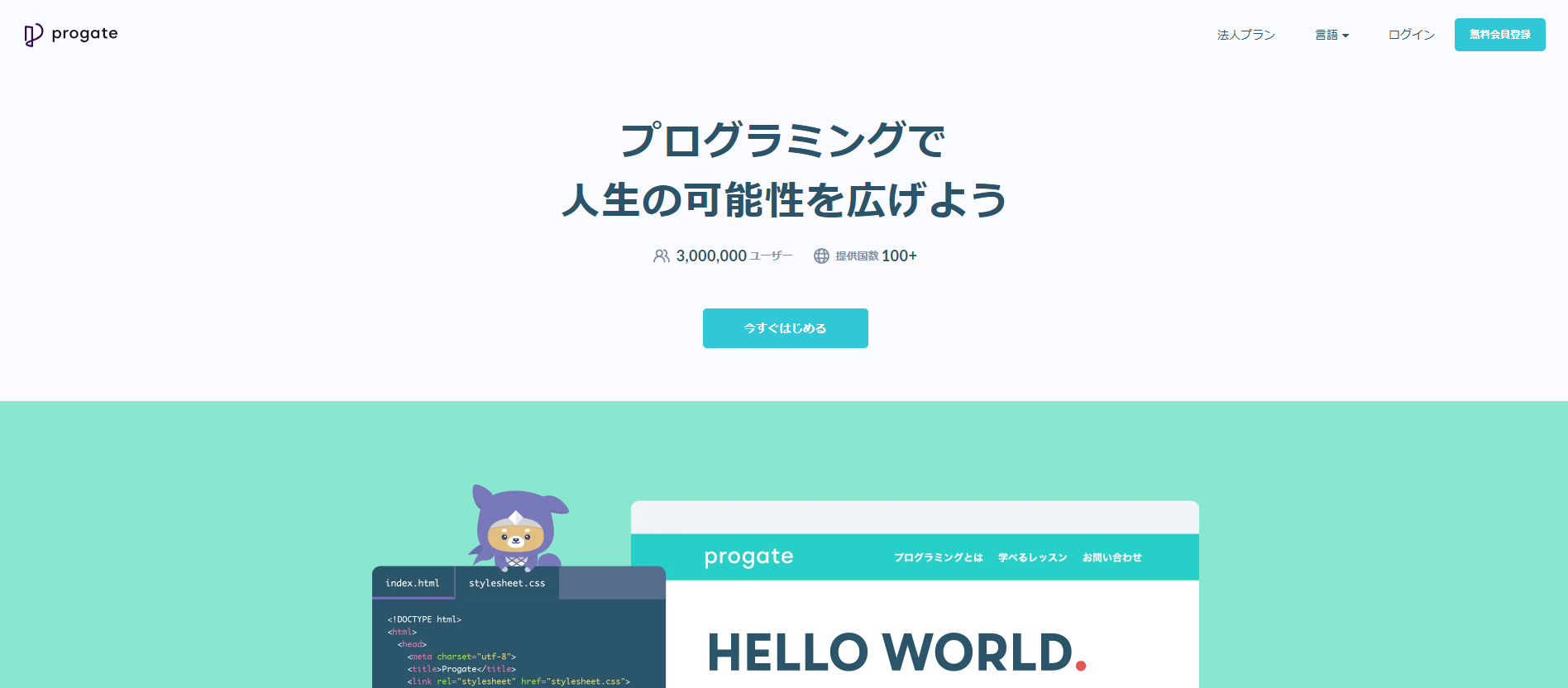
Progateは、HTMLやCSSだけでなく、会員登録をすれば様々なプログラミング言語を学習できるWebサイトです。
HTML、CSSの役割と使い方に関する説明の後、実際に入力してどのような結果が表示されるか確認しながら進められるため、学びやすいです。
コースによっては有料のものもありますが、入門段階の理解を深めるには使いやすいサービスです。まずは画面上で手を動かし、次に自分のローカル環境で再現する流れにすると定着しやすくなります。
ドットインストール
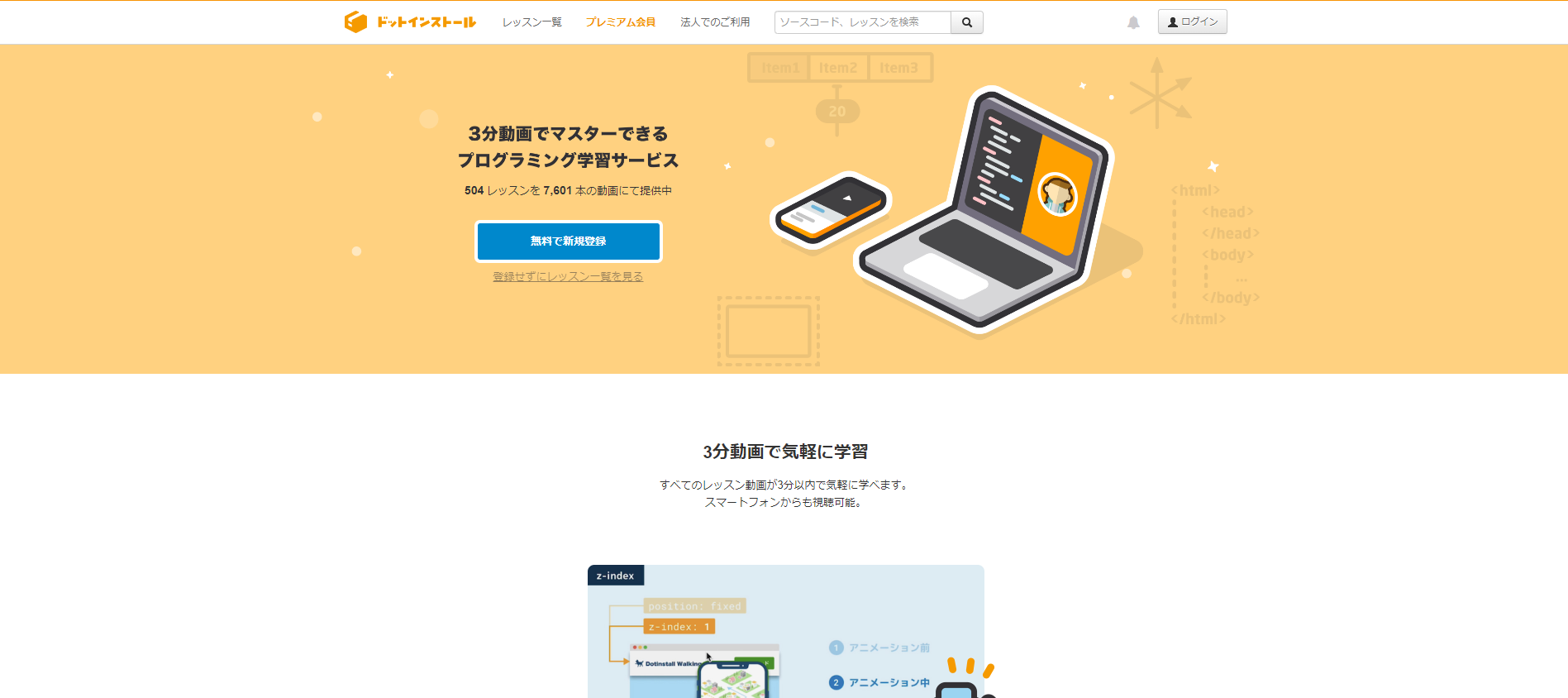
ドットインストールは、Webサイト作成に必要なHTML、CSSをどのように使うか、動画で解説してくれるWebサイトです。
こちらも会員登録をすることで基礎コースは無料、上級者向けは有料で参加できます。
自社サイトの運営だけでなく、HTMLやCSSを起点に、さらにJavaScriptやサーバーサイド言語まで学びたい方にも向いています。
学習サイトだと途中で止まりそうだと感じる方には、参加前提で進められるプログラミングスクールも選択肢になります。
プログラマカレッジ

最短60日間でプログラマーとしての就職を目指すプログラマカレッジは、HTMLやCSS、さらにその他の言語まで学習できるオンラインスクールです。Web業界への就職や転職を考えている方に向いています。
筆者の経験では、CSS学習で差がつくのは知識量よりも「毎日少しでも検証ツールを触るかどうか」です。本や動画で理解した内容を、その日のうちに自分で書いて崩して直すところまでやると、定着の速さが大きく変わります。
よくある質問
CSSはプログラミング言語ですか?
CSSは一般にプログラミング言語と呼ばれることもありますが、厳密にはWebページの見た目を定義するスタイルシート言語です。処理の流れを書くというより、要素をどう表示するかを宣言的に指定します。
CSSだけでWebページは作れますか?
CSSだけではページの構造は作れません。通常はHTMLで構造を作り、CSSで見た目を整え、必要に応じてJavaScriptで動きを加えます。
CSSはSEOに直接効きますか?
CSSそのものが直接順位を上げるわけではありません。ただし、モバイル対応、表示速度、読みやすさ、操作性の改善を通じて、SEOに良い影響を与えることがあります。
初心者はインライン、ヘッダー、外部CSSのどれから使うべきですか?
学習目的ならインラインで動きを試すのは分かりやすいですが、実務では外部CSSから覚えるのがおすすめです。管理しやすく、複数ページに同じデザインを反映しやすいためです。
CSSが反映されないときは何を確認すればよいですか?
まずはセレクタが正しいか、スペルミスがないか、優先順位で別の指定に上書きされていないかを確認しましょう。ブラウザの開発者ツールを使うと、どのCSSが適用されているか確認しやすくなります。
まとめ
CSSは、Webページの見た目やレイアウトを整え、ユーザーにとって読みやすく使いやすい画面を作るための基本技術です。
HTMLとの役割の違い、記述場所、セレクタやプロパティの考え方まで理解しておくと、デザイン調整だけでなく、SEOや運用面でも判断しやすくなります。特に2026年のWeb運用では、スマホ表示を前提にしたCSS設計が欠かせません。
まずは小さな装飾変更から手を動かし、開発者ツールで確認しながら理解を深めていくことがおすすめです。CSSとあわせて、UI/UXの考え方まで整理したい方は、以下のページも是非読んでみてください。