ファビコンとは、検索結果画面のURL横、ブラウザの新規タブ、ブックマークなどで表示される小さな画像のこと。
スマホやパソコンのホーム画面にショートカットとして配置されることも多く、魅力的なロゴ・デザインを設定すれば、そのままブランディングに直結します。
2019年5月以降、Google検索結果のモバイル版でもファビコンが表示されるようになり、ファビコンは「ブランドの第一印象」を決める重要要素になりました。AI Overviewで検索結果が多様化した今、ユーザーの目に最初に入る要素のひとつとして、存在感が増しています。
このページでは、ファビコンを設定するメリット、作成方法、設置手順、表示されないときの対処法までを2026年時点の実務感覚で整理しました。
ユーザーに覚えてもらえるファビコンのデザインと正しい設置を、ここから組み立てていきましょう。

この記事でわかること
ファビコン(favicon)とは
ファビコン(favicon)とは、Favorite Iconの略称。検索結果画面やブックマークバーなどで見かける、小さな画像のことです。
ちなみに、今ご覧いただいているEmmaMagineのファビコンは以下。

ファビコンに自社のロゴやイメージカラー、アイコンを採用すると、サイトのブランディングが一段強まる——これが本来の効用です。
それでは、ファビコンが具体的にどこに表示されるのかを見ていきましょう。
ファビコンはどこに表示される?
意識しないと見過ごしてしまうこともあるファビコンは、具体的にどこで表示されるのでしょうか。
ブラウザを開いた際のアドレスバーやタブ
1箇所目は、ブラウザを開いた際のアドレスバーやブラウザタブです。
パソコンでインターネットを閲覧するとき、ChromeやFirefoxといったWebブラウザを使いますが、そのアドレスバーにファビコンは表示されます。

その他、ファビコンはブラウザタブにも表示されています。

ブックマーク
2箇所目は、ブックマークバーです。
ユーザーが自社サイトをお気に入り、ブックマークに追加してくれると、ファビコンがアイコンとして表示されます。(ファビコンはこのブックマーク、「お気に入り」=「Favorite」 Iconが語源となっています。)
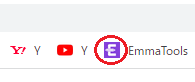
自社サイトのイメージやデザイン、サービスにあったファビコンを設定していると、ユーザーによく見るサイトと認知してもらいやすくなります。
検索結果画面
3つ目が検索結果画面です。
パソコンやスマホ、タブレットなどで検索エンジンを使用した際の結果画面にも、ファビコンは表示されます。
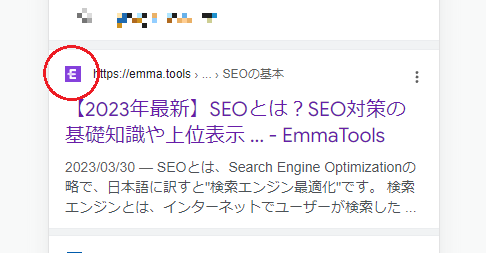
続いては、上記のようにインターネットを閲覧していると目に入るファビコンを設定するメリットを解説します。
ファビコンは必要?設置するメリットとは
先に結論から。ファビコン自体に直接的なSEO効果はありません。
ただし、これから紹介するメリットを踏まえると、未設定で放置するのは機会損失です。
ユーザビリティの向上
1つ目は、ユーザビリティの向上。
ユーザーがサイトをブックマークしたとき、ファビコンがあれば一目で自社サイトと分かります。
ファビコンなしの状態だと、ブックマーク一覧では文字列のみ。多数のサイトに埋もれて見つけにくくなります。再訪問のしやすさが、ファビコンの有無で大きく変わる——意外と見落とされがちなポイントです。
ユーザーからの信頼を獲得
2つ目は、ファビコンを設置することで得られる信頼性と認知度の向上。
検索結果画面で他のサイトはファビコン付き、自社だけファビコンなし——ユーザーにとっては明らかに違和感です。
「なぜこのサイトだけ?」という小さな疑問が、知らないうちに信頼の差を生む。ファビコンを正しく設置することは、ユーザー信頼を守る基本動作と言えます。
ブランディング
3つ目は、ブランディング効果。
ファビコンに自社サービスのロゴやアイコンを入れると、認知度の積み上げに直結します。
検索結果で上位表示されたページは、ファビコンとセットでユーザーの目に入る。何度か見るうちに「あの会社のサイトだ」と覚えてもらえる——これが地味ですが効きます。
SEO施策で上位表示できるようになった瞬間、ファビコンの有無で印象が大きく変わる。設置しない理由がありません。
リピーターにつながる
4つ目は、リピーター獲得への貢献。
すでに自社サイトをブックマーク済みのユーザーが、別の検索で再び自社サイトを目にしたとき——ファビコンが目印として機能します。
ブランディングが「まだ自社を知らないユーザーへのアプローチ」だとすれば、ファビコンは「知っているユーザーに思い出してもらう仕掛け」。両方を担える、コスパの高い要素です。
メリットの整理が済んだので、ここからは実際の作り方を見ていきましょう。
ファビコンの作り方
ファビコンの実物は、ご覧の通りかなり小さなサイズの画像です。
基本仕様は、16×16ピクセル、または32×32ピクセルの正方形画像。
ただし、Google検索結果では48×48ピクセル以上が推奨されているので、複数サイズを用意してデバイスごとに最適化する設計が現代的です。
この小さな画像をデザインする手順を、ステップごとに解説します。
イメージに近い画像を集める
ファビコンは、Webサイトのイメージと地続きである必要があります。
色味、雰囲気、アイコンの形——自社サイトのトーンに合うサンプル画像を、まずは集めるところから。
すでにロゴやアイコンを制作済みなら、それを起点にすればファビコン作成のスピードが格段に上がります。
ツールを使ってデザイン作成
次に、ファビコン作りツールを使ってデザインを作成します。
イメージ作成には様々なツールがありますが、ブラウザ上で簡単にファビコン作成ができる、おすすめWebサイトをご紹介します。
favicon.cc
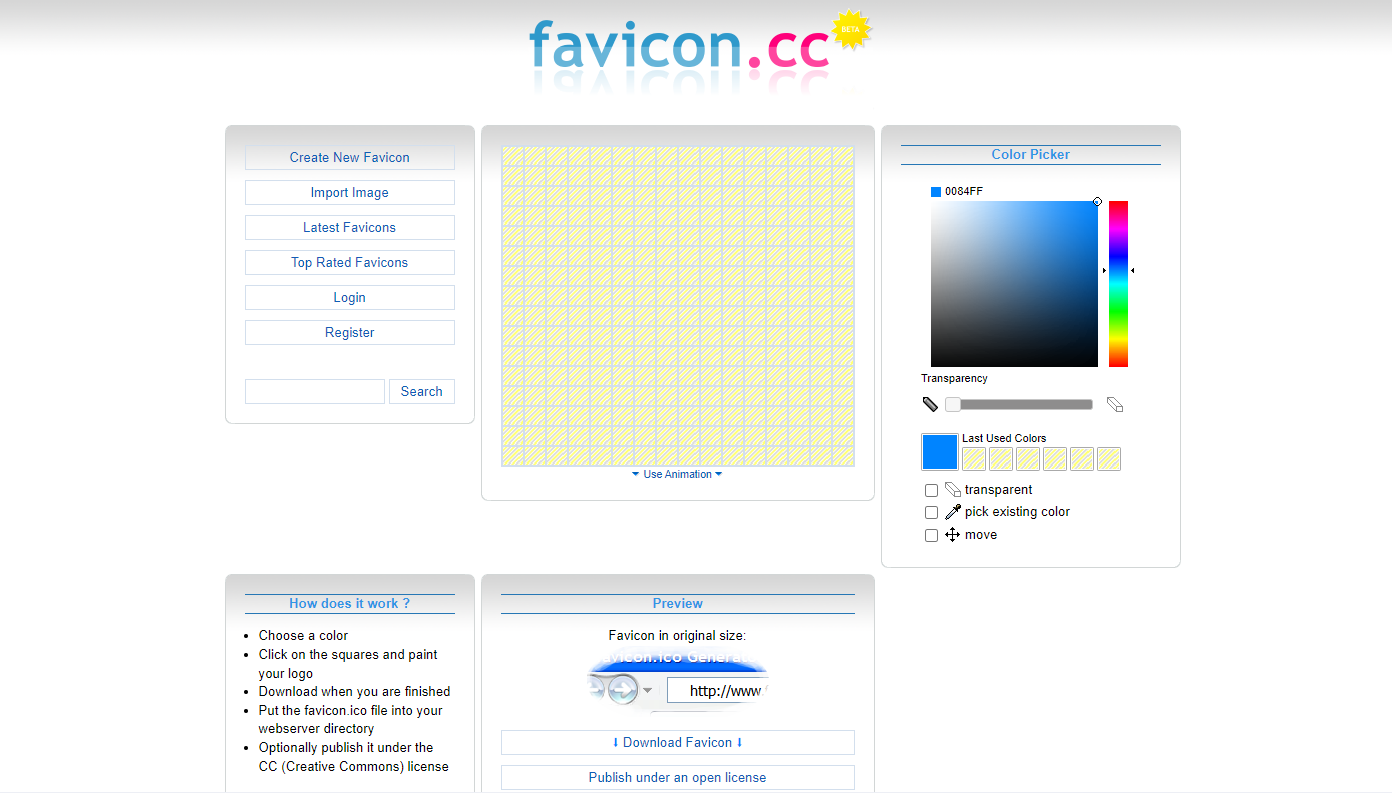
favicon.ccは、好きな色を選んでドット絵を作成できるWebサイトです。会員登録なども不要、簡単にデザインを作成することができます。
完成したら、画面下にある「Download Favicon」をクリックするだけ。その他の画像作成ツール、ペイントやCanvaなどでも正方形の画像を作り、サイズ変更を行えば問題ありません。
ただし、ファビコンは表示される際のサイズを考え、細かいデザインや色合いのものではなく、小さくても分かりやすいものを作成するようにしましょう。
.ico形式のファイルでダウンロード
最後に、作成した画像をファビコンに推奨されているファイル形式、「.ico」に変換しましょう。
先にご紹介したfavicon.ccは、.icoファイルでダウンロードできます。
その他の画像作成ツールで作った.jpgや.pngファイルは、以下の無料ツールを使用すると簡単にファイル形式を変えられます。
Faviconジェネレータ―
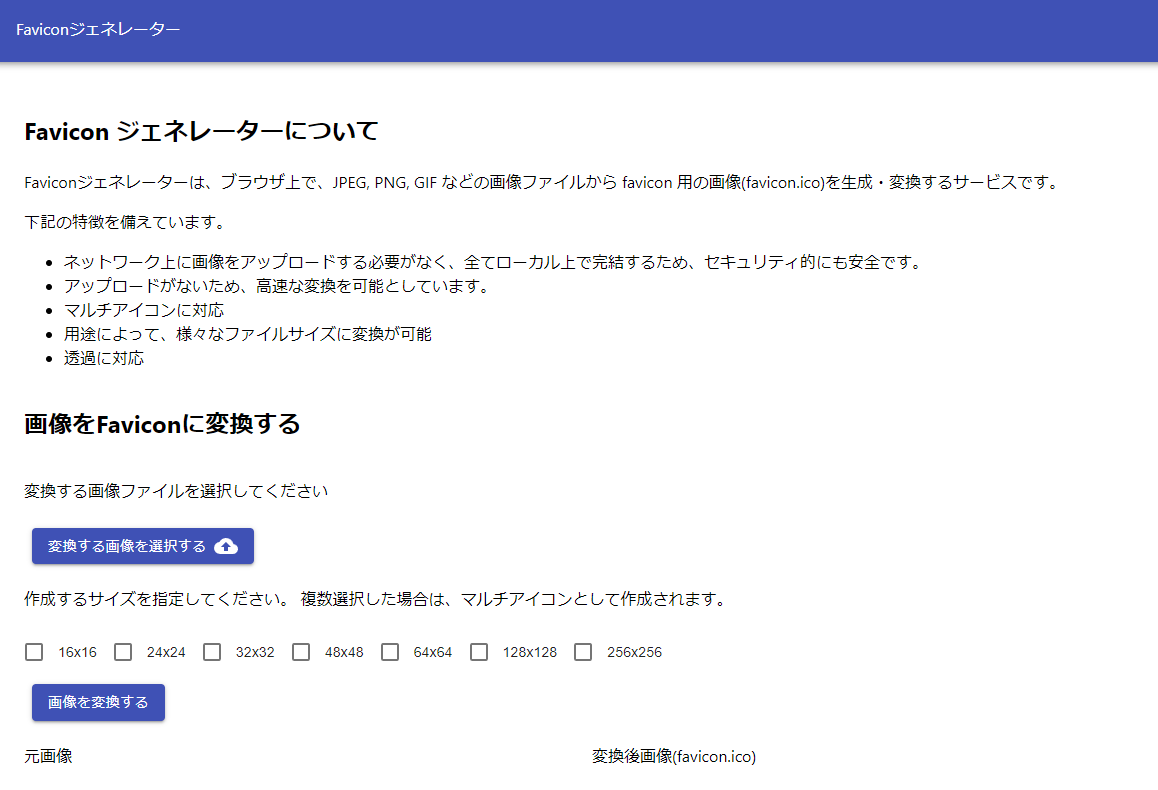
Faviconジェネレータ―ならデザインしたイメージをアップロードし、サイズを指定すれば.ico形式でダウンロードできます。
ファビコンを作成する際のコツ
ファビコンの作成手順を押さえたところで、デザインのコツに移ります。
最重要ポイントは、限られたサイズでもユーザーが認識できること。
表示サイズが小さなファビコンに細かい文字やデザインを詰め込んでも、視認できなければ意味がありません。シンプルさが命です。
自社のロゴやアイコンがあれば、まず16×16ピクセルに縮小してみて、それでも判別できるかを確認するのが基本動作。
ロゴをそのまま縮小して判別しにくくなる場合は、頭文字だけ使うなどの工夫をすると効きます。
ファイル形式の選び方も重要です。
.icoファイルならどのWebブラウザでも表示されますが、その他の画像形式(PNG、JPEG)はブラウザによって表示されないことがあります。互換性を最優先するなら、まず.icoで作成するのが安全な選択。
色選びにも注意が必要です。
ファビコンに使う色が淡く薄いと、検索結果やブラウザタブ上で目につきにくくなります。ロゴやアイコンの元色が薄い場合は、同系色で濃く目立つ色に変えるのが基本動作。モノクロに振り切るのも、シンプルで印象的な選択肢です。
ファビコン画像の作り方が見えてきたところで、次は実際の設置方法を見ていきましょう。
ファビコンの設置方法
ファビコン画像を作ったら、次は自社サイト上に反映させる必要があります。どのようにファビコンを設置すれば良いのか、その方法について解説します。
ファビコンをサーバーにアップロードする
作成したファビコン画像は、自社サイトを設置しているサーバー内にアップロードする必要があります。
FTPを使い、自社サイトファルダ内の画像管理フォルダにアップロードしましょう。その際、フォルダ名やファイル名などのパスを忘れずメモしておきましょう。
ヘッダー内にコードを記述
次に、自社サイトのヘッダー内(<head>~</head>)に以下のコードを記述します。
<link rel="icon" href="ファビコン画像のパス名">
パス名は相対パス、絶対パスどちらでも可能です。
また、ブラウザや端末の種類によって表示させるファビコンを変える場合には、それぞれのコードを入力しなければなりません。
例として、iPhoneのホーム画面に追加したときのアイコンを指定する場合は、PNG形式の画像を用意し、以下の記述を追記します。
<link rel="apple-touch-icon" href="iPhone用アイコン画像のパス名.png">
ブラウザや端末ごとに、異なるサイズのファビコンが必要となること、管理しやすいよう元ファイル名にブラウザや端末名を付け加えておくと良いです。
ファビコンを設置したら、最後にそれぞれの端末やブラウザで表示されることを確認しておきましょう。
ファビコンが表示されないときの原因と対処法
自社サイトで使っているロゴやアイコンを見やすい形でデザインし直したファビコンが完成、いざ自社サイト内に設定したものの、ファビコンが表示されないことがあります。その原因と解決方法を以下、ご紹介します。
キャッシュデータが残っている
ファビコン画像をアップロードし、Webサイトのヘッダーにコードを入力したにも関わらずファビコンが表示されない場合に多いのが古いキャッシュデータの影響です。
使っているブラウザの履歴から画像やファイルのキャッシュを削除し、リロードし直すと、ファビコンが表示されることがあります。ファビコン設定後に表示されない場合はまず、このキャッシュデータの削除を試してみましょう。
画像のURLが間違っている
次に考えられる原因は、画像のURL入力ミスです。画像データをアップロードしたフォルダ名や、画像データそのものの名前が間違っていると表示されません。
ヘッダーに入力したコードを見直し、ファビコン画像のURLが間違っていないか、確認してみましょう。
ファビコン画像に問題がある
もう1つ、原因として考えられるのがファビコン画像のファイル形式です。
先にご紹介させていただいた通り、.icoファイルであれば、すべてのWebブラウザでファビコンは表示されますが、PNGやJPEGなどの画像形式だと表示されないことがあります。
もし、.ico以外のファイル形式で画像データをアップロードした場合は、変換して再度アップロードし、ヘッダー内のコードも書き直してみましょう。
Googleのファビコンに関するガイドラインに違反している
実は、Googleはファビコンに関するガイドラインを設定しています。
ファビコン画像のURLを変更したり、Googleが指定する不適切な画像が含まれていると表示されません。上記の原因をチェックして、それでもなお設定したファビコン画像が表示されない場合は、Googleのファビコンに関するガイドラインに触れていないか確認してみましょう。
ファビコンに関するよくある質問
ファビコンを設定するとSEOで順位は上がりますか?
直接的な順位アップ効果はありません。ただし、検索結果でファビコンが表示されることでクリック率(CTR)が上がる可能性があり、結果として流入増加につながる場合があります。間接的なSEO貢献として捉えるのが現代の運用感覚です。
ファビコンのサイズは何ピクセルが適切ですか?
基本は16×16または32×32ピクセルの正方形画像。ただし、Google検索結果では48×48ピクセル以上が推奨されており、複数サイズを用意してデバイスごとに最適表示する設計が現代的です。
ファビコンは.icoファイルでなければいけませんか?
.icoが最も互換性が高いですが、現代のブラウザではPNGやSVGも広くサポートされています。互換性を優先するなら.ico、デザインの自由度を優先するならPNGやSVGを選ぶのが安全な選択です。
ファビコンを変更したのに反映されないのはなぜですか?
最も多い原因はブラウザのキャッシュです。古いファビコンがキャッシュされ続けることが多いため、まずはキャッシュクリアを試してください。それでも反映されない場合は、画像のURLや形式、Googleのガイドライン違反の有無を確認しましょう。
AI OverviewやChatGPT検索でもファビコンは表示されますか?
AI Overviewなど生成AIによる検索結果では、引用元サイトのファビコンが表示されるケースが増えています。ファビコンは引用元としての視認性を上げる役割も担うため、未設定のまま放置するのは機会損失です。
まとめ
ファビコンは、2019年5月以降、Google検索結果でも表示されるようになりました。これによって、ファビコンは自社サイトのブランディングに直結する要素に変わりました。
直接的なSEO効果がないため、ファビコンを未設定のまま放置しているサイトも見かけます。
ただ、ブランディング、リピーター獲得、ユーザー信頼の獲得——これだけメリットがあれば、設置しない理由がありません。
自社サイトのロゴやアイコンをデザイナーに作ってもらっているなら、ファビコンにも展開して設置しておくのが基本動作です。
2026年現在は、AI Overviewなど生成AI検索でも引用元のファビコンが表示されるケースが増えています。ファビコンは、検索結果上でブランドを「見せる」手段としての存在感が、これまで以上に高まっている要素です。
ファビコンの設置は、HTMLタグの基本の延長線上にある作業。SEOに効くHTMLタグ全般の使い方は、以下のページで詳しく解説しているので、あわせてご一読ください。