PageSpeed Insightsは、Webページの表示速度とユーザー体験を診断し、改善点を確認できるGoogleの無料ツールです。
「点数の見方が分からない」「どの改善から着手すべきか判断できない」という方に向けて、2026年時点の指標、使い方、優先順位の付け方まで実務に沿って整理します。
SEOのためにPageSpeed Insightsを使うなら、100点を目指すことより、ユーザー体験に直結するボトルネックを見つけて直すことが重要です。まずは、どこを見ればよいのかからはじめていきましょう。

この記事でわかること
PageSpeed Insightsとは何か
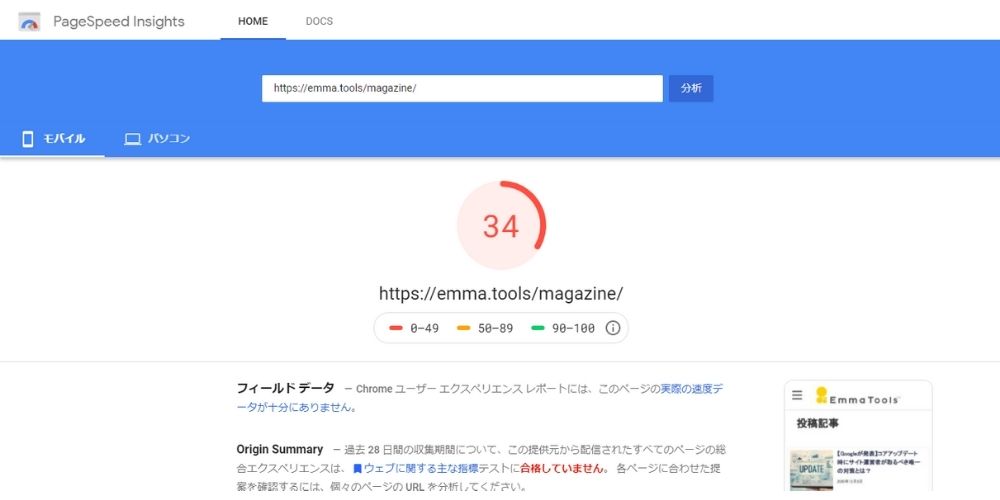
PageSpeed Insightsは、URLを入力するだけで、そのページの表示速度・操作性・視覚的安定性を診断できるツールです。単なる「速さチェック」ではなく、Core Web Vitalsを含むユーザー体験の改善ヒントを確認するための入口として使うのが正しい理解です。
特に2026年のSEO実務では、スコアだけを見て判断するより、実ユーザーの体験を示すフィールドデータと、再現テスト用のラボデータを分けて読むことが欠かせません。検索順位との関係もありますが、PageSpeed Insightsは本来、訪問後の離脱や使いにくさを減らすための診断ツールと捉えるのが実務では分かりやすいです。
(参照:Google Search Centralのページエクスペリエンス解説)
2026年時点で見るべき主要指標
結論からいうと、まず確認すべきはLCP・INP・CLSです。以前よく見られていたFIDではなく、2026年時点ではINPが操作性の代表指標として定着しています。
- LCP:メインコンテンツが表示されるまでの速さ。目安は2.5秒以内
- INP:クリックやタップへの反応の良さ。目安は200ミリ秒未満
- CLS:表示中のレイアウトずれの少なさ。目安は0.1未満
この3つは、ページが「見える」「反応する」「ずれない」を測る指標です。たとえば、記事ページならアイキャッチ画像や見出しが遅れて出るとLCPが悪化しやすく、比較表の上に広告やバナーが後から差し込まれるとCLSが悪化しやすくなります。
⇒Core Web Vitalsの詳細は、コアウェブバイタル(Core Web Vitals)とは?LCP・FID・CLSの3つの指標と改善方法で詳しく解説しています。
PageSpeed Insightsのスコアは何を意味するのか
0〜100点のスコアは便利ですが、それ自体が最終目的ではありません。スコアはLighthouseベースの診断結果を要約したもので、改善の方向性をつかむための目安です。
よくある誤解は「90点未満だとSEOで不利」「100点なら上位表示しやすい」という見方です。実際には、検索評価はページ体験だけで決まるわけではなく、内容の有用性や検索意図との一致も大きく関わります。実務でよくあるのは、80点台でも十分に成果が出ているページがある一方、95点でも問い合わせにつながらないページがあるケースです。点数は比較材料として使い、改善対象の切り分けに活かすのが現実的です。
PageSpeed Insightsの使い方
PageSpeed Insightsの使い方はシンプルです。URLを入れて分析し、モバイルを基準に、フィールドデータ→ラボデータ→改善提案の順で読むと判断しやすくなります。
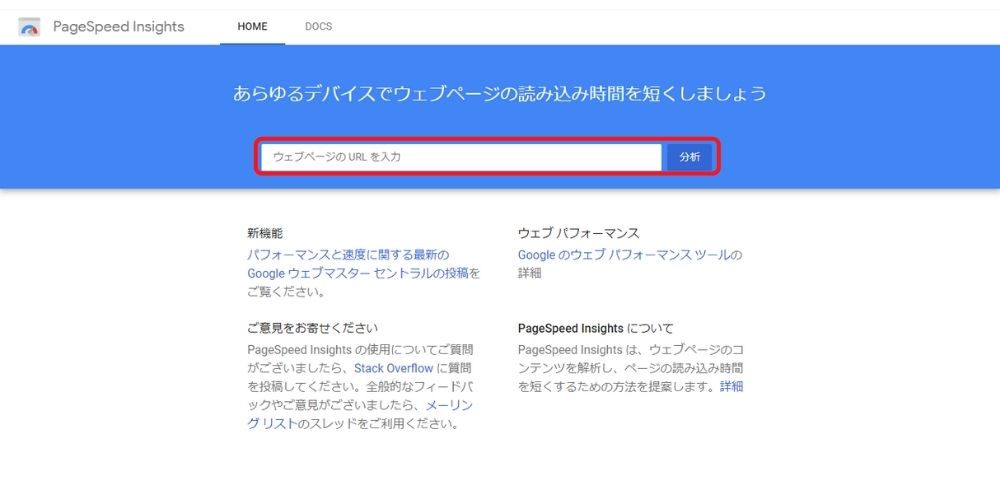
まず、PageSpeed Insightsの入力欄に対象URLを入れて分析します。トップページだけでなく、流入やCVに関わる重要ページ単位で見ることが大切です。たとえば、オウンドメディアなら記事詳細、SaaSサイトなら料金ページ、ECなら商品詳細ページを個別に確認します。
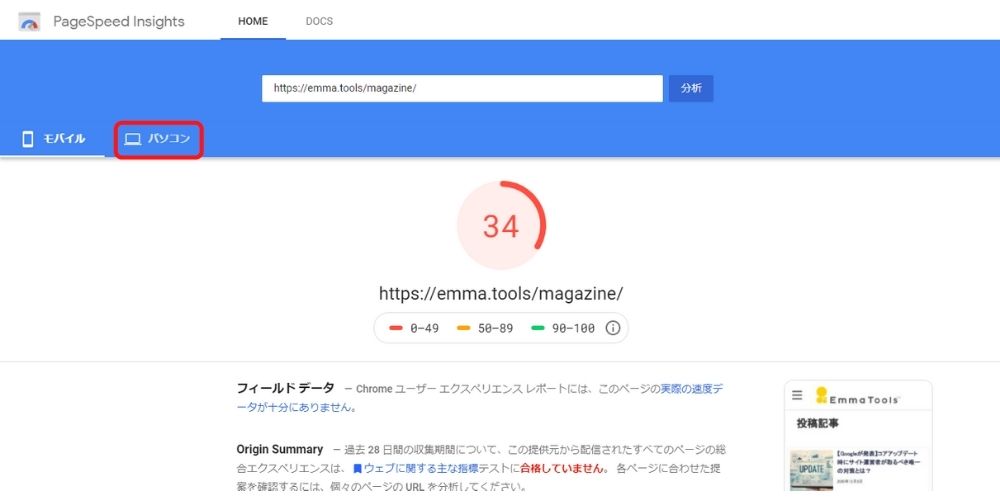
モバイルを先に確認する
最初に見るべきはモバイルです。2026年時点でも、実際の利用環境はスマホ中心で、通信環境や端末性能の差が結果に出やすいためです。
PCでは問題が見えなくても、モバイルでは画像の読み込みやJavaScript実行の重さが表面化しやすくなります。当社でも事業サイトの改善では、PCの見た目より先にスマホ実機とモバイル計測結果を確認することがあります。特にBtoCや採用系のページは、最初の数秒で離脱が決まりやすいためです。
⇒モバイル対応の考え方は、モバイルフレンドリーとは?SEO対策で必要な理由や確認・対応方法で整理しています。
フィールドデータとラボデータの違いを理解する
結論として、フィールドデータは実ユーザーの体験、ラボデータは再現テストの結果です。両方を混同しないことが重要です。
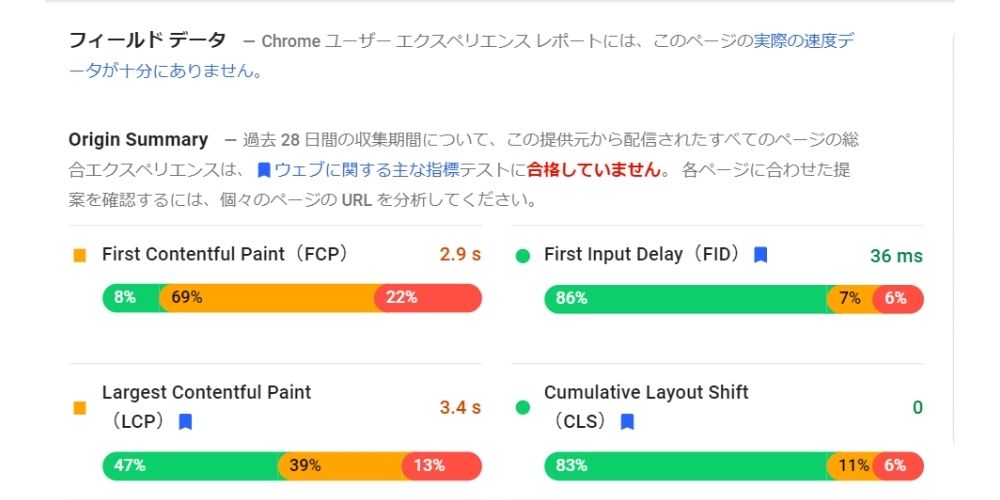
フィールドデータは、実際のユーザー環境で集まったデータです。通信状況、端末性能、地域差などが反映されるため、現実に近い数字として見られます。一方で、対象ページのアクセス量が少ないと十分なデータが出ないこともあります。
- 実際の訪問者がLCP・INP・CLSで良好判定に入っているか
- モバイルで特に悪化していないか
- 改善後に実ユーザー体験が本当に良くなったか
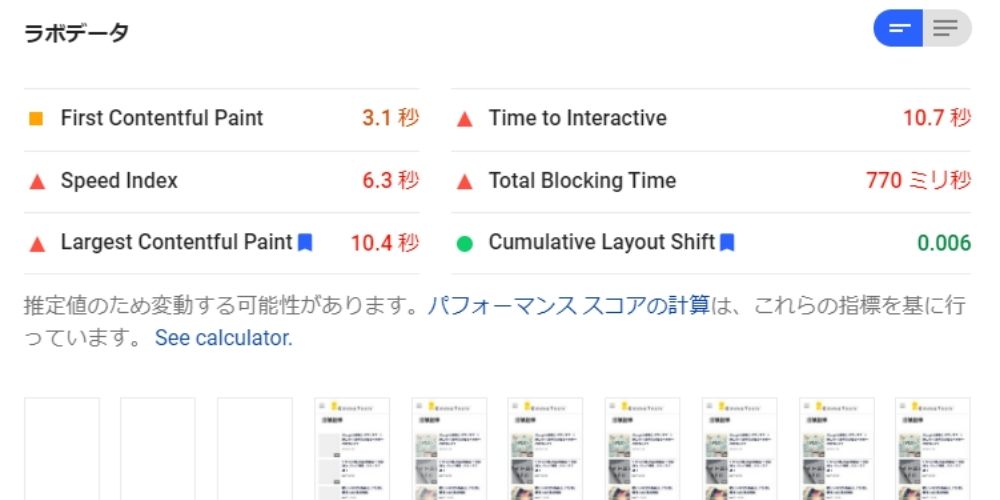
ラボデータは、一定条件でページをテストした結果です。改善前後の比較に向いており、どの要素が足を引っ張っているかを把握しやすいのが利点です。施策の仮説出しにはラボデータ、成果確認にはフィールドデータ、という使い分けが分かりやすいでしょう。
- Largest Contentful Paint:主要コンテンツ表示の遅さ
- Speed Index:画面全体の表示進行の速さ
- Total Blocking Time:JavaScriptなどで操作が止まる時間
- Cumulative Layout Shift:表示中の要素移動の大きさ
改善提案は「影響が大きい順」に読む
改善提案は、表示された順に全部直すのではなく、LCP・INP・CLSに強く影響するものから着手するのがおすすめです。
たとえば「画像の最適化」と「使っていないCSSの削減」が並んでいても、LCP要素が大きなヒーロー画像なら、先に画像側を直したほうが効果が出やすいことがあります。逆に、管理画面用のCSSが大量に読み込まれているWordPressサイトでは、CSS整理のほうが先に効く場合もあります。改善項目の数ではなく、主要指標への寄与で優先順位を決めることが大切です。
PageSpeed Insightsでよく見る改善項目と対処法
PageSpeed Insightsの改善提案は多く見えますが、実務で頻出する原因はある程度パターン化できます。まずは画像、JavaScript、CSS、第三者コード、レイアウトずれの5系統から見ると整理しやすくなります。
画像を最適化してLCPを改善する
画像が重いと、LCPが悪化しやすくなります。特にファーストビューのメイン画像が大きすぎるケースは、記事ページでもサービスページでも非常に多いです。
「適切なサイズの画像」「効率的な画像フォーマット」「次世代フォーマットでの画像の配信」が出ている場合は、以下を確認しましょう。
- 表示サイズより大きすぎる画像を配信していないか
- WebPやAVIFなど、より軽い形式を使えるか
- ファーストビュー画像まで遅延読み込みしていないか
- 横幅2000px超の画像をそのまま記事に入れていないか
たとえば、ブログ記事の冒頭に横長バナーを毎回そのまま貼っていると、LCP要素になってスコアを押し下げやすくなります。ECで色違いの商品画像を高解像度のまま一覧にも詳細にも使っている場合も同様です。まずは「最初に見える画像だけでも軽くする」と考えると進めやすいです。
⇒画像SEOを整理したい場合は、画像におけるSEO対策とは?メリットや最適化する8つの方法、注意点を詳しく解説も是非参照ください。
使用していないJavaScriptとCSSを減らす
JavaScriptとCSSの読み込み量が多いと、表示開始が遅れたり、操作できるまでの時間が伸びたりします。特にINPやTotal Blocking Timeの悪化につながりやすいのがJavaScriptです。
「使用していないCSSを削除してください」「使用していないJavaScriptを削減してください」と出た場合、ファイルを丸ごと消すのではなく、そのページで不要なコードが多く読み込まれていないかを確認します。
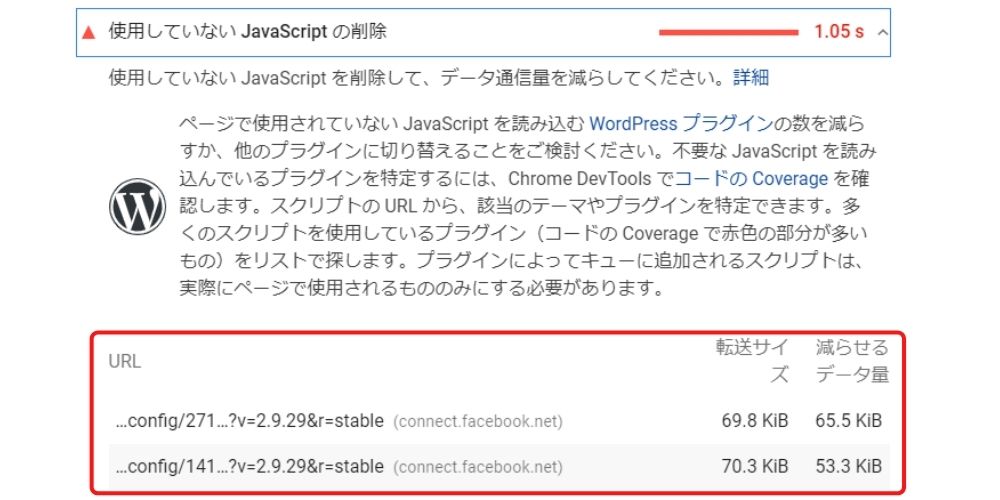
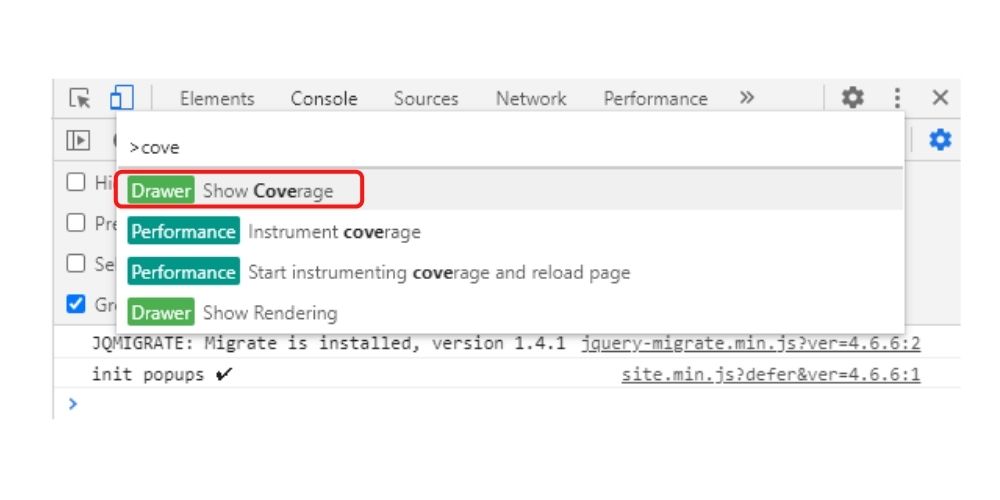
Chrome DevToolsのCoverageを使うと、どのCSS・JavaScriptがどれだけ未使用かを把握できます。確認手順は以下の通りです。
まず、対象ページでF12キー(Macは⌘+Option+I)を押してDevToolsを開き、Ctrl+Shift+P(Macは⌘+Shift+P)で「show coverage」と検索してCoverageパネルを表示します。
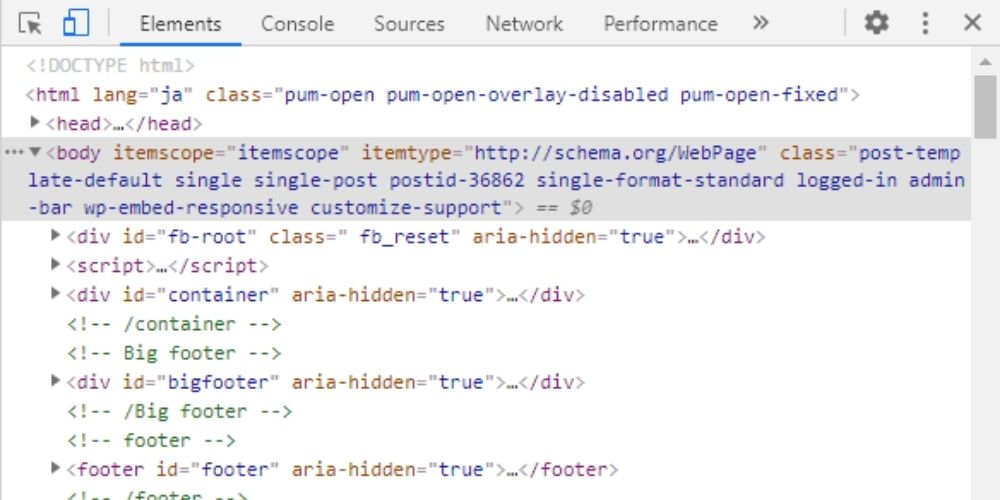
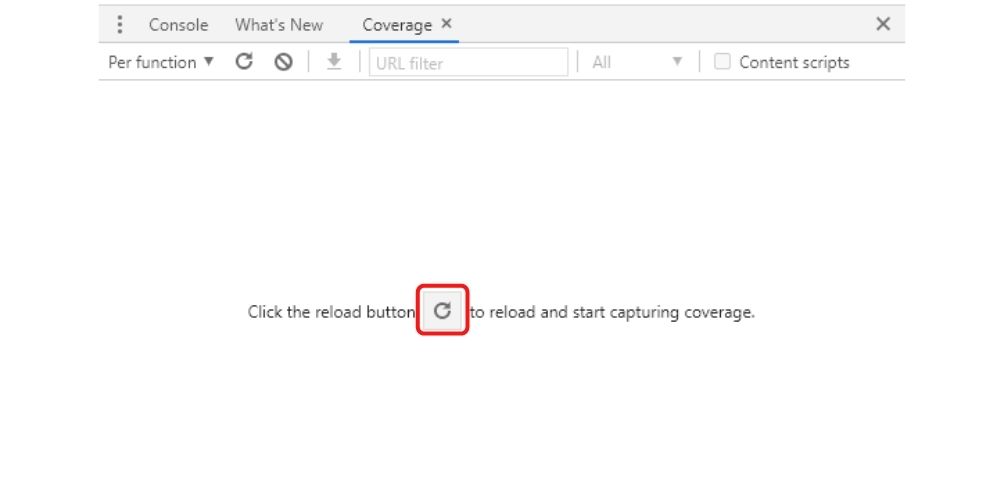
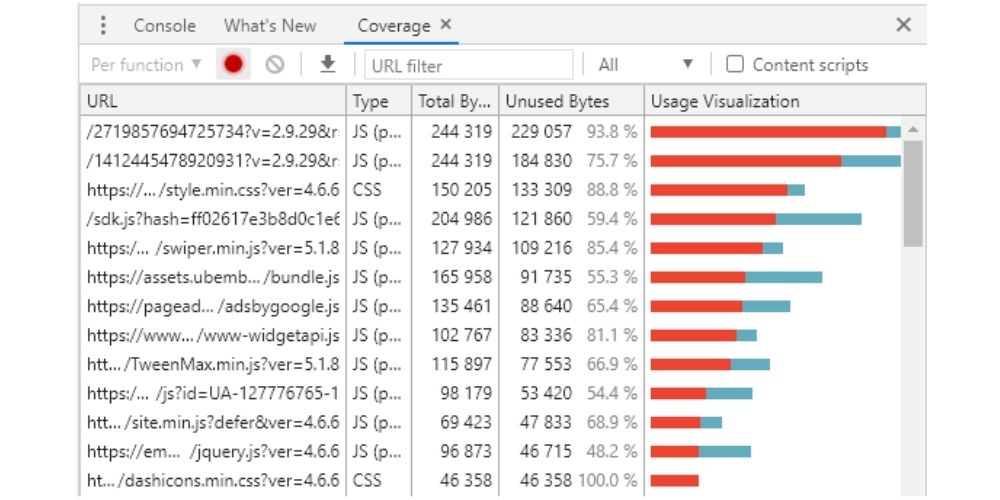
Coverageパネル左上の読み込みボタンをクリックすると、そのページで読み込まれているJavaScriptとCSSの一覧が表示されます。赤い部分が未使用コードの割合です。
PageSpeed Insightsで指摘されたファイル名を一覧から探してクリックすると、コードの詳細が表示されます。
青い帯が使用中のコード、赤い帯が未使用のコードです。テーマやプラグインが全ページ共通で読み込んでいるファイルの中に、実際にはそのページで使わない機能が含まれていることは珍しくありません。
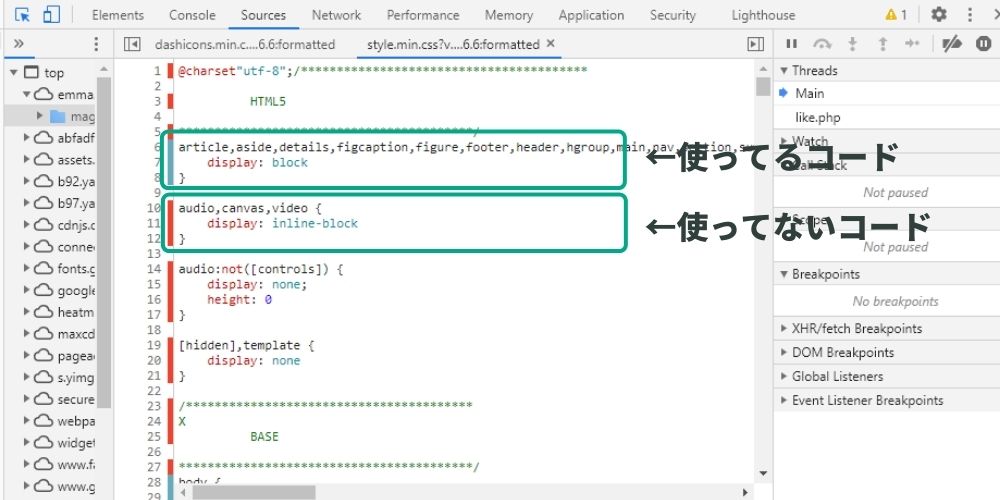
改善の基本は、ページ単位で不要なスクリプトを読み込まないことです。たとえば、お問い合わせフォーム用のスクリプトを全記事で読み込んでいる、スライダー機能を使っていないのにライブラリだけ全ページに入っている、といった状態は見直し余地が大きいです。
⇒WordPressでの見直しを進めたい方は、WordPressでできるSEO対策11選!初心者でもできる方法をわかりやすく解説もあわせてご覧ください。
画像の遅延読み込みは使い方を間違えない
遅延読み込みは有効ですが、何でも遅らせればよいわけではありません。ファーストビューの主要画像までlazy-loadすると、かえってLCPが悪化することがあります。
「オフスクリーン画像の遅延読み込み」が出ている場合は、画面外の画像だけを遅延対象にし、最初に見える画像やロゴ、メインビジュアルは通常読み込みにするのが基本です。
SEOの観点でも、画像の遅延読み込みは実装方法が重要です。JavaScript依存が強すぎると、レンダリングや取得のタイミングで不利になることがあります。画像を軽くする施策と、読み込み順を整える施策はセットで考えると失敗しにくくなります。
(参照:Google Search CentralのJavaScript SEOの基本)
第三者コードを整理してINPを改善する
タグマネージャー、広告タグ、チャット、ヒートマップ、ABテスト、SNS埋め込みなどの第三者コードは、表示速度を落としやすい代表例です。
「第三者コードの影響を抑えてください」が出ている場合は、まず「本当に必要なタグか」を棚卸ししましょう。導入時は必要だったものの、今は使っていない計測タグが残っているケースは少なくありません。
当社でもページ速度の見直しでは、コードの圧縮より先にタグの棚卸しから始めることがあります。特に複数部署で運用しているサイトは、広告用、解析用、営業用のスクリプトが積み上がりやすく、1つずつは小さくても合計で操作性を悪化させやすいためです。
INPの改善にはタグ削減だけでなく、残すタグの読み込み方も重要です。メインスレッドを長時間占有するスクリプトがあると、ユーザーのクリックやタップへの反応が遅れます。対策としては、第三者タグをasyncやdeferで非同期読み込みにする、GTM経由でページ読み込み完了後にトリガーを設定する、といった方法が有効です。
⇒タグ管理の詳細は、Googleタグマネージャー(GTM)とは?使い方や導入、タグの設定方法をわかりやすく解説で詳しく解説しています。
CLSは広告・画像・埋め込みの予約領域で防ぐ
レイアウトずれは、見た目の問題に見えて、実際には誤タップや離脱につながりやすい要素です。CLSが悪いページは、読みにくさだけでなく操作ミスも起こしやすくなります。
対策の基本は、後から表示される要素のために最初から表示領域を確保しておくことです。画像にwidthとheightを持たせる、広告枠の高さを予約する、埋め込みSNSや動画のスペースを先に確保する、といった対応が有効です。
たとえば、記事本文の途中にX(旧Twitter)の埋め込みやYouTube動画を差し込む場合、読み込み後に高さが決まる実装だとCLSが悪化しやすくなります。比較表の上に追従バナーが差し込まれる設計も、スマホでは特に注意が必要です。
スコア改善の優先順位はどう決めるべきか
結論として、PageSpeed Insightsの改善は「CVに近いページ」かつ「実害が大きい指標」から進めるのが最も効率的です。全ページを均等に直すより、影響の大きいページに絞ったほうが成果につながりやすくなります。
優先順位を決めるときは、次の3軸で整理すると判断しやすいです。
| 優先軸 | 見るポイント | 例 |
|---|---|---|
| 事業インパクト | 売上・問い合わせ・応募に近いか | 料金ページ、サービス詳細、商品詳細 |
| ユーザー影響 | 離脱や誤操作が起きやすいか | LCPが遅いLP、CLSが大きい記事ページ |
| 改善難易度 | 短期間で直せるか | 画像圧縮、不要タグ停止、遅延読み込み調整 |
よくある失敗は、開発負荷の高い大改修から始めてしまうことです。レンダリング方式の変更や全面的なテーマ刷新は効果が大きい一方、時間もコストもかかります。先に画像、タグ、不要コード、表示領域確保のような改善余地を潰すほうが、短期間で成果を確認しやすいです。
このテーマで特に大事なのは、「スコアが低いページ」ではなく「損失が大きいページ」を先に直すことです。採用LPの応募ボタン周辺がずれる、ECの商品詳細が重くてカート前に離脱される、といった問題は、ブログ記事1本の数点改善より事業インパクトが大きいためです。
PageSpeed Insightsだけでは足りない理由
PageSpeed Insightsは強力ですが、これだけで原因を特定しきれないこともあります。理由は、1ページ単位の診断と、サイト全体の傾向把握は別物だからです。
たとえば、特定URLでは問題が軽く見えても、テンプレート全体で同じ重いスクリプトを読み込んでいる場合は、サイト全体で改善すべき課題になります。逆に、1ページだけ画像差し替えミスで極端に重くなっているケースもあります。
そのため、PageSpeed Insightsで個別ページを見た後は、Search ConsoleのCore Web Vitalsレポートでテンプレート群やURL群の傾向も確認すると、優先順位を付けやすくなります。ページ単位の診断とサイト群単位の監視を分けて考えるのがポイントです。
(参照:Search Consoleの使い方)
レンダリング方式の影響も無視できない
JavaScript中心のサイトでは、コード量だけでなく、どこでレンダリングしているかも表示速度に影響します。CSR中心だと、HTMLが見えても操作可能になるまで時間がかかることがあります。
特に、比較サイトやSaaSのフロントエンドでSPA構成を採っている場合、初回表示の軽さと操作性の両立が課題になりやすいです。SSRや静的生成、部分的なハイドレーションなど、設計レベルの見直しが必要になることもあります。ここは小手先の最適化だけでは限界が出やすい領域です。
サーバーサイドの改善も見落とさない
PageSpeed Insightsはフロントエンド中心の診断ですが、サーバーサイドの設定もLCPに直結します。確認しておきたい主な項目は以下です。
- CDNを使って物理的な配信距離を短縮できているか
- ブラウザキャッシュのCache-Controlヘッダーが適切に設定されているか
- HTTP/2以上のプロトコルで配信されているか(並列リクエストの効率化)
- Brotliなどの圧縮がHTML・CSS・JavaScriptに適用されているか
- サーバーの初期応答時間(TTFB)が長すぎないか
たとえばTTFBが600ms以上かかっている場合、フロントエンドをどれだけ軽量化してもLCPの改善には限界があります。PageSpeed Insightsで「サーバーの応答時間を短縮してください」と表示される場合は、サーバープランやCDN設定の見直しが先決です。
PageSpeed Insightsで成果を出しやすい改善の進め方
最短で成果を出したいなら、診断→仮説→小さく改善→再計測の流れで進めることがおすすめです。一度に全部直すより、変更と結果の対応関係が見える進め方のほうが再現性があります。
改善の基本フロー
- 重要ページを3〜10URLほど選び、モバイルで計測する
- LCP・INP・CLSのどれが悪いかを切り分ける
- 原因を画像・JavaScript・CSS・第三者コード・レイアウトずれに分類する
- 作業負荷が軽く、影響が大きい施策から着手する
- 改善後に再計測し、フィールドデータの変化も追う
よくある改善パターン
実務で多いのは、次のような組み合わせです。
- 記事ページ:アイキャッチ画像圧縮+埋め込み要素の高さ確保
- サービスページ:不要タグ停止+ファーストビュー画像の軽量化
- EC商品詳細:サムネイル最適化+レビューウィジェットの遅延化
- WordPress全体:未使用プラグイン停止+共通CSS/JSの整理
「大きな改修をしないと改善しない」と思われがちですが、実際にはテンプレート共通の重さを削るだけで複数ページがまとめて改善することもあります。まずは共通部品から見直すと、作業効率も上がりやすいです。
よくある質問
PageSpeed Insightsの点数は何点を目安にすべきですか?
90点以上が理想ではありますが、実務では点数そのものよりLCP・INP・CLSが良好かを優先して確認するほうが重要です。CVに近いページで実害が出ていないかを基準に判断すると、優先順位を付けやすくなります。
PageSpeed InsightsとCore Web Vitalsは同じですか?
同じではありません。PageSpeed Insightsは診断ツールで、その中にCore Web Vitals関連の指標が含まれています。Core Web Vitalsはユーザー体験を測る主要指標群で、LCP・INP・CLSが中心です。
モバイルとPCで点数が違うのはなぜですか?
通信環境や端末性能の前提が異なるためです。一般的にモバイルのほうが厳しい条件で評価されやすく、画像やJavaScriptの重さが結果に出やすくなります。
WordPressならプラグインだけで改善できますか?
一部は改善できますが、限界もあります。画像最適化やキャッシュ、不要コードの整理には役立つ一方、テーマ構造やタグの積み上がり、レンダリング設計の問題はプラグインだけでは解決しにくいことがあります。
PageSpeed Insightsを改善すると必ずSEO順位は上がりますか?
必ず上がるわけではありません。ページ体験は重要ですが、検索意図との一致やコンテンツの有用性も大きく影響します。ただし、表示速度の改善で離脱が減り、回遊やCVが改善するケースは十分にあります。
まとめ
PageSpeed Insightsは、ページの表示速度を点数化するだけでなく、LCP・INP・CLSを軸に改善点を見つけるための診断ツールです。
使い方のポイントは、モバイルを基準に、フィールドデータとラボデータを分けて読み、画像・JavaScript・第三者コード・レイアウトずれのどこが原因かを切り分けることにあります。
また、100点を追いかけるより、CVに近い重要ページから改善し、実害の大きい問題を先に直すほうが成果につながりやすくなります。
ページ速度を含むSEOの内部対策を体系的に見直したい方は、以下の内容もあわせて確認してみてください。