SEOチェックツールとは、検索順位・キーワード・競合・コンテンツ品質・技術的な問題を可視化し、SEOの改善点を見つけるためのツールです。
順位だけ見ていても流入が伸びない、無料ツールが多すぎて何を選べばよいか分からない、という状況に陥っていませんか。SEOチェックツールは便利ですが、目的に合わないものを選ぶと、データは増えても改善の優先順位が見えにくくなります。
このページでは、SEO対策に精通している当社が、本当に使えるSEO診断ツールだけを厳選して紹介します。
「まずは無料で試したい」という方から「本格的にSEOの分析をしたい」という方まで、Webサイトの成長度合いに合わせて活用できるSEO診断ツールを紹介しているので、SEOチェックツールを比較したい方はぜひ読み進めてみてください。

この記事でわかること
- 1 動画でわかるツール選定の全体像
- 2 SEOチェックツールとは?選び方とポイント
- 3 総合的な診断ができるSEOチェックツール
- 4 検索順位がチェックできるツール
- 5 キーワード調査ができるツール
- 6 競合サイトが分析できるSEOツール
- 7 AI検索時代に必要な新カテゴリのSEOツール
- 8 ツール選定で失敗する5つのパターン
- 9 SEOツールを8つのレイヤーで捉える
- 10 規模別おすすめツールスタック
- 11 予算別おすすめツールスタック
- 12 ツール選定の意思決定フローチャート
- 13 「もう使わなくていい」ツールの見極め基準
- 14 ツール vs 自前スクリプト:Build vs Buyの判断基準
- 15 ツール運用の「形骸化」を防ぐ4つの工夫
- 16 EmmaToolsの位置付け(向き・不向き)
- 17 SEOチェックツールを活用するためのポイント
- 18 SEOツール活用の補足ガイド
- 19 よくある質問
- 20 まとめ:SEOチェックツールを有効活用してWebサイトを診断しよう
動画でわかるツール選定の全体像
記事の要点を先に動画で掴みたい方は、以下をご覧ください。(動画をクリックすると音声が出ます)
SEOチェックツールとは?選び方とポイント
SEOチェックツールとは、SEO対策を行う上で必要となる「キーワード調査」や「検索順位の確認」、「競合サイト分析」から、コンテンツのタイトルやキーワード比率チェック、外部サイトからの被リンク状況といったWebサイトのSEO項目を診断できるツールのことです。
一言でSEOチェックツールといっても、日本国内のSEOツールだけでなく、海外の有名なSEOツールまで様々なSEO診断ツールが存在します。それぞれ得意とする診断項目は違い、利用者に要求するSEOレベルも異なります。そのため、SEOチェックツールを選ぶ際は、ポイントを抑えて本当に必要なものを見極める必要があります。
このページでは、SEO診断ツールを「対象とするユーザーのSEOレベル」や「搭載する機能」、「料金」で比較し、わかりやすくまとめてご紹介します。
SEO対策をはじめたばかりの初心者でも、効果的なSEO対策が実施できるようにサポートしてくれるSEOチェックツールもあるので、運営するWebサイトの状態に合わせて最適な診断ツールを見つけましょう。
実務でよくあるのは、順位計測ツールだけを入れて「SEOを見ているつもり」になってしまうケースです。実際には、順位・流入・SERPsの変化・競合の動き・記事品質を分けて確認しないと、原因の切り分けがしにくくなります。たとえば順位は維持しているのにクリックが落ちる場合、ページの質ではなく検索結果画面の変化が原因のこともあります。だからこそ、ツールは多機能かどうかより、何を判断するために使うのかで選ぶのが分かりやすいです。
2026年はAI OverviewやSGE(Search Generative Experience)の普及により、検索結果画面自体が変化しています。そのため、単なる順位変動だけでなく「検索結果画面でどれだけ露出しているか」を把握できるかも、ツール選定の新しい判断軸になりつつあります。
総合的な診断ができるSEOチェックツール
まず、WebサイトのSEO状況を総合的に診断できるSEOチェックツールを紹介します。
EmmaTools
| EmmaTools | |
|---|---|
| 料金 | 有料 |
| おすすめ レベル |
初級~中上級者 |
| 機能 | 順位チェック、キーワード分析、 競合分析、ライティングツールなど |
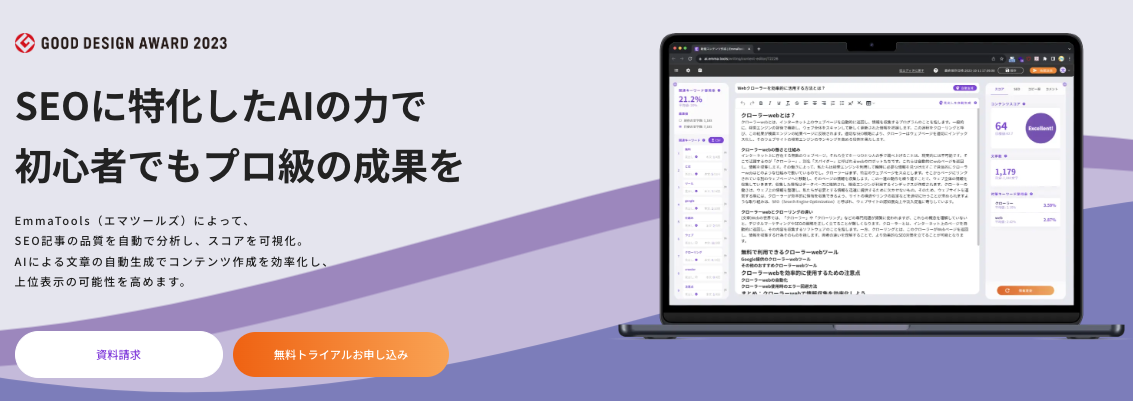
EmmaToolsは、株式会社EXIDEAが開発、提供しているSEOツールです。
EmmaToolsには、長年にわたり蓄積してきたSEOの知見を反映しており、インハウスのWebマーケターやオウンドメディア運営者向けに作られました。
検索ボリューム数や順位チェック、競合サイト分析など、Webサイトの運営に必要な分析機能を搭載しています。
特に、SEOライティング機能に強みを持っており、キーワードを選ぶだけでコンテンツのタイトルや見出し、本文をAIが自動生成し、初心者でもSEOに強いコンテンツを作りやすい設計です。
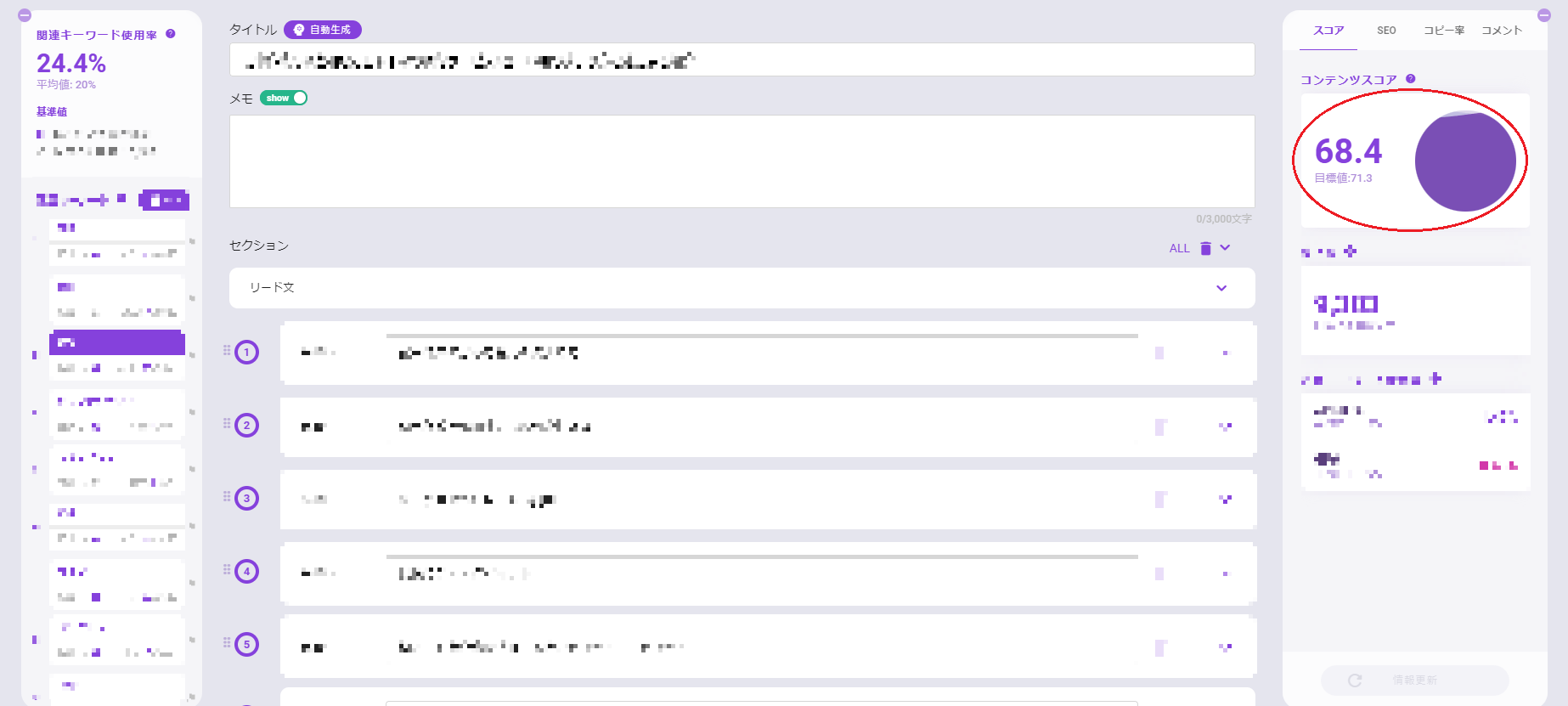
作成した記事の文字数チェックや文章校正、関連キーワードの抜け漏れチェックなどが一目で確認できるようになっており、これらの要素を含め、以下のようにスコアリングされ、SEO対策に強い記事かどうか判別できます。
進化する検索エンジンのアルゴリズムが求める、質の高いコンテンツに力を入れたい方やSEOライティングの効率化を目指す方におすすめのSEOツールです。
当社でも記事改善の運用では、順位計測だけでなく「どの論点が不足しているか」「競合より具体的に答えられているか」まで一気通貫で見られることを重視しています。総合型ツールが役立つのは、データを集めるためというより、改善の順番を決めやすくするためです。
⇒SEOライティングの詳細は、SEOライティングとは?成果を出すプロの書き方と実践10のコツで詳しく解説しています。
itomakihitode.jp
 引用元URL:http://itomakihitode.jp/
| itomakihitode.jp | |
|---|---|
| 料金 | 無料でも利用可、有料版は月額2,100円から |
| おすすめ レベル |
初級~上級者 |
| 機能 | 検索順位取得・キーワード出現率・内部対策など |
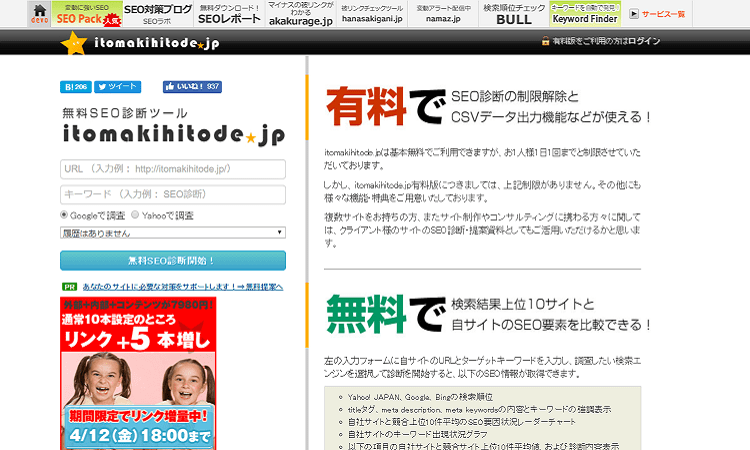
itomakihitode.jpは株式会社ディーボが提供する無料のSEOチェックツールです。1日1回まで利用可能で、月額2,100円からの有料版にアップグレードすると、SEO診断の制限解除や被リンク分析、CSVデータ出力が可能になります。
itomakihitode.jpは、次に該当する人の役に立つSEOチェックツールです。
- 複数サイト所有者
- サイト制作担当者
- Webコンサルタント
- クライアント向けのサイト診断・SEO診断・提案資料を作成したい人
itomakihitode.jpは、初心者でも手軽に使いやすいツールです。使い方は、itomakihitode.jpの入力フォームに次の手順で入力します。
- URL入力
- 対象キーワード入力
- Googleで調査またはYahoo!で調査を選ぶ
- 無料SEO診断開始(約2分かかる)
- 診断結果をチェック
診断結果として、「検索順位」「head内テキスト情報」「被リンク状況」「内部SEO状況」を確認できます。
itomakihitode.jpの各種機能は、以下となっています。
- Yahoo! JAPAN、Googleの検索順位
- titleタグ、meta description、meta keywordsの内容とキーワードの強調表示
- 自社サイトと競合上位10件平均のSEO要因状況レーダーチャート
- 自社サイトのキーワード出現状況グラフ
- 以下の項目の自社サイトと競合サイト上位10件平均値、および診断内容表示
- ドメイン年齢、インデックス数
- 被リンク数、被リンクドメイン数
- 総単語数、内部発リンク数、外部発リンク数
- キーワード比率(titleタグ、meta description、meta keywords、ページ全体)
- キーワード出現数(titleタグ、meta description、meta keywords、ページ全体)
古くからあるツールですが、簡易診断としては今でも使い道があります。特に、提案前の初期確認で「タイトル・説明文・出現率・被リンクの概況」をざっと見たい場面では、確認項目がまとまっているため便利です。一方で、詳細な改善判断まで任せるというより、一次チェック用として使い分けるのが現実的でしょう。
seodoor(セオドア)
引用元URL:https://seopack.jp/seodoor/
| seodoor(セオドア) | |
|---|---|
| 料金 | 無料でも利用可、有料版は月額4,200円から |
| おすすめ レベル |
初級~中級者 |
| 機能 | 検索順位取得と内部対策評価 |
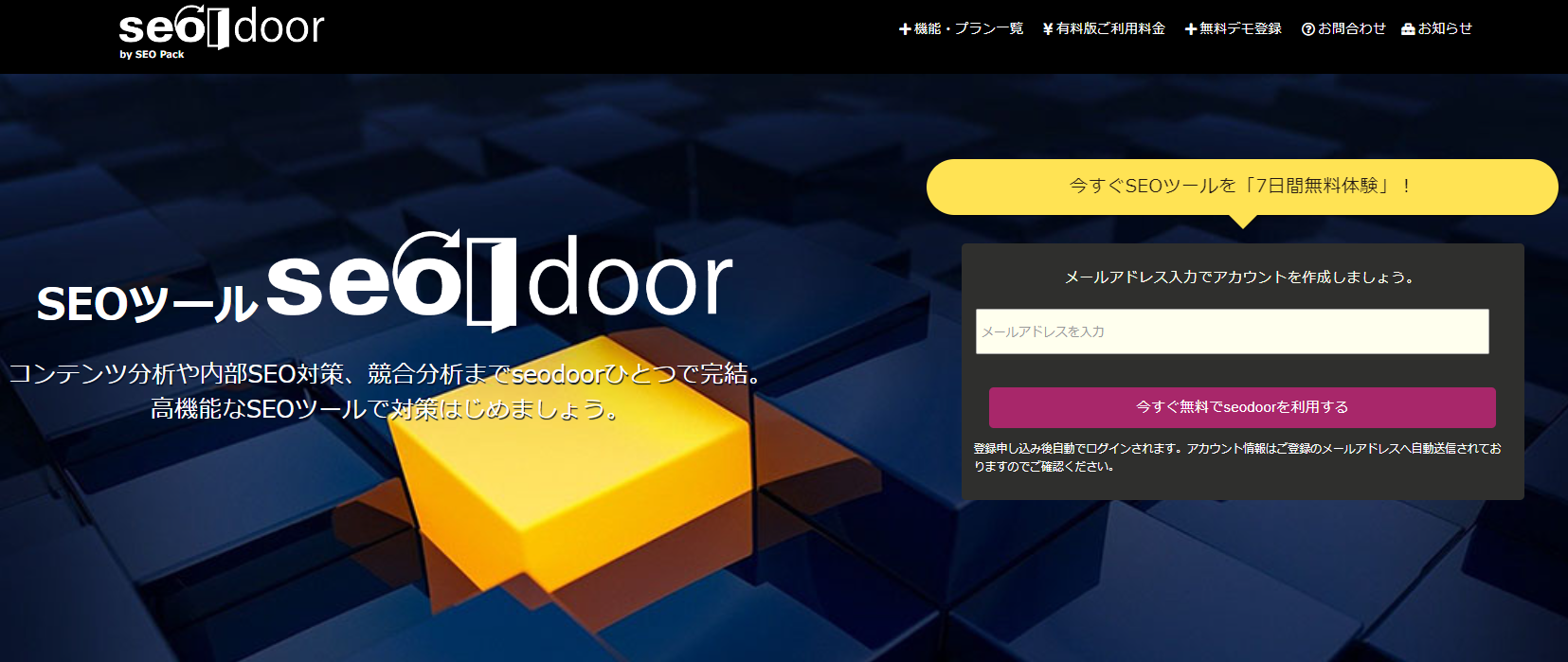
株式会社ディーボが提供しているseodoor(セオドア)は、簡単な登録を行うことで無料で利用できるSEOチェックツールです。
無料版でも5件まで順位計測が可能となっており、競合サイトや運営サイトについての検索も可能なので、自社サイトだけでなくライバルのWebサイトを分析する際にも役に立ちます。
また、seodoorはPC検索とスマホ検索を区別してグラフで確認することも可能です。使い方も「URL」と「対策キーワード」を入力するだけなので、初心者でも利用しやすいでしょう。
上位SEO解析ツールfukurou(フクロウ)
 引用元URL:https://seopack.jp/tool.php
| fukurou | |
|---|---|
| 料金 | 無料で利用可能 |
| おすすめ レベル |
初級~中級者 |
| 機能 | キーワード調査・コンテンツ評価 |
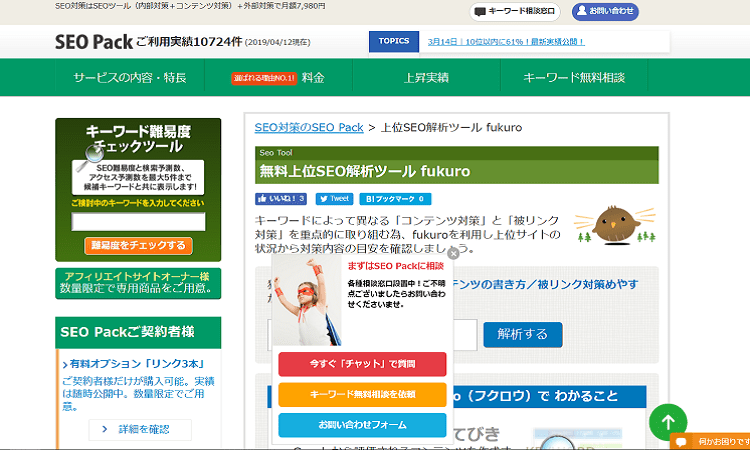
上位SEO解析ツールfukurou(フクロウ)は、1日2回(2キーワード)までなら、無料で解析可能です。調査回数は少ないですが、fukurouは次の機能が使えます。
- キーワード対策
- コンテンツ評価の傾向
- 被リンク対策の目安
順位を上げたいキーワードを入力すると、高評価コンテンツの傾向が表示されます。つまり、現在の対策キーワードに必要なコンテンツのヒントになるので便利です。
さらに、fukurou無料SEO提案フォームからSEO対策の無料提案を申し込むこともできます。
検索順位がチェックできるツール
次に、検索順位の取得機能に優れた3つのツールを以下、紹介します。
検索順位チェックツールは、施策の効果測定に欠かせません。ただし、順位だけでは原因は分からないため、順位変動を見たら検索結果画面やSearch Consoleのクリック率もあわせて確認することがおすすめです。公開直後は一時的に順位が良く出て、その後に上下しながら落ち着くこともあるため、短期の上下だけで判断しないことも重要です。
実務で見落としがちなのは、「順位は維持しているのに流入が減る」ケースです。これは検索結果画面の構成変化(強調スニペットの出現、AI Overviewの挿入、動画枠の拡大など)が原因であることが多く、順位だけを見ていると気づけません。順位計測ツールを使うときは、Search Consoleの表示回数・CTRと必ずセットで確認する習慣をつけましょう。
⇒検索順位チェックツールを比較したい方は、検索順位チェックツールおすすめ13選!検索順位の仕組みや上げるメリットも解説もあわせてご覧ください。
GRC
引用元URL:http://seopro.jp/grc/
| GRC | |
|---|---|
| 料金 | 無料での利用可能、有料版は年額4,950円から |
| おすすめ レベル |
中級~上級者向け |
| 機能 | 検索順位取得 |
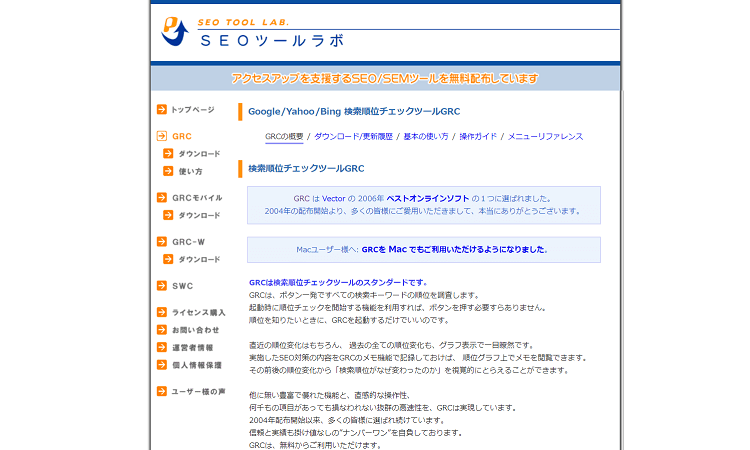
有限会社シェルウェアが提供している検索順位チェックツールGRCは、検索エンジンの表示順位の調査や追跡ができるインストール型のSEOツールです。
運営しているサイトのURLを登録すれば、そのページがどのキーワードで何位にランクインしているかをチェックすることが可能です。
順位の推移がグラフで見られるため、変動の把握がしやすいツールです。
GRCのプラン価格と機能の違いは以下の通りです。
| GRCのプランと料金、価格 | |||
|---|---|---|---|
| プラン | 料金 | URL数 | キーワード数 |
| ベーシック | 4,950円 /年 |
5 | 500 |
| スタン ダード |
9,900円 /年 |
50 | 5,000 |
| エキス パート |
14,850円 /年 |
500 | 50,000 |
| プロ | 19,800円 /年 |
5,000 | 500,000 |
| アルティ メット |
24,750円 /年 |
無制限 | 無制限 |
まずは無料版から、気軽に試してみるとよいでしょう。
SEOチェキ!
 引用元URL:http://seocheki.net/
| SEOチェキ! | |
|---|---|
| 料金 | 無料 |
| おすすめ レベル |
初級者向け |
| 機能 | 検索順位取得(1URL3つまで) |
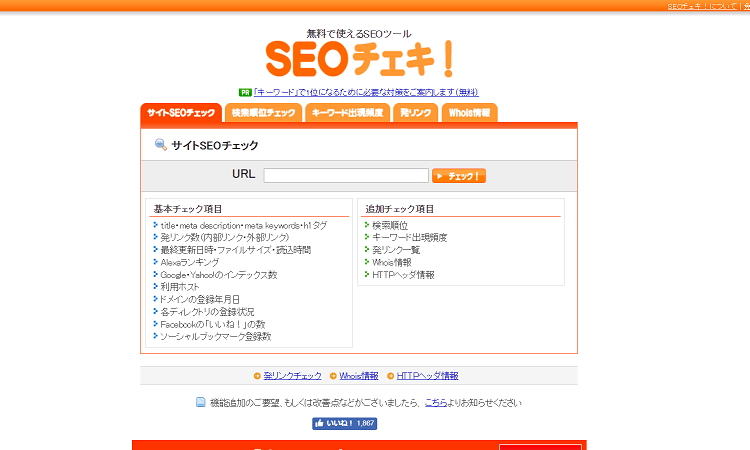
SEOチェキ!は、URLを入力するだけで簡単に順位調査ができるSEOチェックツールです。
必要な作業が入力と開始のみの簡単な設計のため、初級者向けのツールと言えるでしょう。ただ、SEOチェキ!にはYahoo!の順位を10位までしか計測できないなど、機能面の制限があります。
続いて、SEOチェキ!を使って調査できる項目を紹介します。
- サイトSEOチェック
(Googleインデックス数など) - 検索順位チェック
1URLにつき3ワードまで - GoogleとYahoo!の検索順位
- キーワード出現率のチェック
- URL入力チェック開始により
(総単語数・ワード・回数・比率) - 発リンクチェック
- Whois情報
1つのURLにつき、3キーワードまでのため、複数サイトの順位取得や継続的なSEOチェックには向いていません。しかし、無料で簡単なことから、これからWebサイトを作成する方やSEO初心者にとって良い入門ツールと言えます。
BULL
引用元URL:https://bullseo.jp/
| BULL | |
|---|---|
| 料金 | 年額13,800円から(2週間の無料トライアルあり) |
| おすすめ レベル |
初級~上級者 |
| 機能 | クラウド型検索順位取得 |
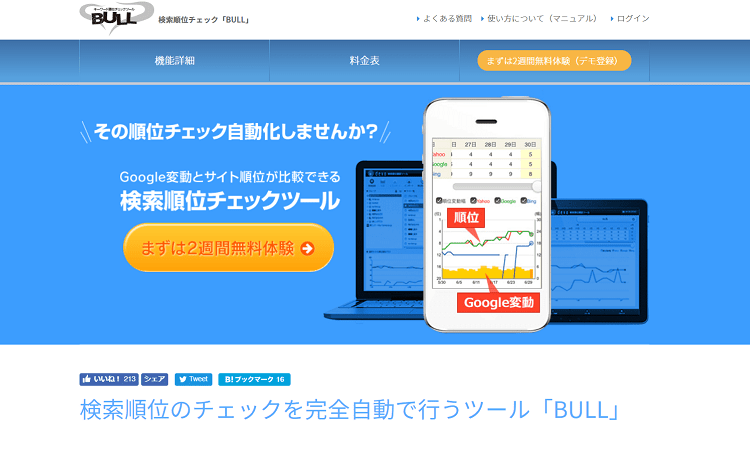
株式会社ディーボが提供しているBULLは、有料の検索順位チェックの完全自動ツールです。クラウド型ツールのため、PCでツールを起動する必要がなく、運用しやすい点が特長です。
BULLの検索順位取得は、前日の検索結果ではなく、当日の検索順位結果を確認しやすいことが特長の1つです。毎日手元のPCを立ち上げなくても記録が残るため、複数担当者で共有したい運用にも向いています。
契約期間ですが、BULLの場合は1年単位、各種料金プランは、下記をご覧ください。
| プラン | 料金 | キーワード数 |
|---|---|---|
| BULL30 | 13,800円 /年 |
30 |
| BULL50 | 22,200円 /年 |
50 |
| BULL100 | 42,000円 /年 |
100 |
| BULL200 | 78,600円 /年 |
200 |
| BULL500 | 184,800円 /年 |
500 |
キーワード調査ができるツール
次は、キーワード調査機能に特化したSEOチェックツールを紹介します。キーワード調査ツールは、運営するWebサイトにどのようなコンテンツを作成すべきか決定するのに役立ちます。
キーワード調査で大切なのは、検索ボリュームの大きさだけで選ばないことです。実務では、検索意図がはっきりした語句や、すでに少し流入している近接クエリから着手したほうが成果につながりやすいことが少なくありません。特にBtoB商材では、社内で使う言葉と実際の検索語句がずれることも多いため、ツールの数値と検索結果の中身をセットで見ることが重要です。
Google Trends(グーグルトレンド)
| Google Trends(グーグルトレンド) | |
|---|---|
| 料金 | 無料 |
| おすすめ レベル |
初級~上級者 |
| 機能 | キーワードの検索需要の推移がチェックできる |
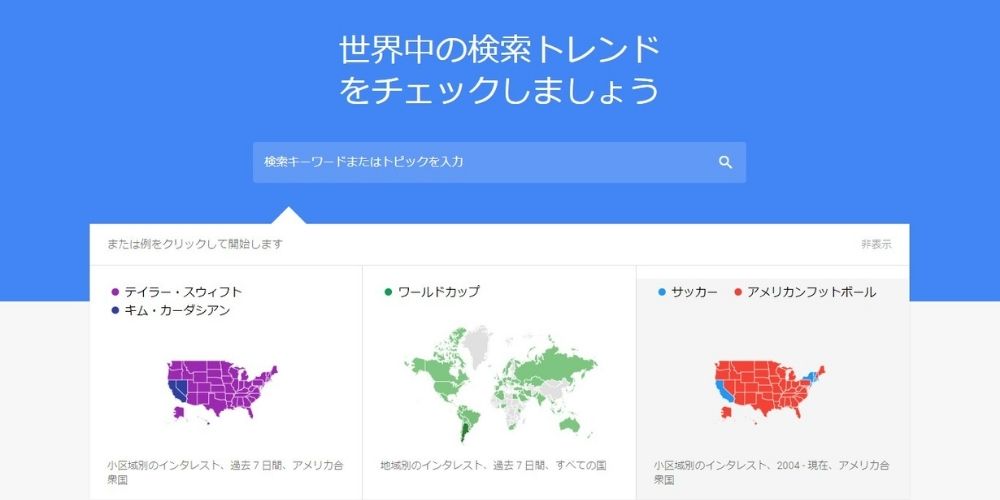
Google Trends(グーグルトレンド)は、Googleが提供している無料のキーワード調査ツールです。検索需要の大小だけでなく、上昇しているキーワードや検索回数の推移をチェックできます。
Googleだけが持つ検索データをもとに傾向を把握できるため、季節性の確認や話題の立ち上がりをつかむ用途に向いています。たとえば「花粉症 対策」のように毎年時期で需要が動くテーマや、「生成AI SEO」のように急に注目が高まるテーマでは、公開タイミングの判断材料になります。
ただし、数値は相対的な人気度として表示されるため、厳密な検索ボリュームを把握するツールではありません。細かい需要規模を見たい場合は、他のツールと併用するとよいでしょう。
⇒Googleトレンドの使い方については、Googleトレンドの使い方とマーケティングへの活用方法も参考にしてみてください。
ohotuku.jp
引用元URL:http://ohotuku.jp/
| ohotuku.jp | |
|---|---|
| 料金 | 無料 |
| おすすめ レベル |
初級から上級者 |
| 機能 | キーワード調査及び各種SEO診断 |
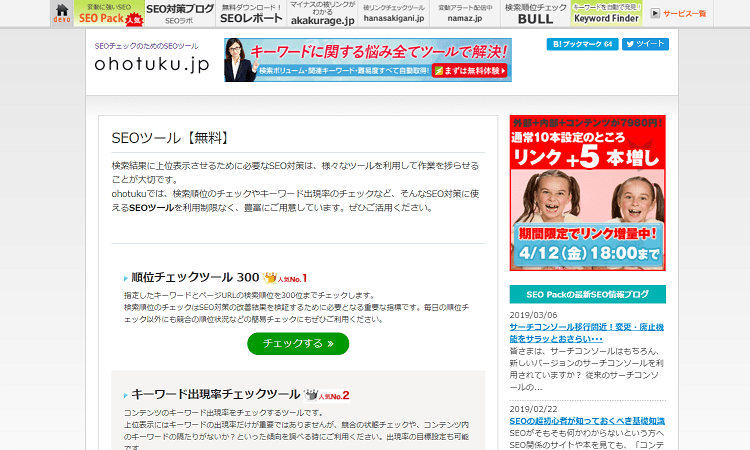
ohotuku.jpで調査ができる診断項目は、次の10項目です。
- 順位チェックツール 300
(検索300位までチェック) - キーワード出現率チェックツール
- リダイレクトチェックツール
- 関連語・候補キーワード一覧抽出ツール
- IP分散及び、ドメイン年齢チェックツール
- リダイレクト設定アドバイスツール
- キーワード出現オンライン調整ツール
- 内部リンクのアンカーテキストチェックツール
- 競合サイトターゲットキーワード調査ツール
- カテゴリ登録チェックツール
ohotuku.jpは、キーワード出現率のチェックから、関連語やWebサイトの内部分析までできる点が魅力です。加えて、ohotuku.jpではサイト順位、リンク、内部調査と対策についてアドバイスを無料で申し込みできます。
競合サイトが分析できるSEOツール
続いて、競合他社のサイトを分析できるSEO診断ツールを紹介します。
実際に当社でも利用している、SEO対策には必要不可欠なSEOチェックツールです。
競合分析ツールは、単に他社の数字を見るためのものではありません。どのキーワードで評価されているか、どのページ形式が勝っているか、被リンクがどこから集まっているかを把握し、自社が勝てる切り口を見つけるために使います。
特に意識したいのは、「競合が書いていないが検索者が求めている論点」を見つけることです。競合の上位記事と同じ構成で同じ情報量の記事を作っても差別化は難しいため、競合分析の目的は「真似る」ことではなく「隙間を見つける」ことにあります。被リンク分析も同様で、日本のBtoBメディアでは良い記事を作るだけで被リンクが大量に集まることは稀なため、紹介されやすいテーマ設計や一次データの公開まで含めて戦略を組む必要があります。
Ahrefs(エイチレフス)
引用元URL:https://ahrefs.com/ja/site-explorer
| Ahrefs(エイチレフス) | |
|---|---|
| 料金 | 月額99USドルから |
| おすすめ レベル |
上級者 |
| 機能 | SEO診断全般 |
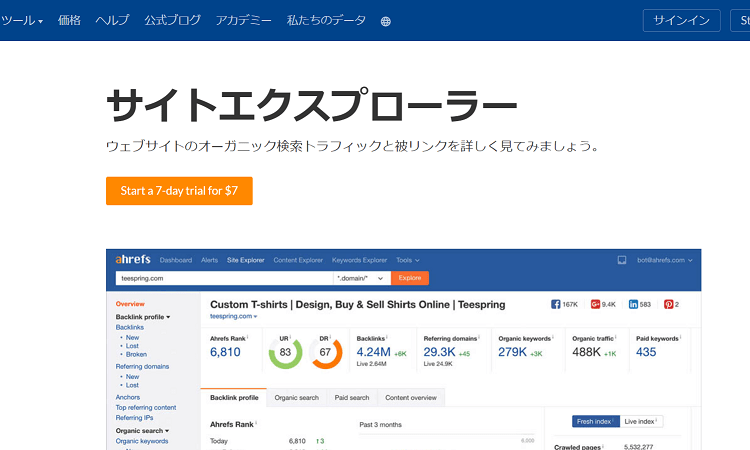
Ahrefs Site Explorerは、海外のSEO診断ツールですが、日本語対応があります。有料ツールですが、プランを選んで契約することが可能です。
月額費用はプランごとに次の4種類があります。
| 料金プラン | 月額費用 |
|---|---|
| ライトプラン | 99USドル |
| スタンダードプラン | 179USドル |
| アドバンスドプラン | 399USドル |
| エージェンシープラン | 999USドル |
Ahrefs Site Explorerは、競合他社のホームページの検索順位や変動調査、上位獲得施策のデータを調べることができます。
また、競合サイトのオーガニックトラフィック調査により、どのようなキーワードからの流入があるのかが分析でき、上位表示させる施策のヒントを見つけることができるでしょう。特に、被リンク元の傾向や流入ページの偏りを見ると、競合がどのテーマで強いのかを把握しやすくなります。
Ahrefs Site Explorerで使える機能は次の通りです。
- サイトエクスプローラー
- キーワードエクスプローラー
- コンテンツエクスプローラー
- ランクトラッカー
- サイト監査
- アラートメール
- SEOツールバー
- ドメイン比較
- バッチ分析
- リンク交差(Link intersect)
- コンテンツ比較
- 被リンクチェッカー
- SERPチェッカー
- キーワードジェネレーター
- Link checker
- キーワードランクチェッカー
ahrefsは海外ツールの中でも有名で強力なSEOツールの1つです。特に被リンクチェックは便利で、当社でも競合調査やリンク獲得余地の把握に活用しています。競合と自社の差分を一覧で見られるため、どこから手を付けるべきか整理しやすくなります。
SimilarWeb(シミラーウェブ)
引用元URL:https://www.similarweb.com/ja
| SimilarWeb(シミラーウェブ) | |
|---|---|
| 料金 | 無料でも利用可能、有料版は月額208USドルから |
| おすすめ レベル |
中級~上級者 |
| 機能 | 競合調査・キーワード調査・業界分析 |
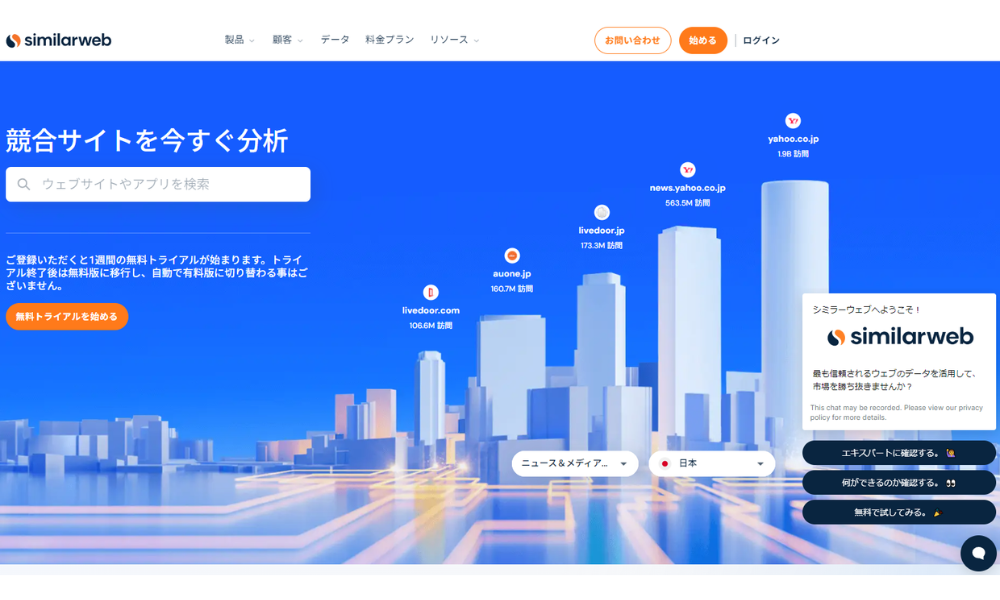
SimilarWeb(シミラーウェブ)は、イスラエル製のSEOツールです。自社サイトではなく、競合サイトの分析に用いられることが多く、アクセス状況や流入経路の概況をつかむのに役立ちます。
日本語の情報も整っており、機能としては、競合のWebサイトのアクセス状況や流入経路の調査、業界分析などが可能です。競合サイトを深く分析することで、自サイトの改善ポイントや成長のヒントを探るのに向いています。
続いて、SimilarWebの無料版と有料版の内容の違いを比較していきます。
無料版
| プラン | 機能 |
|---|---|
| SimilarWeb 無料版 |
ウェブ分析 |
| データ取得:約1か月分 | |
| 情報表示:上位5位 |
シミラーウェブプロ版
| プラン | 機能 |
|---|---|
| SimilarWeb プロ版(有料) |
ウェブ分析 |
| データ取得最大37カ月分 | |
| データ取得件数無制限 | |
| モバイルトラフィック | |
| 人気ページ | |
| 国別セグメント | |
| データエクスポート | |
| アプリ分析 |
SimilarWebのプロ版を申し込む場合は、メール、電話を入力の上、資料請求をする必要があります。
EXIDEAの見解:SEOツールは「見るほど良い」ではなく「見るタイミング」を決める
EXIDEAでは、SEOツールを「日常の異常検知」と「意思決定時の深堀り分析」の2階層に分けて運用することをおすすめしています。順位チェックや流入数の毎日確認はGRCやSearch Consoleで十分で、Ahrefs・Semrushのような高機能ツールは新規記事の構成設計や、競合の動きを月1で深堀りするときに集中して使うのが効率的です。
「ツールを毎日全部開く」運用は、見ている時間の割に意思決定が増えません。逆に、「何を判断するためにツールを開くか」を先に決めると、必要なツールと必要なタイミングが絞れます。EmmaToolsはSEO品質の数値化と執筆を1画面で扱える点が、編集判断と検証を一連の流れで進めたいケースに向いています。
AI検索時代に必要な新カテゴリのSEOツール
2026年以降のSEOツール選定では、検索順位や自然検索流入だけでなく、AI検索上で自社や自社サービスがどのように認識・引用されているかを確認できるかが重要になります。
ChatGPT・Gemini・Perplexity・AI Overviews・AI ModeなどのAI検索を計測できるツール群を「AI検索可視化レイヤー」として、従来のSEOツールとは別カテゴリで捉えることをおすすめします。
AI検索可視化が必要な理由
EmmaToolsへの問い合わせをヒアリングすると、月によっては問い合わせの半数以上がLLM経由で認知している状況です。クライアントから「Google順位は変わらないのにアクセスが減っている」「ChatGPTで自社カテゴリーを聞いても自社名が出てこない」といった相談も増えており、AI検索でのブランド可視性は事業インパクトに直結します。
AI検索可視化ツールの選択肢
- MIERUCA GEO:国産。ChatGPT・Gemini・Perplexity・AI Overviewsでの表示状況を計測
- Similarweb AI Search Intelligence:海外。AI検索シェア・引用元分析
- Pascal(サイテーション分析):第三者言及・被リンクの統合分析
- 自前構築:ChatGPT/Gemini/Perplexity APIを使った独自計測
- 手動・半自動チェック:主要クエリ100本程度の実機検索を月次でキャプチャ
従来SEOツールが不要になるわけではない
注意点として、「AI Visibility機能がないツールはもう使えない」と断定するのは誤りです。GSC、GA4、GRC、Ahrefs、Screaming Frogのような従来ツールは、今後も重要であり続けます。
正しくは、「従来SEOツールに、AI検索可視化ツールを追加する時代になった」と捉えるのが妥当です。順位・流入の計測(従来)と、AI検索でのブランド可視性(新カテゴリ)は両輪で見るべきものです。
ツール選定で失敗する5つのパターン
EXIDEAがクライアント支援で観察している失敗パターンは以下の5つです。事前に知っておくと回避しやすくなります。
失敗1:目的が曖昧なまま機能比較から入る
「あれも便利、これも便利」となり選べない、または全部入れて運用が回らなくなる典型パターンです。ツールの機能比較の前に「自分は何を判断したいのか」を1つに絞ることが最重要です。
失敗2:無料ツールだけで完結させようとする
基本分析は無料ツール(GSC・GA4・Microsoft Clarity・ラッコキーワード)で可能ですが、競合のキーワード調査、被リンク分析、AI検索可視化、大規模技術監査まで求めると限界があります。本格運用するならどこかで有料ツールが必要です。
失敗3:海外ツール一辺倒
日本語UI・国産サポートを軽視して、現場が使いこなせないケースです。Ahrefs・Semrushは強力ですが、英語UIが苦手なメンバーが多いチームでは、ラッコキーワード・GRC・EmmaToolsなど国産ツールと併用するほうが定着します。
失敗4:国産ツール一辺倒
被リンクや海外市場の分析、グローバルでの競合分析では、海外ツールの深さに敵わないのが現実です。国産+海外の組み合わせが王道です。
失敗5:AI機能だけで選ぶ
AIで下書きや要約はできても、独自性や成果につながる改善は人間判断が必要です。AI機能を看板にしているツールでも、出力品質はピンキリです。実際に試してから判断すべきです。
SEOツールを8つのレイヤーで捉える
当社では、SEOツールを「おすすめツール一覧」ではなく、目的別の8レイヤーとして整理することをおすすめしています。この捉え方をすると、「自分にはどのツールが必要か」が判断しやすくなります。
| レイヤー | 目的 | 代表ツール |
|---|---|---|
| 基礎計測 | 検索流入・行動・CV確認 | Google Search Console、GA4 |
| UX分析 | 離脱・クリック・スクロール確認 | Microsoft Clarity、User Insight |
| キーワード調査 | 検索需要・関連語確認 | ラッコキーワード、Google Trends |
| 順位計測 | 日々の順位変動確認 | GRC、BULL、Nobilistaなど |
| 競合・被リンク分析 | 外部評価・競合調査 | Ahrefs、Semrush、Similarweb |
| コンテンツ制作・改善 | 記事作成、網羅性、リライト | EmmaTools、SEARCH WRITE、DeepEditor |
| テクニカル監査 | 大規模サイトの技術診断 | Screaming Frog、Lumar |
| AI検索可視化 | AI Overview・LLMO・GEO計測 | MIERUCA GEO、Similarweb AI Search Intelligence、独自計測 |
これからツール選定をする方は、まず「自分は今、8レイヤーのうちどこに課題があるか」を1つだけ選ぶことから始めてみてください。複数のレイヤーを同時に取り組もうとすると、運用が形骸化しやすくなります。
規模別おすすめツールスタック
会社規模・運用体制によって、推奨するツール構成は大きく変わります。
小規模〜中小企業向け(コスパ最優先)
- 必須・無料:Google Search Console + GA4 + Microsoft Clarity
- 必須・低コスト:Screaming Frog(無料500URL〜)+ ラッコキーワード(無料〜)
- 順位計測:GRC
- コンテンツ制作:EmmaTools / SEARCH WRITE
中堅企業向け(本格運用)
- 上記の小規模向けスタックに追加
- 総合分析:Ahrefs($29/月〜)または Semrush($139.95/月〜)
- AI検索対策:MIERUCA GEO または Similarweb AI Search Intelligence
- コンテンツ制作:EmmaTools をチーム運用に組み込み
エンタープライズ向け(分業・大規模)
- 市場・競合分析:Semrush + Similarweb(AEO Suite)
- 大規模技術監査:Lumar
- AI検索可視化:MIERUCA GEO + Similarweb AI Search Intelligence
- UX分析:User Insight(国産・サポート重視)
- コンテンツ運用:EmmaTools + 外部ライティングパートナー
注意:ツールの料金・機能・提供状況は変更される可能性があるため、導入前には必ず公式サイトで最新情報を確認してください。
予算別おすすめツールスタック
規模だけでなく、月額予算で見たときのスタック構成を整理します。
| 月額予算 | 推奨スタック | 守れる範囲 |
|---|---|---|
| ¥0 | GSC + GA4 + Microsoft Clarity + ラッコキーワード(無料枠)+ Google Trends + Bing Webmaster Tools | 基礎計測・UX・キーワード調査・トレンド |
| 〜¥1万/月 | 上記 + GRC(年¥9,900〜)+ Screaming Frog(無料500URL) | 順位計測・テクニカル監査の自動化 |
| 〜¥5万/月 | 上記 + Ahrefs Starter($29/月)または EmmaTools | 競合分析・被リンク or コンテンツ改善 |
| 〜¥15万/月 | 上記 + Semrush + MIERUCA GEO | AI検索可視化・本格的な競合分析 |
| ¥30万/月以上 | 上記 + Lumar + Similarweb AI Search + User Insight | 大規模技術監査・市場分析・UX分析 |
重要:予算を増やすこと自体が目的ではありません。「月¥0でできること」をやり切ってから、課題に応じて段階的に追加するのが当社の推奨です。多くの企業は、月¥1万のスタックを使い切るだけで、ほとんどのSEO実務はカバーできる状態にあります。
ツール選定の意思決定フローチャート
「結局、自分は何を入れればいいのか」と迷う方向けに、当社では以下の4ステップフローをおすすめしています。
Step 1:今の悩みを1つだけ選ぶ
- 「順位が見たい」 → 順位計測レイヤー(GRC、BULL)
- 「キーワードを発掘したい」 → キーワード調査レイヤー(ラッコキーワード、Google Trends)
- 「競合の動きを知りたい」 → 競合・被リンクレイヤー(Ahrefs、Semrush)
- 「記事品質を高めたい」 → コンテンツ制作レイヤー(EmmaTools等)
- 「AI検索でどう表示されているか知りたい」 → AI検索可視化レイヤー(MIERUCA GEO等)
- 「ページ離脱の原因を知りたい」 → UX分析レイヤー(Microsoft Clarity)
- 「サイト全体の技術問題を知りたい」 → テクニカル監査レイヤー(Screaming Frog、Lumar)
- 「全体傾向を見たい」 → 基礎計測レイヤー(GSC + GA4)
Step 2:そのレイヤーで予算に合うツールを選ぶ
予算別スタック(前述)を参照し、月額予算と相談しながら1ツールに絞ります。最初から複数を並行導入しないことが重要です。
Step 3:3ヶ月使って判断する
月次レビューで成果を見ます。効果が出ていれば継続、出ていなければ停止判断(後述の「もう使わなくていいツール」基準)に進みます。
Step 4:次のレイヤーに進む
1つのレイヤーが運用に定着してから次のレイヤーへ。一気に複数レイヤーに広げると形骸化するのがツール導入で最も多い失敗です。
「もう使わなくていい」ツールの見極め基準
ツール選定では「何を増やすか」と同じくらい、「何を減らすか」が重要です。当社では以下の停止判断フレームをおすすめしています。
停止候補になりやすいツール
- 3ヶ月以上ログインしていないツール
- 同じ機能の上位互換ツールが他にあるツール(例:Ahrefs契約後のSemrush重複機能)
- チームで使っているメンバーが1人もいないツール
- 古い無料ツールで、表示データがズレ始めているもの
- AI機能を謳うが、実際の出力品質が低いツール
- GA UAから移行できていない計測ツール
停止判断の3問フレーム
ツールごとに以下の3問を月次レビューで確認します。
- そのツールを使った意思決定が直近3ヶ月で何回あったか
- そのツールでしか得られない情報は何か
- そのツールを停止したら何が困るか
3問とも具体的に答えられないツールは、停止候補です。SEOツールは「持っていることが目的」になりやすいため、四半期に1回の棚卸しが運用効率を左右します。
ツール vs 自前スクリプト:Build vs Buyの判断基準
既製ツールに投資するか、自前スクリプトで作るかの判断基準も重要です。特に2026年以降は、Claude Code・CursorなどのAI開発支援ツールの普及で、自前構築のハードルが下がりつつあります。
Buy(既製ツール導入)を優先すべきケース
- 機能が成熟している領域(順位計測、被リンク分析、テクニカル監査)
- 大量のデータベース・クロール基盤が必要(Ahrefs、Similarweb等)
- 開発・保守の総コストが既製ツール料金を上回る
- 業界標準の指標が既に確立されている
- 法規制・コンプライアンス対応が求められる
Build(自前構築)を優先すべきケース
- ツールがまだ未成熟な領域(LLMO計測・AI Visibility計測は2026年時点でこの領域)
- 自社固有のKPI・指標で計測したい
- 既製ツールの料金が高い割に出力がブラックボックス
- API経由で必要なデータが安く取得できる
- 自社のサービス・データと深く連携させたい
当社の実例:LLMO計測ツールの自前構築
LLMO計測は、2026年時点では既製ツール(MIERUCA GEO、Similarweb AI Search Intelligence等)が登場しているものの、まだ各社の手法・対象APIが分かれています。
自社の主要クエリでChatGPT/Gemini/Perplexity APIを叩き、自社言及の有無を時系列で記録するスクリプトは、月数千円〜数万円のAPI費用で構築可能で、既製ツールよりも自社用途に最適化できます。
ただし、APIと実機(フロントエンド)では結果が一部異なるため、月次で実機サンプリングを併用することを推奨します。
ツール運用の「形骸化」を防ぐ4つの工夫
ツールを導入しても、3ヶ月後には誰も見ていない状態は実務でよく起きます。ここでは以下の4工夫をおすすめします。
1. 月次レビューミーティングを固定化
ツールごとに「誰が・何を・いつ見るか」を決めます。月初の30分でツールの数字を全員で確認し、異常値があれば翌週の対応を決める運用が定着しやすいです。
2. 担当者制(オーナーを決める)
1ツールに1名の主担当を割り当てます。担当者が異動する際は引き継ぎを必須化し、担当者不在のツールは停止判断の対象にします。
3. 数字を1画面に集約(ダッシュボード化)
Looker Studio、Notion、スプレッドシートで主要指標を一元化します。各ツールの管理画面に毎日入る運用は続きません。ダッシュボード化することで「見る」ハードルが下がり、運用が定着しやすくなります。
4. 不要ツールの定期見直し(四半期に1回)
前述の停止判断3問フレームを使います。契約更新前のタイミングで見直すことで、「念のため契約継続」を防げます。
EmmaToolsの位置付け(向き・不向き)
EmmaToolsはあらゆるSEO課題に万能ではありません。読者からの信頼を保つため、向いていないケースも正直に提示するのが当社の方針です。
EmmaToolsが向いているケース
- SEO記事制作を効率化したい
- リライト対象を見つけたい
- 記事の網羅性や品質を高めたい
- 外部ライターや編集チームで品質を標準化したい
- 日本語SEOに強いツールを使いたい
- AI検索・LLMOも見据えてコンテンツ改善したい
- ChatGPTだけでは不足するSEO観点を補いたい
EmmaToolsが向いていないケース(他ツール推奨)
- 被リンク分析が主目的 → Ahrefs / Semrush
- 海外市場・海外競合分析が主目的 → Ahrefs / Semrush / Similarweb
- 大規模サイトの技術監査が主目的 → Lumar / Screaming Frog
- ヒートマップやUX分析が主目的 → Microsoft Clarity / User Insight
- 広告運用やSNS分析が主目的 → 専用ツール(Meta Business Suite等)
- ECの商品在庫・価格連携まで含むSEO管理が主目的 → ECプラットフォーム連携ツール
EmmaToolsの位置付けまとめ
EmmaToolsは、SEO記事制作・リライト・コンテンツ品質改善に強みを持つツールです。一方で、被リンク分析や海外市場分析を主目的にする場合はAhrefsやSemrush、大規模サイトの技術監査を行う場合はLumar、ヒートマップやUX分析を行う場合はMicrosoft ClarityやUser Insightの方が適しているケースもあります。
SEOツールは万能ではないため、自社の課題に合ったツールを選ぶことが重要です。EmmaToolsもその選択肢の1つとして、コンテンツ制作・改善のレイヤーで検討してみてください。
SEOチェックツールを活用するためのポイント
SEOチェックツールを導入しても、使い方を誤ると「データは増えるが改善が進まない」という状態に陥りがちです。ここでは、ツールを成果につなげるための実務ポイントを整理します。
ツールは「判断材料」として使う
SEOチェックツールが出す数値は、あくまで意思決定の材料です。たとえば、順位が3位から5位に下がったとき、すぐにリライトするのではなく、まず検索結果画面の変化(SERP構成の変化)を確認し、次にSearch Consoleでクリック率と表示回数の推移を見る。その上で「コンテンツの問題か、外部環境の変化か」を切り分けてから対応を決めるほうが、無駄な作業を減らせます。
複数ツールの組み合わせを意識する
1つのツールですべてを賄おうとするより、役割を分けて組み合わせるほうが実務では効率的です。たとえば、日常の順位計測はGRCやBULLで自動化し、月次の競合分析はAhrefsで実施、記事品質の改善判断はEmmaToolsのスコアを参考にする、という使い分けが一例です。ツールの数が多ければよいわけではなく、自社の運用フローに合った構成にすることが大切です。
SEOツール活用の補足ガイド
無料SEOツールの組み合わせ戦略
SEOツールは全部導入するのではなく、サイトの成長段階に合わせた組み合わせが重要です。立ち上げ期はGA4・Search Consoleの計測環境構築を優先し、記事増加期にはキーワード調査ツールを追加、停滞期には技術面の検証ツールを重視しましょう。2026年現在、AI要約表示の標準化により「順位だけでなくAIに引用されるか」「実際のクリック数」も併せて評価する視点が求められています。
ヒートマップツールの活用
ヒートマップはページ内行動の把握に強く、GA4やSearch Consoleは流入や回遊の分析に強いという違いがあります。両者を併用することで改善精度が向上します。活用の手順は、ページの目的設定→主要要素の到達率確認→クリックのずれ検出→文脈内の読了パターン分析→段階的な改善実施の5ステップが効果的です。
検索順位チェックツールの選び方
検索順位の監視だけでは不十分です。AI Overviewや動画枠など検索結果の多様化により、同じ順位でもクリック数が変動する現象が増加しています。順位データに加え、Search Consoleの表示回数・クリック数との連携分析が実務運用の鍵となります。
ドメインパワー計測ツールの注意点
ドメインパワーのチェックツールは計測方法や評価ロジックが異なるため、複数ツールの数値を横並びで比較せず、同一ツールで競合と継続的に比較するのが実務的に有効です。ドメインパワーが低くても、検索意図に合った記事をロングテール層で積み上げれば流入を獲得できます。被リンク指標だけを追うのではなく、コンテンツ品質の改善を先行させましょう。
GTM(Googleタグマネージャー)の導入順序
GTMの導入で失敗しやすいのは設定の難しさではなく、測る目的が曖昧なままタグを増やすことです。導入はGA4基本計測→主要コンバージョン→広告連携の順で進め、最初から多くのタグを設定する必要はありません。GTMの設定だけでなく、サイト側のHTML・JavaScriptとの整合性確認も忘れずに行いましょう。
よくある質問
SEOチェックツールは無料版だけでも十分ですか?
無料版でも、順位確認や簡易診断、需要の傾向把握までは十分できます。ただし、継続的な順位追跡、競合比較、被リンク分析、チーム運用まで行うなら有料版のほうが効率的です。
初心者はどのSEOチェックツールから使うべきですか?
まずは、順位確認がしやすいツールとキーワード調査ツールから始めるのが分かりやすいです。最初から多機能ツールを入れるより、順位・需要・競合の3点を見られる状態を作るほうが運用しやすくなります。
検索順位が上がらないとき、最初に見るべき項目は何ですか?
最初に見るべきなのは、対象ページが正しくインデックスされているか、狙うキーワードとページ内容が合っているか、競合より具体的に答えられているかの3点です。順位ツールだけでなく、検索結果画面そのものも確認すると原因を切り分けやすくなります。
SEOチェックツールの数値はどこまで信用できますか?
ツールの数値は意思決定の材料として有用ですが、推計値を含むものもあります。特に競合流入や被リンクの評価はツールごとに差が出るため、1つの数値を絶対視せず、複数の指標を見比べることが大切です。
記事改善に強いSEOチェックツールを選ぶポイントは何ですか?
記事改善を重視するなら、順位やキーワードだけでなく、見出し設計、関連語の抜け漏れ、文章品質、競合比較まで確認できるかがポイントです。改善点が一覧で見えるツールのほうが、実際のリライト作業につなげやすくなります。
AI検索(ChatGPT・Gemini)でも自社が表示されているか計測すべきですか?
2026年時点では、可能なら計測することをおすすめします。EmmaToolsへの問い合わせの半数以上がLLM経由で認知している実績もあり、AI検索でのブランド可視性は事業インパクトに直結し始めています。ツールはMIERUCA GEO、Similarweb AI Search Intelligence、自前のAPIスクリプトのいずれかで実現できます。
無料ツールから有料ツールへ切り替えるタイミングは?
以下のいずれかが当てはまったら有料ツールを検討するタイミングです。(1)Search Console / GA4で見える情報だけでは原因が切り分けられないクエリが増えてきた、(2)競合の被リンク・キーワード戦略を本格的に追いたい、(3)月次の記事制作本数が増え、品質チェックの自動化が必要、(4)AI検索でのブランド表示状況を継続的に追う必要が出てきた。
「もう使わなくていい」ツールの判断基準は?
3ヶ月以上ログインしていない、同機能の上位互換ツールがある、チームで使っている人が0人、データが古い、AI機能の出力品質が低い、のいずれかに当てはまるツールは停止候補です。さらに「直近3ヶ月で意思決定に何回使ったか」「停止したら何が困るか」が具体的に答えられないツールも見直し対象です。
自前でSEOツールを作るのは現実的ですか?
2026年以降は現実的になりつつあります。特にLLMO計測のような未成熟領域では、ChatGPT/Gemini/Perplexity APIを使った独自スクリプトを月数千円〜数万円で構築できます。Claude Code・Cursor等のAI開発支援ツールを使えば、エンジニアでなくても基本的なスクリプトは作れます。ただし、被リンク分析・大規模クロールは既製ツールのデータベース基盤に勝てないので、Buyが現実的です。
まとめ:SEOチェックツールを有効活用してWebサイトを診断しよう
ここまでおすすめのSEOチェックツール12選を紹介してきましたが、いかがでしたか?
SEO対策で成果につなげるには、SEO診断ツールで自サイトや競合サイトの状態、実施した施策のパフォーマンスを把握することが欠かせません。その上で、目標達成のために何が不足していて、どこから改善すべきかを整理していくことが重要です。
特に2026年のSEOでは、順位だけでなく、検索意図との一致、競合との差別化、コンテンツ品質まで見られるかがツール選定の分かれ目です。今回ご紹介したSEOチェックツール以外にもSEO対策に取り組むならぜひ利用したいおすすめSEOツールを別途まとめたので、まだツールの導入をしていない方はこちらも併せて確認してみてください。