GA4(Googleアナリティクス4)は、Webサイトやアプリの行動データをイベント単位で計測し、集客・行動・成果を分析できるGoogleの標準解析ツールです。
GA4は2026年時点で、Web担当者やマーケティング担当者にとって事実上の標準環境です。ただし、UA(ユニバーサルアナリティクス・旧GA)時代の感覚のまま触ると、「設定したのに数字が合わない」「イベントとキーイベントの違いが分からない」「どのレポートを見れば改善につながるのか分からない」という状況に陥りやすいかと思います。
この記事では、GA4の基本設定、イベント・キーイベントの考え方と設定方法、レポートと探索の見方を、2026年時点の画面や用語に合わせて整理します。GA4を正しく使える状態にしたい方は、ぜひ読み進めてみてください。

この記事でわかること
GA4(Googleアナリティクス4)とは
結論からいうと、GA4はページビュー中心だったUAよりも、ユーザー行動を細かく追えるように設計された解析基盤です。Webサイトだけでなくアプリも含めて、同じ考え方で計測しやすい点が大きな特徴です。
そもそもGoogleアナリティクスは、ウェブサイトやアプリのパフォーマンス理解に使うプラットフォームとして提供されているツールです。そして、GA4では、ページ閲覧、スクロール、クリック、購入、フォーム送信などを「イベント」として扱い、それぞれの行動を軸に分析します。参照:Google アナリティクスの公式概要
UAでは「セッション」「ページ」「目標」が中心でしたが、GA4では「イベント」「パラメータ」「キーイベント」が中心です。この違いに慣れると、単なるアクセス数の確認ではなく、どの流入が成果につながったか、どのページで離脱が起きたか、どの導線が機能しているかまで見やすくなります。
実務上は、GA4を「アクセス解析ツール」とだけ捉えると使いこなしにくいです。むしろ、ユーザー行動の計測設計ツールとして理解したほうが、設定の優先順位がはっきりします。
GA4の設定方法
GA4の設定で最優先なのは、正しく計測できる状態を先に作ることです。細かな分析設定より前に、プロパティ作成、タグ設置、初期設定、計測確認までを確実に済ませる必要があります。
2026年時点では、UAからの移行作業というより、GA4を前提に新規または再整備するケースが中心です。特に、以前に「とりあえず入れた」状態のまま放置されているサイトでは、タグの二重発火や内部トラフィック未除外など、データ品質の問題が起きやすくなっています。
前提として、GA4の設定は「管理者権限のあるGoogleアカウント」で行います。権限不足だと、プロパティ作成やデータストリーム設定、Search Console連携などができません。
GA4プロパティの作成
新規でプロパティを設定する場合
はじめてGoogle アナリティクスを使う場合は、Google アナリティクスの登録画面からアカウントとプロパティを作成します。

アカウント名は、自社名やサイト名など、後から見ても判別しやすい名称にしておくと管理しやすくなります。複数サイトを運営している場合は、会社名だけでなく事業名やドメイン名まで含めると混乱しにくいです。
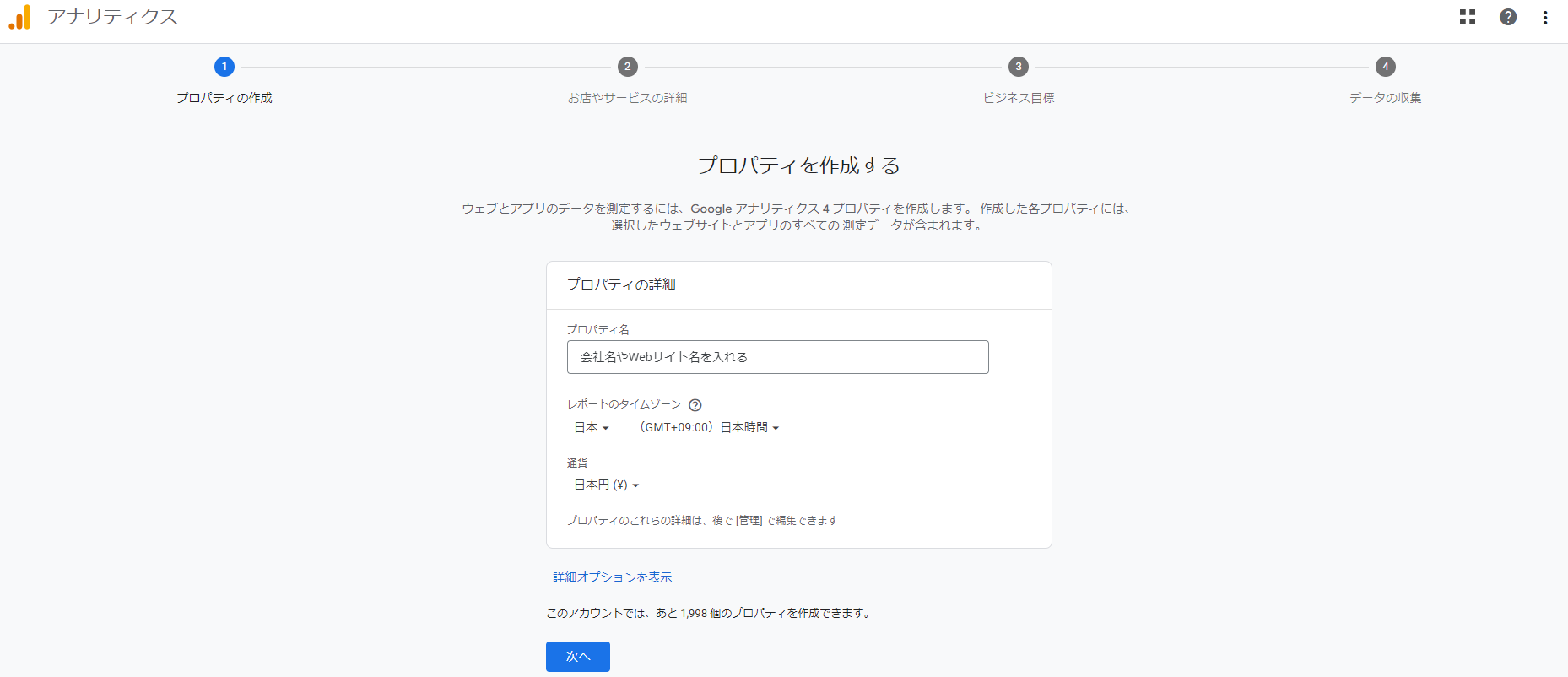
次に、アカウントのデータ共有設定を確認し、プロパティ名、レポートのタイムゾーン、通貨などを設定します。ここでタイムゾーンを誤ると、後でSearch Consoleとの数値比較時に違和感が出やすいため、日本向けサイトなら日本時間にそろえることがおすすめです。
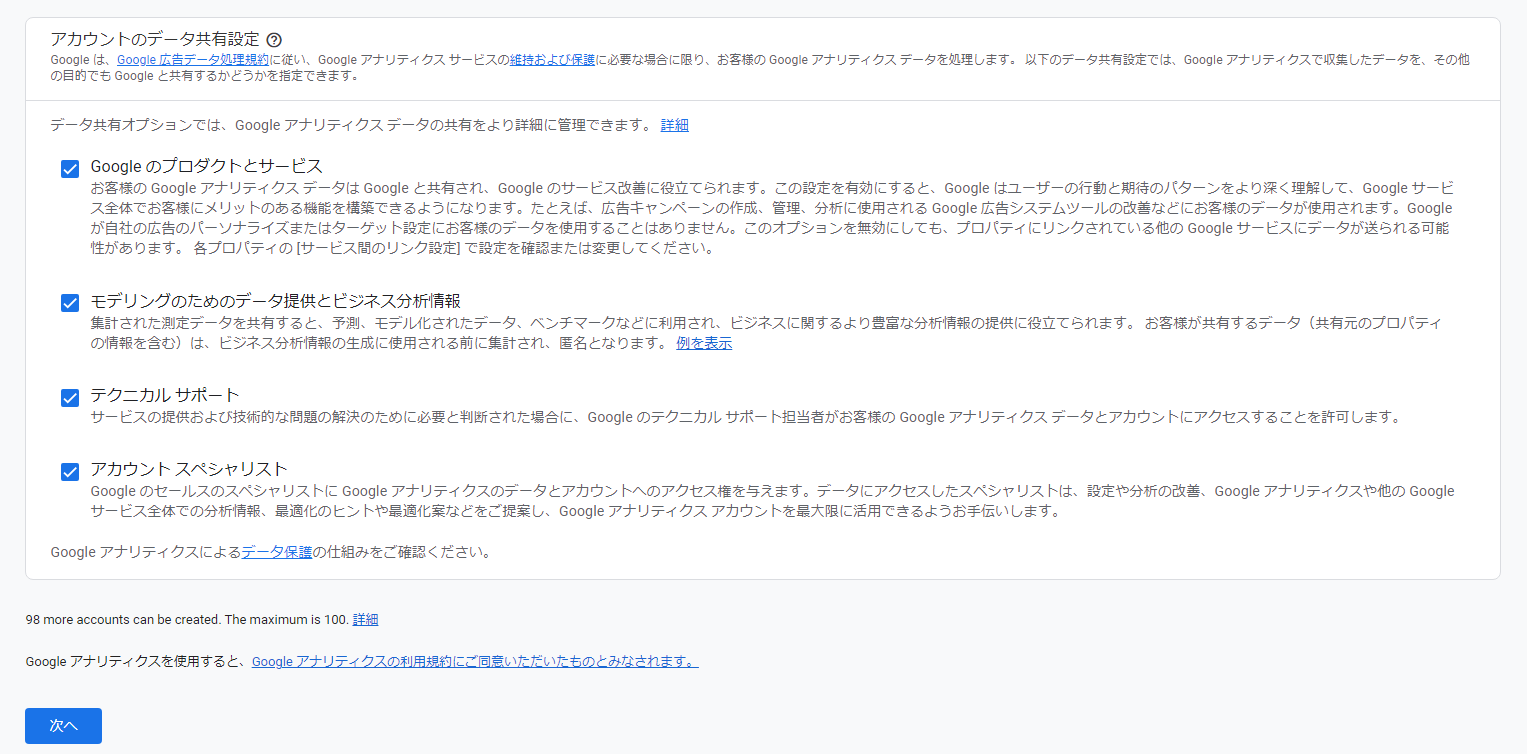
その後、Webサイトを計測する場合はWeb用のデータストリームを作成し、対象URLを登録します。ここで発行される測定IDが、後のタグ設定で必要になります。
UAから移行する場合
2026年時点では、UA画面から設定アシスタントを使う前提では進めないほうが安全です。すでにUAは終了しており、実務ではGA4プロパティが存在するか、タグが正しく動いているかを確認する流れになります。
過去にUAからGA4を作成していた場合は、以下を確認してください。
- GA4プロパティが存在しているか
- 対象サイトのデータストリームが正しいか
- 測定IDが現在のサイトに実装されているか
- リアルタイムレポートで自分のアクセスが反映されるか
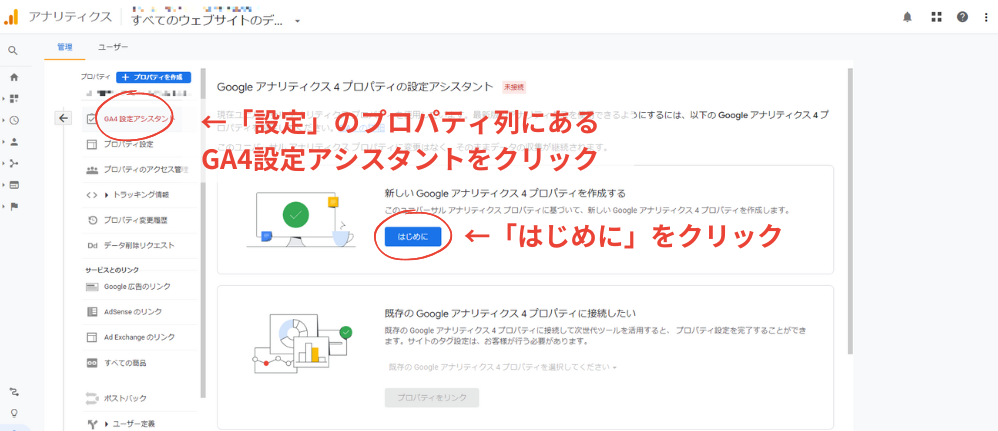
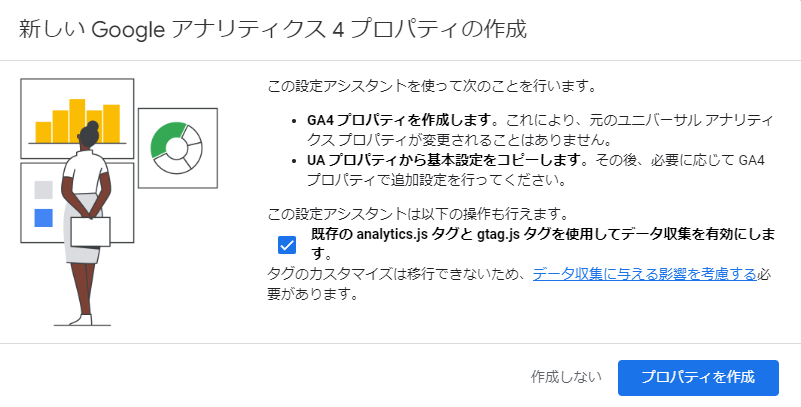
設定後は、別ウィンドウで自社サイトを開いた状態でGA4の「リアルタイム」を確認し、自分のアクセスが計測されているかを見るのが基本です。
筆者の経験では、GA4の相談で最も多いのは「設定したつもりだが、実はタグが入っていない」ケースではなく、古いタグと新しいタグが混在して二重計測になっているケースです。新規導入より、既存環境の整理のほうが難しいことは珍しくありません。
上の手順は「UA画面に入れる」ことが前提です。いま(2026年)はUAの終了が進んでいるため、UAプロパティにアクセスできない/設定アシスタント自体が開けないケースが一般的です。その場合、この章は“当時の流れの参考”として読みつつ、実務では「新規でGA4プロパティを作成する場合」の手順で進めてください。UAの過去データが必要なら、社内で保管しているエクスポート(CSV等)があるかを先に確認しつつ、まずはGA4側の計測をきちんと安定させるのが現実的です。
GA4のトラッキングコードを追加
HTMLに直接タグを埋め込む場合
HTMLに直接設置する場合は、データストリームからGoogleタグを確認し、head内に設置します。シンプルなサイトや、タグ管理の対象が少ないサイトではこの方法でも問題ありません。
GA4にログインし、「管理」から「データストリーム」を選択します。
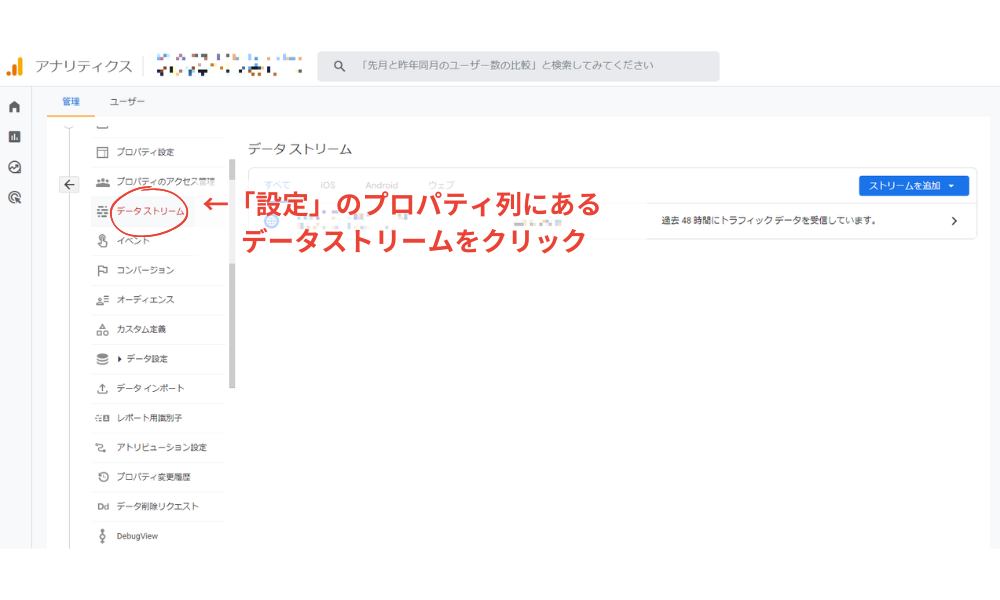
対象のWebストリームを開き、「タグの実装手順を表示」を選びます。
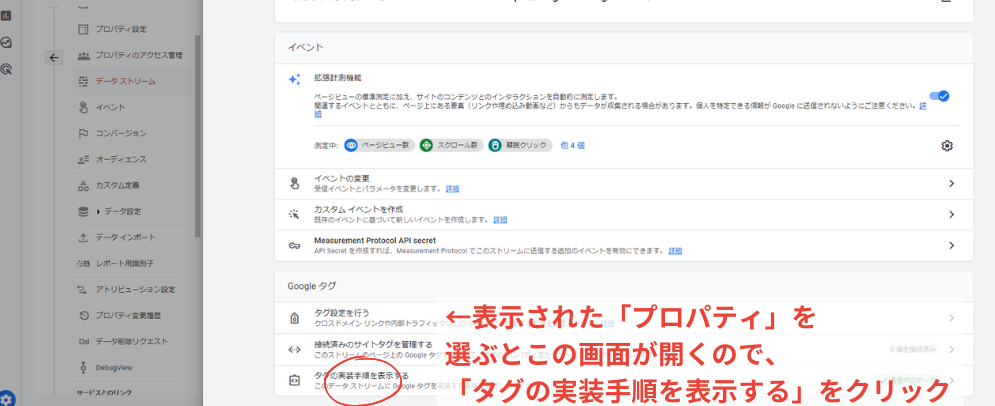
「手動でインストールする」を選ぶと、設置用コードが表示されます。このコードを自社サイトのheadタグ内に貼り付ければ完了です。
ただし、CMSやテーマ側ですでにGoogleタグが入っているケースもあります。実装前に重複がないか確認しておくことが大切です。
Google Tag Managerを使用する場合
複数タグを管理するなら、Google Tag Manager(GTM)経由の実装が実務では最も扱いやすいです。GA4だけでなく、広告タグ、ヒートマップ、フォーム計測なども一元管理しやすくなります。
GTMの基本から確認したい方は、Googleタグマネージャー(GTM)とは?使い方や導入、タグの設定方法をわかりやすく解説もあわせてご覧ください。
GoogleアカウントにログインしてGTMを開き、「無料で利用する」をクリックします。アカウント名には自社名、コンテナ名にはサイト名などを設定し、使用場所は「ウェブ」を選択します。
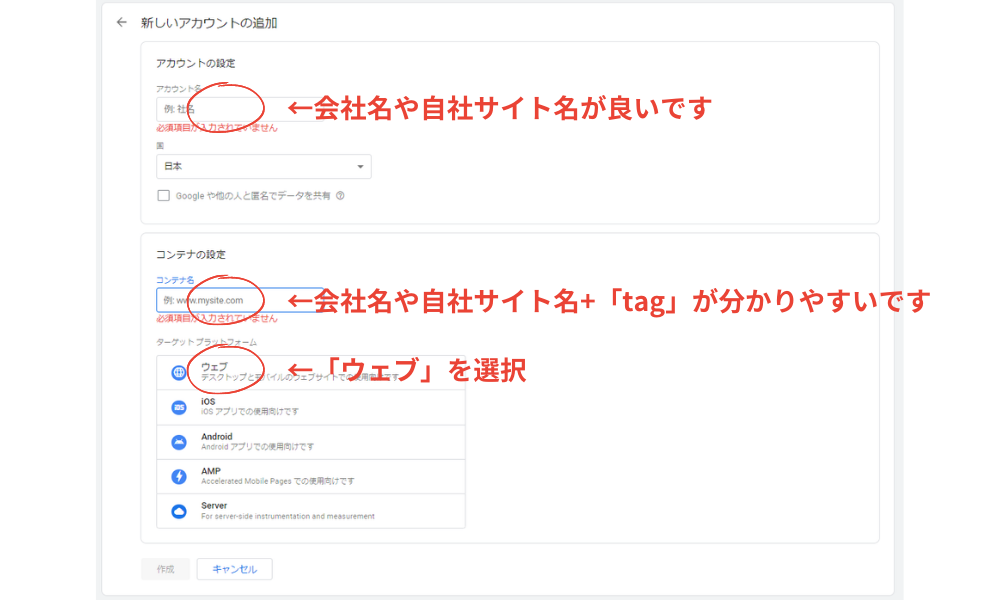
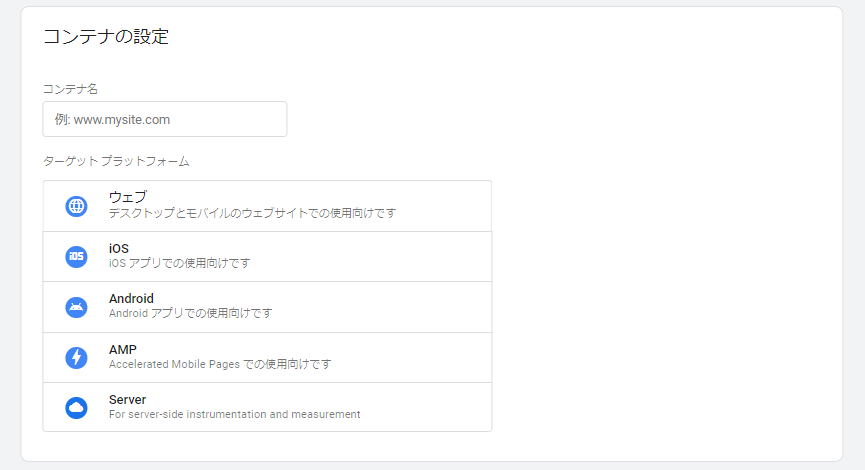
作成後に表示されるGTMコードをサイトへ設置します。
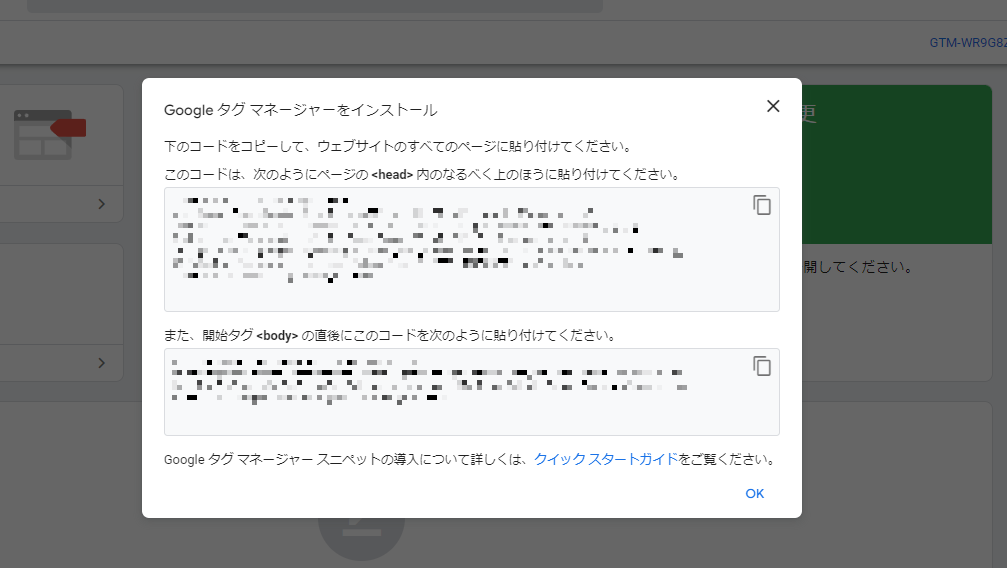
その後、GTM内で新しいタグを追加し、GoogleタグまたはGA4用タグを設定して、測定IDを入力します。
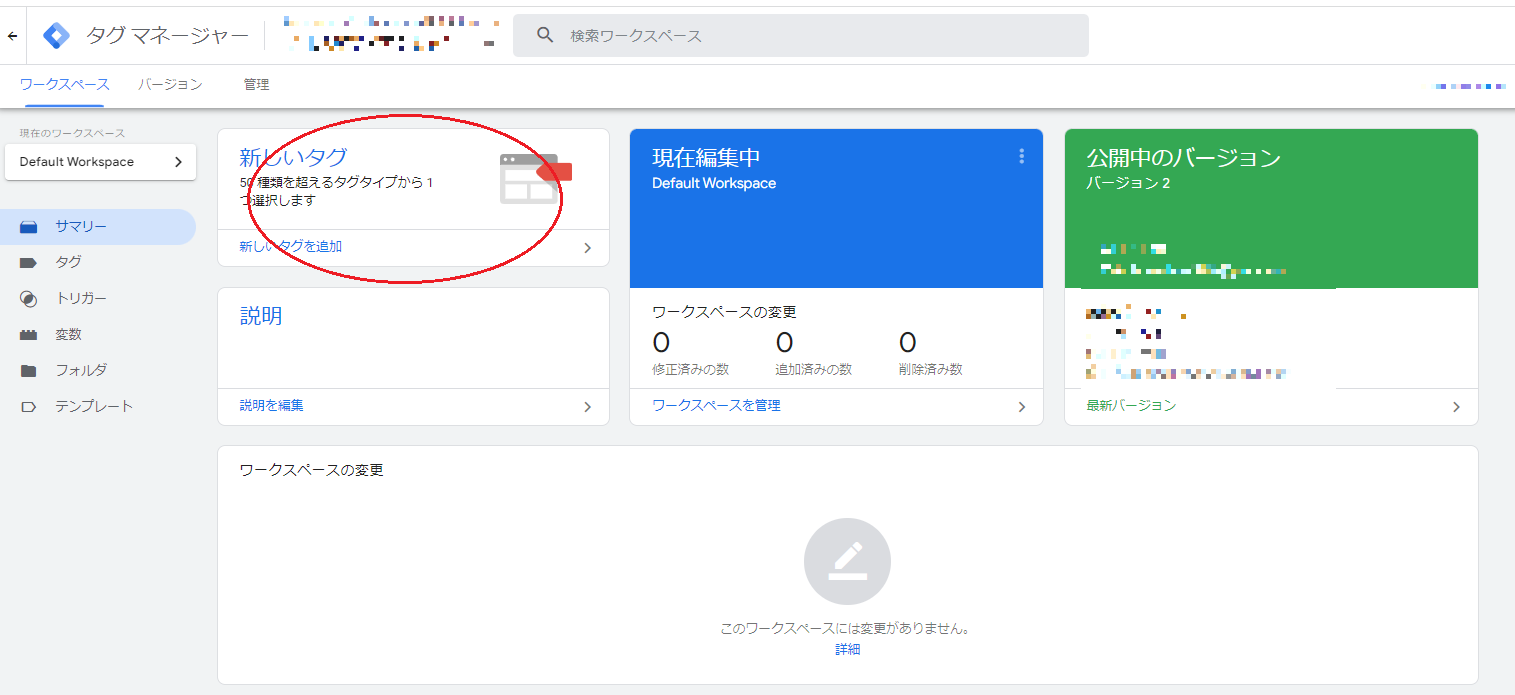
配信トリガーは通常「すべてのページ」に設定し、プレビューで発火確認後に公開します。Google アナリティクスの導入でもGTM利用が案内されており、タグ管理の標準的な方法として定着しています。参照:Google アナリティクスのスタートガイド
実務上は、HTML直貼りよりGTMのほうが後の運用が楽です。イベント追加や広告連携が増えるほど差が出るため、今後も改善を続けるサイトならGTM前提で設計するのが現実的です。
その他の初期設定をする
タグ設置後は、データ品質に関わる初期設定を済ませます。ここを後回しにすると、あとで分析しようとしても「そもそも正しい数字ではない」という状態になりやすいです。
筆者としても、GA4の導入支援ではレポートの見方より先に、この初期設定を確認します。理由は単純で、計測が曖昧なまま分析しても、改善判断を誤るためです。
Googleシグナルのデータ収集を有効化
設定は「管理」→「データ設定」→「データ収集」から行います。必要に応じて有効化してください。
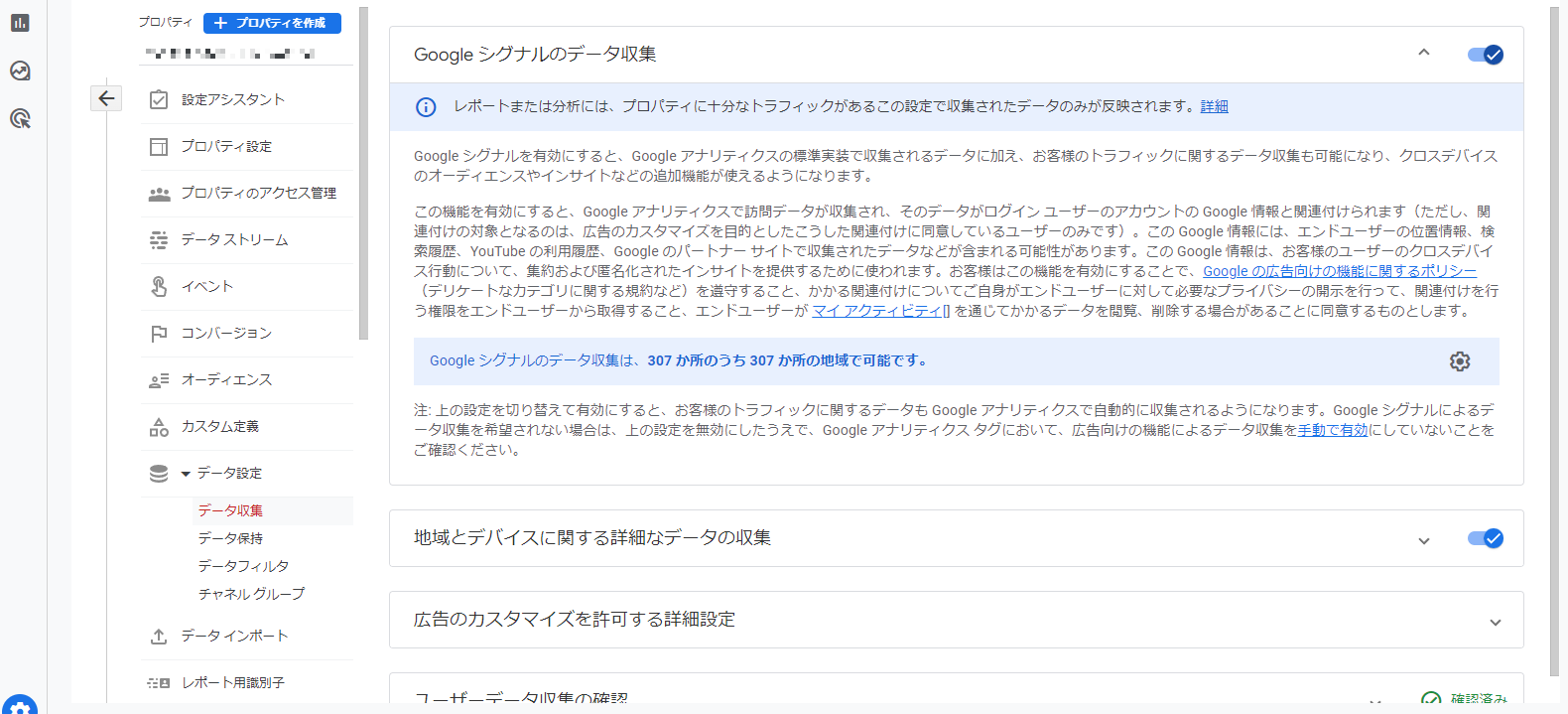
ただし、属性分析が不要なサイトや、しきい値の影響を避けたいケースでは、必須とは限りません。BtoBサイトでは、属性レポートよりもイベント設計や流入分析のほうが優先度が高いことも多いです。
Googleシグナルは便利な一方で、プライバシー保護のために「しきい値(data thresholds / thresholding)」がかかり、ユーザー数が少ない条件(短い期間、細かいセグメント、属性系の切り口など)だと一部データが表示されないことがあります。これは“壊れた”のではなく仕様です。対処としては、①期間を広げる、②切り口を細かくしすぎない、③必要ならBigQuery出力で集計する、などが現場ではやりやすいです。
データ保持期間は初期設定だと2か月なので要注意
結論として、データ保持は初期設定のままにしないほうがよいです。探索レポートなどで使うイベントデータの保持期間が短いと、中長期の比較分析がしにくくなります。
GA4では、設定画面の「データ設定」→「データ保持」から期間を変更できます。
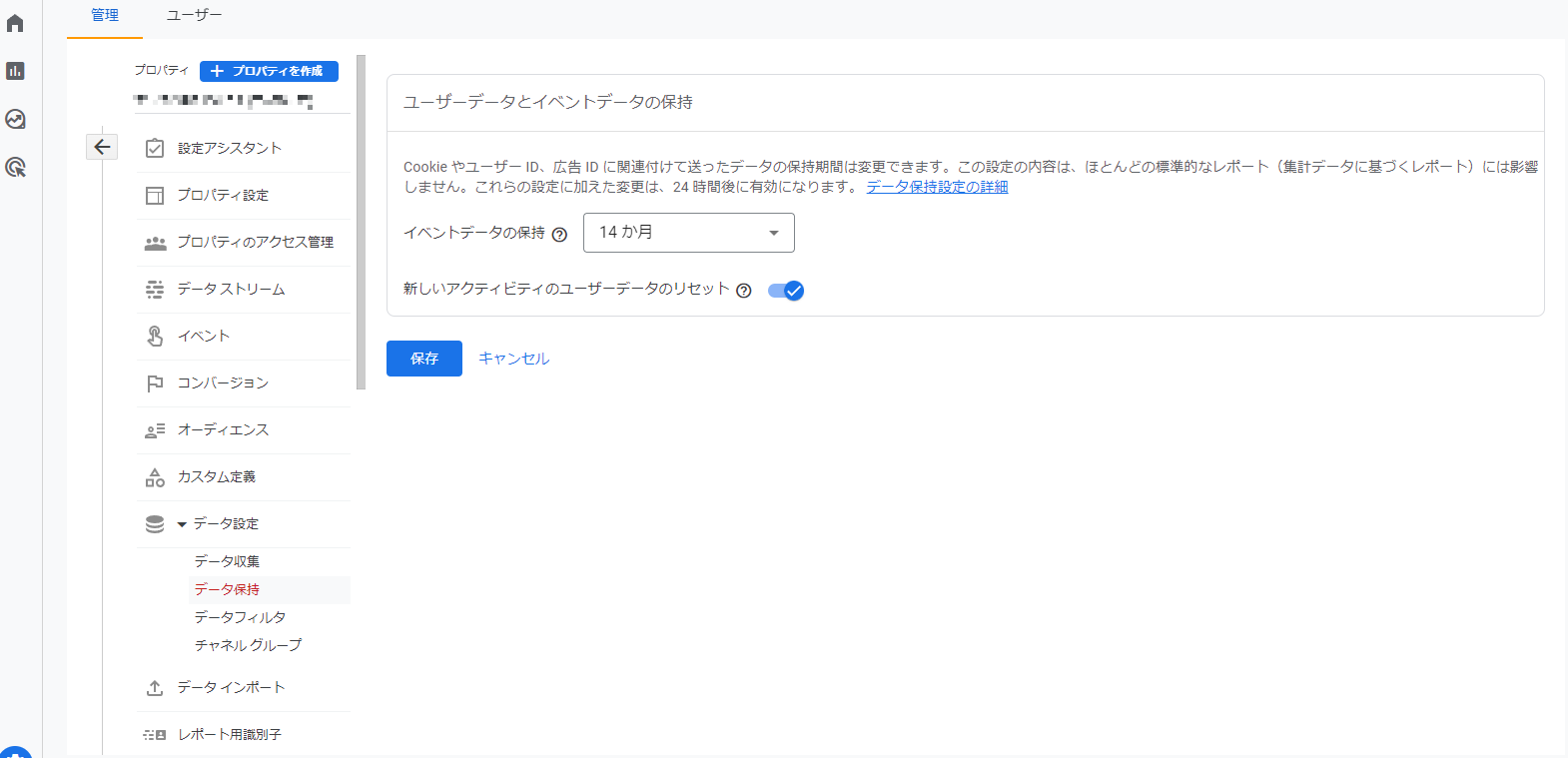
最長14か月まで設定可能なので、少なくとも上限まで延ばしておくのが一般的です。
特に、季節性のあるサイトや、前年同月比較をしたい事業では、この設定を見落とすと後で困ります。
クロスドメイントラッキングの設定
複数ドメインをまたぐ導線があるなら、クロスドメイン設定は必須に近いです。設定しないと、ユーザーが別ドメインへ移動した時点でセッションが分断され、正しい導線分析ができません。
たとえば、コーポレートサイトから資料請求フォーム専用ドメインへ遷移する、EC本体から決済ドメインへ移る、店舗検索サイトから予約システムへ飛ぶ、といったケースが該当します。
設定は「データストリーム」→対象ストリーム→「Googleタグ」→「タグ設定を行う」→「ドメインの設定」から行います。
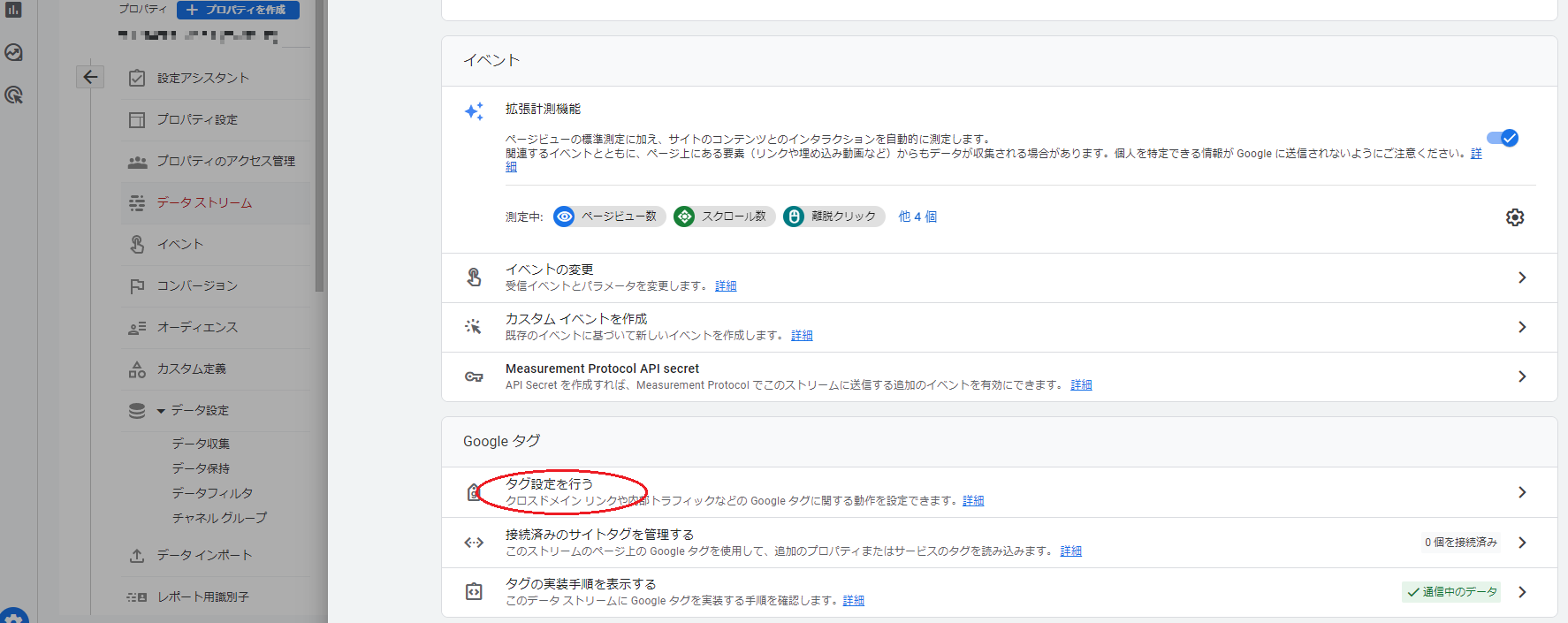
対象ドメインを追加し、保存後に遷移時のURLへパラメータが付与されているか確認します。
筆者の経験では、BtoBサイトで問い合わせ数が少なく見えていた原因が、実はフォームドメイン分離によるセッション分断だったことが何度もあります。特に「本サイトは伸びているのにCVが増えない」ときは、この設定を疑う価値があります。
内部IPアドレスの除外
社内アクセスが多いサイトでは、内部トラフィックを除外しないとデータが簡単に汚れます。特に、少人数運営のBtoBサイトや、更新担当者が頻繁に確認するメディアでは影響が大きいです。
設定は「データストリーム」→対象ストリーム→「タグ設定を行う」→「内部トラフィックの定義」から行います。
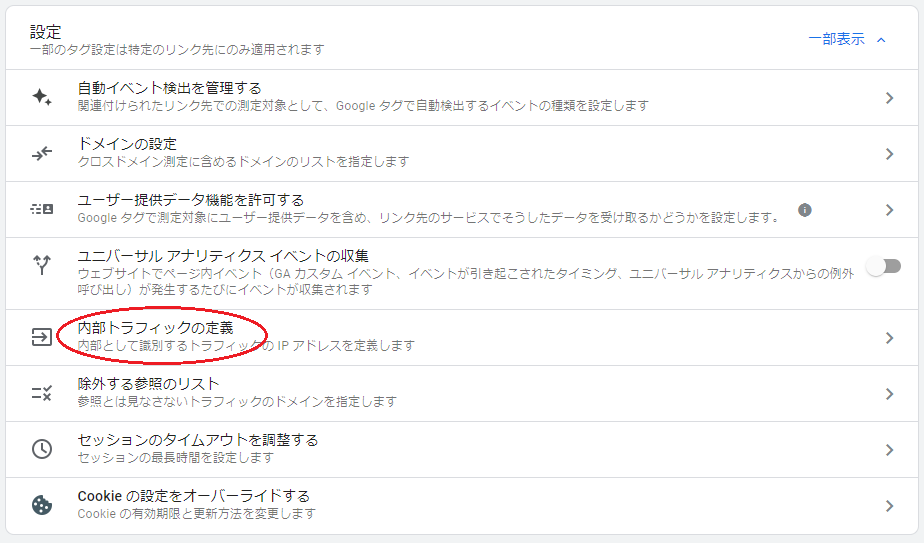
ルール作成後、「データ設定」内の「データフィルタ」で有効化します。固定IPがない環境では完全除外が難しいこともありますが、少なくともオフィス回線や主要拠点は除外しておくと分析しやすくなります。
Google Search Consoleの連携
GA4単体では「サイトに来た後」の行動は見やすい一方、検索でどう見つけられたかはSearch Consoleのほうが強いです。SEOを見たいなら、両方の連携はほぼ必須です。
「管理」からプロパティ列にある「Search Consoleのリンク」を選択し、対象プロパティを連携します。
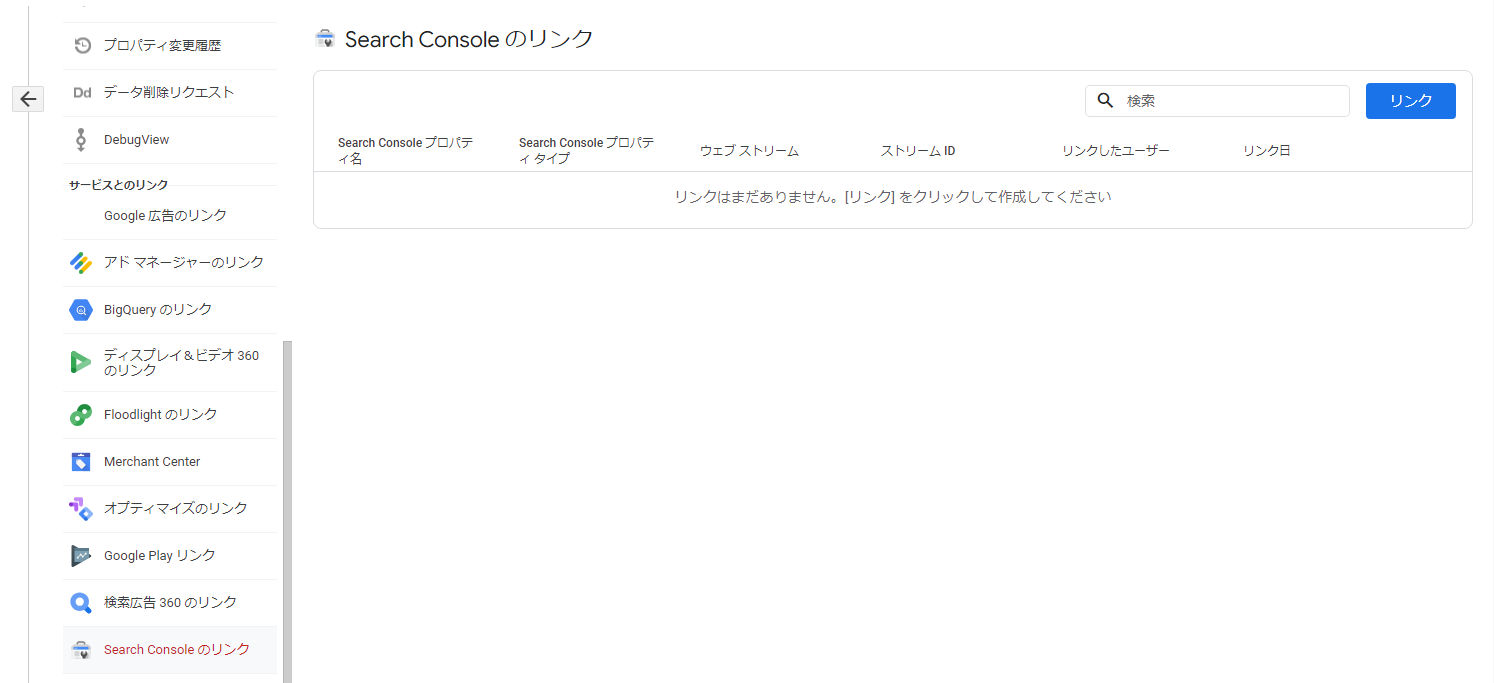
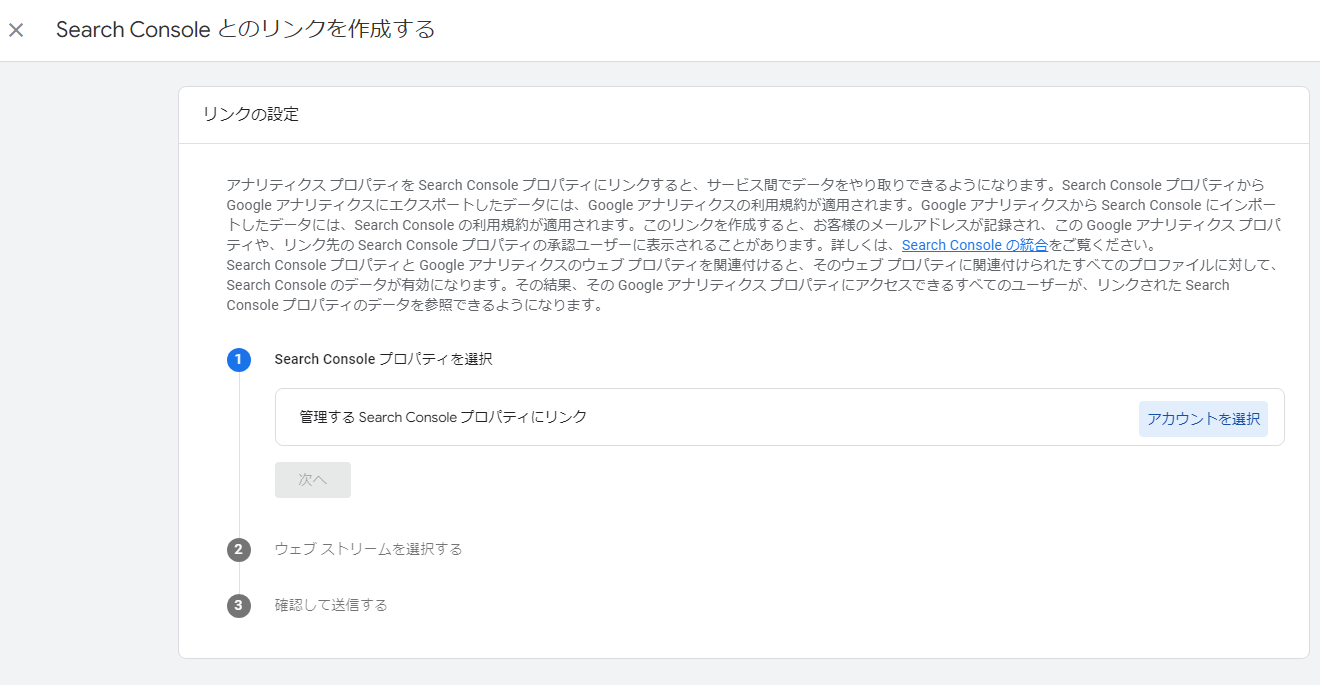
連携後は、レポートのライブラリでSearch Consoleレポートを公開します。
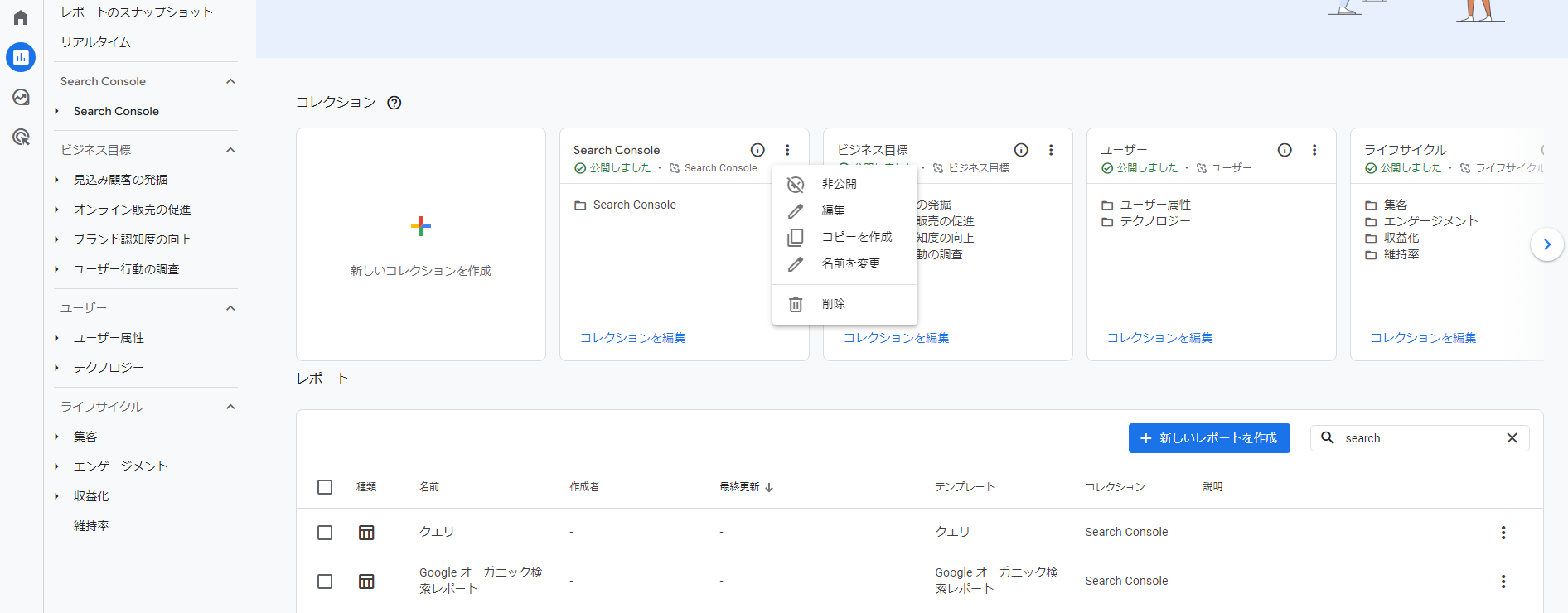
Search ConsoleとGA4を組み合わせると、検索結果でのクリックからサイト内行動までを一続きで見やすくなります。Google公式でも、両ツールの併用でより包括的に把握できると案内されています。参照:Search Console と Google アナリティクスのデータを SEO に使用する
コンバージョンの設定
GA4では、成果として追いたい行動をキーイベントとして設定することが重要です。設定しないままだと、アクセスは見えても「何が成果だったのか」が分かりません。
たとえば、BtoBサイトなら問い合わせ完了、資料請求完了、セミナー申込完了、電話クリックなどが候補です。ECなら購入完了、カート追加、チェックアウト開始などが候補になります。
GA4では、まずイベントを発火させ、その中から重要なものをキーイベントとしてマークします。以前の「コンバージョン」という呼び方が残っている文脈もありますが、2026年時点では管理画面上は「キーイベント」中心で理解するほうがズレにくいです。
GA4の画面では、以前「コンバージョン」と呼んでいた“重要な成果イベント”が、現在は主に「キーイベント(Key events)」という名称で整理されています。いま「コンバージョン」という言葉が出てくる場面は、Google広告(Google Ads)側の「広告成果としてのコンバージョン」と区別する文脈だったりします。この記事内の「コンバージョン」は、文脈上はほぼ「キーイベント(重要イベント)」として読み替えると、管理画面の表示とズレにくくなります。
ここまでがGA4の基本設定です。次は、GA4の理解で特に重要な「データストリーム」「イベント」「ユーザープロパティ」を整理します。
GA4のデータストリームとイベント計測について
データストリームとは?
データストリームは、GA4にデータを送る入口です。Webサイト用、iOSアプリ用、Androidアプリ用の3種類があり、どの接点からデータを集めるかをここで管理します。
Webサイトなら通常はWebデータストリームを1つ作成します。アプリも運用している場合は、iOSとAndroidのストリームを追加し、同じプロパティ内で横断的に見られるようにします。
UA時代はWeb中心の考え方が強く、複数デバイスやアプリをまたいだ把握が難しい場面がありました。GA4では、データストリームを起点に設計することで、ユーザー接点全体を見やすくなっています。
ただし、1つのプロパティに何でもまとめればよいわけではありません。事業やブランドが大きく異なるサイトを無理に同居させると、分析軸がぶれやすくなります。実務では「同じ顧客行動として見たいか」で分けるのが基本です。
GA4のイベントについて
GA4の中心概念はイベントです。ページ表示もクリックも購入も、すべてイベントとして記録するのがGA4の考え方です。
UAではイベントを手動で細かく設計する印象が強かったですが、GA4では自動収集イベントや拡張計測機能があり、初期状態でもある程度の行動が取れます。それでも、成果につながる行動は自社で設計しないと十分には見えません。
たとえば、オウンドメディアなら「CTAクリック」、BtoBサイトなら「資料請求開始」「送信完了」、ECなら「view_item」「add_to_cart」「purchase」など、事業に合わせたイベント設計が必要です。
筆者の経験では、GA4で成果が出ない原因は「レポートの見方」よりも「イベント設計の甘さ」にあることが多いです。特に、問い合わせ完了だけしか見ていないと、どこで離脱したのか分からず改善が止まります。完了だけでなく、開始・入力・確認・送信の各段階を見られるようにしておくと、改善の打ち手が増えます。
イベントパラメータ
イベントパラメータは、イベントの中身を詳しくする付加情報です。同じクリックでも、どのボタンか、どのページか、どのファイルかまで分かるようになります。
たとえば「file_download」というイベントだけでは、何の資料がダウンロードされたか分かりません。そこにファイル名やリンクURLなどのパラメータを付けると、どの資料が成果につながっているか分析できます。
同じように、CTAクリックでも「header_cta」「article_bottom_cta」「sidebar_cta」のように位置情報を持たせれば、どの導線が機能しているか比較しやすくなります。
イベント名だけで満足せず、分析に必要な粒度までパラメータ設計することがGA4活用の差になります。
正直、GA4で差がつくのはここだと私は感じます。イベントを増やすだけでは分析は深まりません。後から「どの資料?どのボタン?どのフォーム?」と聞きたくならない設計にしておくことが重要です。
ユーザープロパティから分かること
ユーザープロパティは、ユーザーに紐づく属性情報です。地域、デバイス、言語などの自動取得情報に加え、必要に応じて独自属性を付与できます。
たとえば、会員サイトで会員ランクを持たせる、SaaSで契約プランを持たせる、BtoBで業種区分を持たせる、といった使い方が考えられます。
ただし、何でも入れればよいわけではありません。属性を増やしすぎると管理が複雑になり、しきい値やデータ欠損の影響も受けやすくなります。まずは、施策判断に直結する属性だけに絞ることがおすすめです。
GA4を導入する際の注意点
データの設定や活用に慣れるまで時間がかかる
GA4は、UAと画面も考え方も異なるため、慣れるまで時間がかかります。
特に、UAで「アクセス数だけ確認していた」担当者ほど、GA4のイベント中心の設計に戸惑いやすいです。一方で、最初に見る指標を絞れば、必要以上に難しく考える必要はありません。
まずは、以下の3つから見ると整理しやすいです。
- 流入:どこから来たか
- 行動:どのページやイベントが多いか
- 成果:どのキーイベントにつながったか
この3点が見えるだけでも、改善の方向性はかなり明確になります。
UAの計測値とGA4の値にはズレや名称の変更がある
結論として、UAとGA4の数値は一致しません。これは不具合ではなく、計測ロジックや定義が異なるためです。
たとえば、セッションの切れ方、日付をまたいだ扱い、参照元変更時の処理などがUAとGA4では異なります。また、Search ConsoleとGA4を比較しても、クリック数とセッション数は完全一致しません。Google公式でも、実装、同意管理、タイムゾーン、アトリビューション、正規URL、bot除外などの違いがあると説明されています。参照:クリック数とセッション数が異なる主な理由
そのため、UAの過去データと単純比較して「減った」「増えた」と判断するのは危険です。GA4導入後は、GA4の定義の中で継続比較することが重要です。
実務上も、数値差そのものより「同じ条件で見たときの推移」を重視したほうが判断しやすいです。
機能が変更される可能性がある
GA4は継続的にUIや用語が更新されるため、一度覚えて終わりにはなりにくいツールです。
代表例が「コンバージョン」から「キーイベント」への整理です。レポート名や設定画面も変わることがあるため、古い解説記事だけを頼りにすると迷いやすくなります。
そのため、画面名称が少し違っても、機能の役割で理解することが大切です。たとえば「成果イベントを設定する場所」「流入を見るレポート」「探索で深掘りする場所」と捉えると、UI変更の影響を受けにくくなります。
他ツールとの連携確認が必要
GA4は単体でも使えますが、実務ではGTMやSearch Consoleと組み合わせてはじめて真価を発揮します。
さらに、広告運用をしているならGoogle広告、可視化を強化するならLooker Studio、詳細分析や長期保存をするならBigQueryも候補になります。
当社でも、GA4だけを見て判断することはほとんどありません。特にSEOでは、Search Consoleで検索面の変化を見て、GA4でサイト内行動を見る流れが基本です。順位は維持しているのに流入が落ちた案件では、検索結果画面そのものの変化が原因だったケースも多く、GA4だけでは見えないことがあります。
GA4のイベント設定方法
イベントは3種類
GA4のイベントは、基本的に次の3種類に分けて考えると整理しやすいです。
- 自動収集イベント
- 推奨イベント
- カスタムイベント
まずは自動収集で足りるかを確認し、不足分だけ推奨イベントやカスタムイベントで補う流れが効率的です。
自動収集イベント
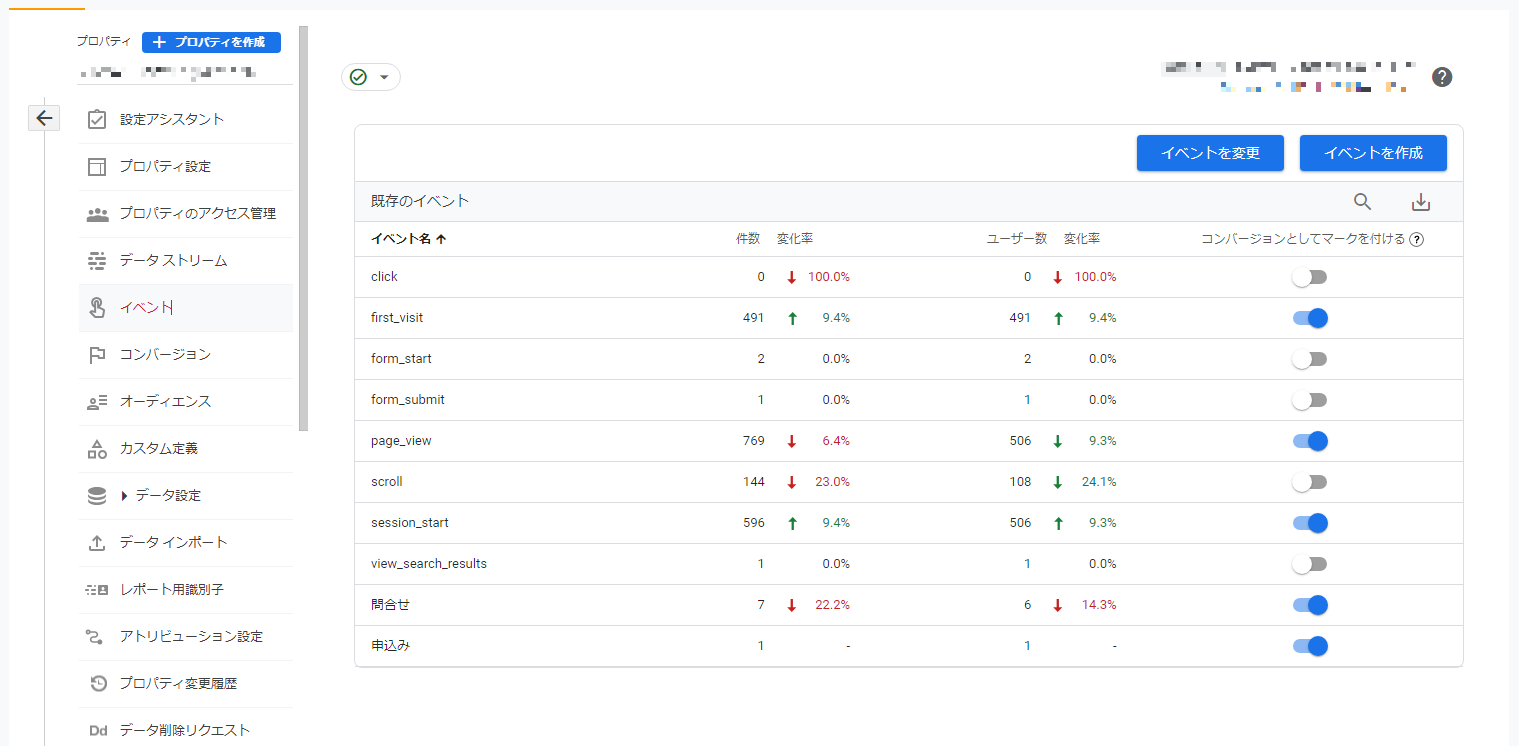
自動収集イベントは、GA4が初期状態で計測するイベントです。page_view、session_start、first_visitなどが代表例です。
さらに、拡張計測機能を有効にすると、スクロール、外部リンククリック、サイト内検索、ファイルダウンロード、動画エンゲージメントなども追加で取りやすくなります。
GA4の「データストリーム」から対象サイトを開くと、現在の計測状況を確認できます。

まずはここで、すでに取れているイベントを把握してから追加設計することがおすすめです。すでにあるものを重複設定すると、データが崩れやすくなります。
推奨イベント
推奨イベントは、Googleが用途別に命名や利用を推奨しているイベントです。EC、ゲーム、リード獲得など、業種や目的に応じて使いやすいイベントが整理されています。
たとえば、generate_lead、sign_up、login、purchaseなどは、意味が明確で他ツール連携にも使いやすい名称です。独自命名よりも、まず推奨イベントで表現できないかを確認すると、後の運用が安定しやすくなります。
特に広告連携や分析の再利用を考えるなら、推奨イベントの命名に寄せるメリットは大きいです。
カスタムイベント
自社独自の行動を測りたい場合は、カスタムイベントを設定します。
たとえば、比較表の開閉、料金シミュレーターの利用、特定CTAのクリック、店舗検索条件の変更など、標準イベントでは表現しにくい行動が対象です。
ただし、カスタムイベントは自由度が高い分、設計が雑だと後で使いにくくなります。イベント名、発火条件、パラメータ、キーイベント化の要否をあらかじめ決めておくことが大切です。
設定方法について
イベント設定の結論は、GA4管理画面だけで済むものと、GTMで設計したほうがよいものを分けることです。
軽微な条件分岐ならGA4側で作成イベントとして対応できる場合があります。一方で、クリック要素の判定、フォーム段階の計測、JavaScriptイベント連携などはGTMのほうが柔軟です。
実務では、以下の順で考えると整理しやすいです。
- 自動収集・拡張計測で足りるか確認する
- 推奨イベント名で表現できるか確認する
- 不足分だけGTMでカスタムイベントを作る
- 重要なものだけキーイベントにする
GA4のレポート閲覧方法
GA4のレポートは、「今どうなっているか」を素早く確認する場所です。探索ほど自由度は高くありませんが、日常的な確認には十分役立ちます。
GA4を開き、メニューから「レポート」を選択すると、主要な指標を確認できます。
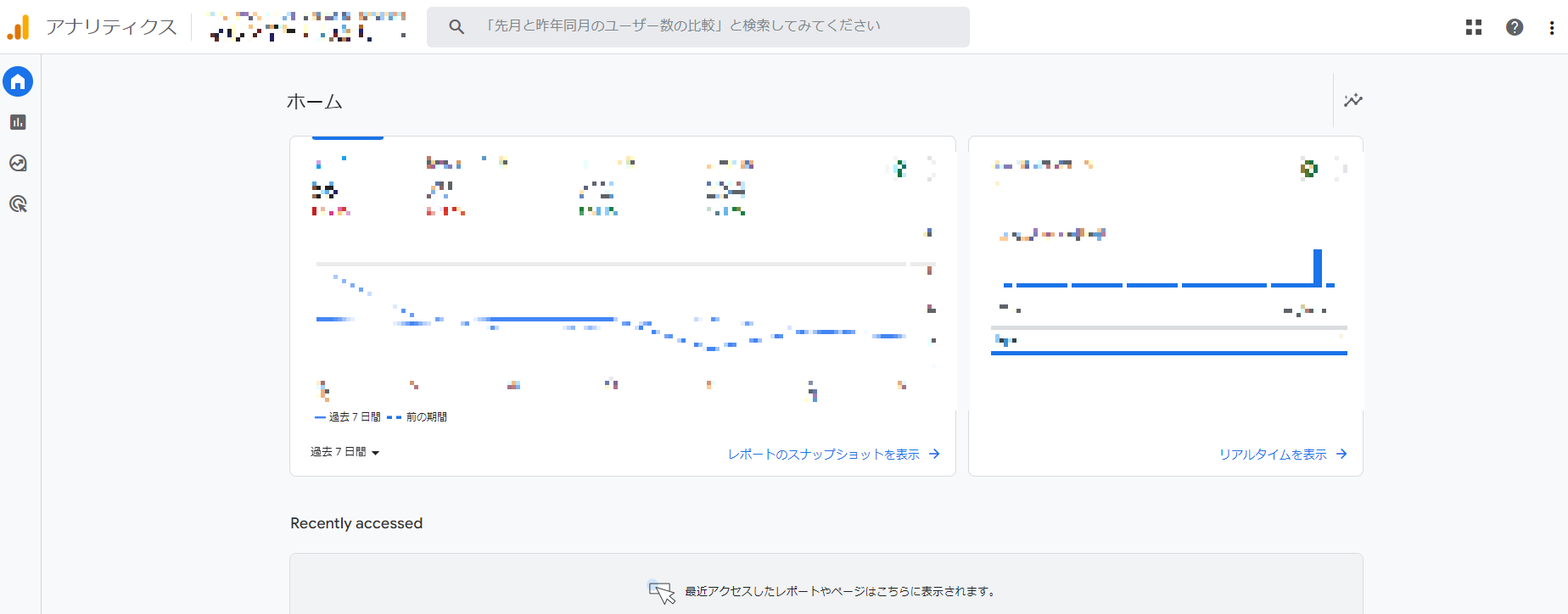
ここでは、リアルタイム、Search Console、ユーザー、ライフサイクル、ライブラリの見方を整理します。
リアルタイム
リアルタイムレポートは、設定確認に最も使いやすいレポートです。新しいイベントやタグを入れた直後は、まずここで発火確認を行います。
- 1分あたりのユーザー数
- アクセス元となる地域(地図)
- ユーザーが利用しているデバイス
- 流入元
- オーディエンス
- ページタイトル・スクリーン名
- イベントおよびイベント数
- キーイベントごとのイベント数
- ユーザープロパティ(属性)
「ユーザーのスナップショットを表示」を使うと、1ユーザーの行動を時系列で追えます。フォーム送信やCTAクリックの確認にも便利です。
筆者としても、新しい計測を入れたときに最初に見るのはここです。管理画面の一覧より、実際に自分で操作してリアルタイムで反映されるかを見たほうが、設定ミスを早く見つけられます。
Search Console
Search Console連携後は、検索クエリとサイト内行動をつなげて見やすくなります。
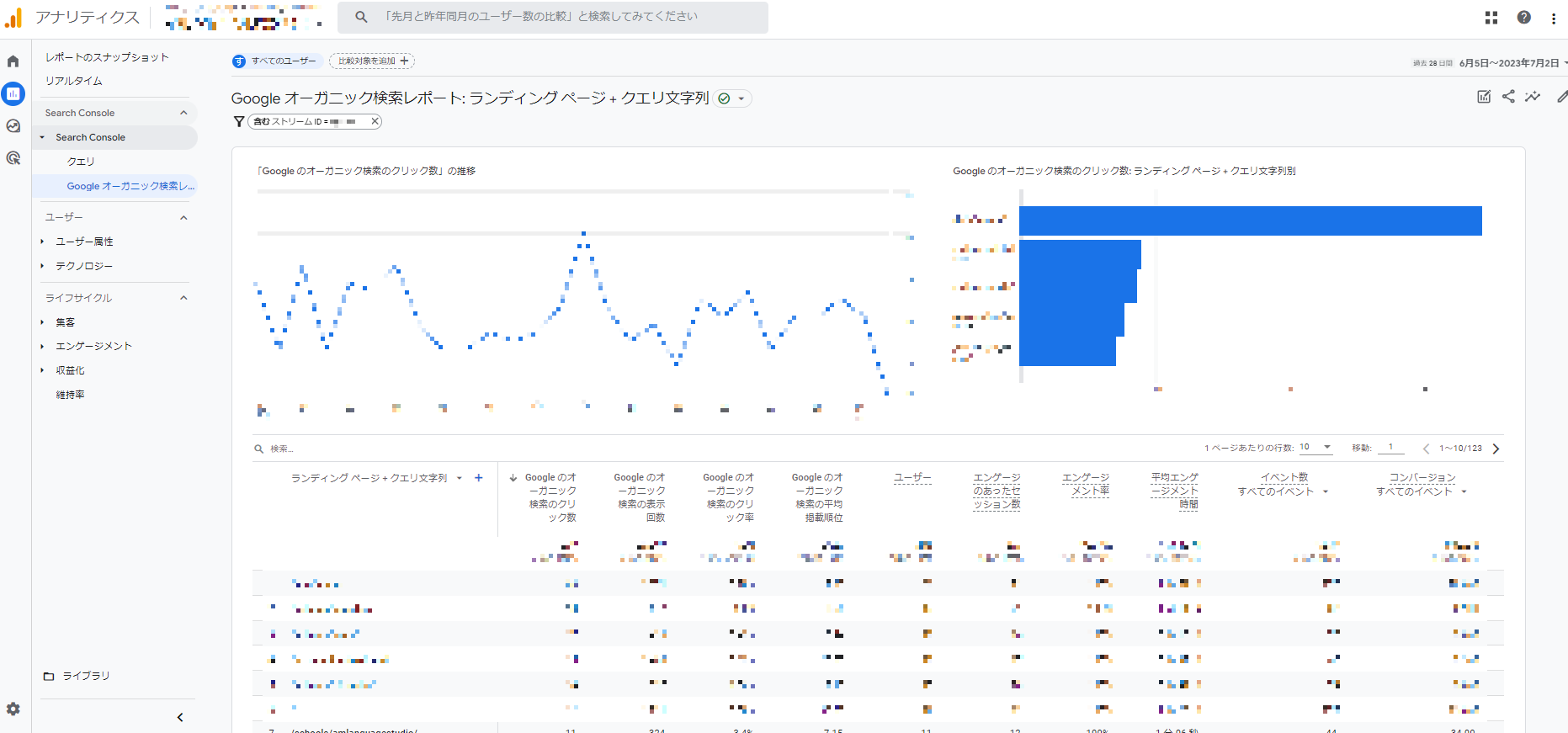
「クエリ」では、どの検索語句で表示・クリックされたかを確認できます。「Googleオーガニック検索レポート」では、ランディングページごとの検索流入と、GA4側のエンゲージメント指標をあわせて見られます。
ただし、Search Consoleのクリック数とGA4のセッション数は一致しません。これは仕様差によるもので、完全一致を目指すものではありません。大切なのは、同じ傾向で増減しているかを見ることです。
ユーザー
ユーザーレポートでは、どんな人が、どんな環境で来ているかを確認できます。
ユーザー属性では国、地域、言語、年齢、性別、興味関心などが見られます。テクノロジーではデバイス、OS、ブラウザ、画面サイズなどが確認できます。
このレポートは、コンテンツ改善だけでなく、UI改善にも役立ちます。たとえば、モバイル比率が高いのにフォーム完了率が低いなら、スマホUIや入力負荷を見直すべきかもしれません。
ライフサイクル
ライフサイクルは、流入から成果までの全体像を把握する中心レポートです。
- 集客
- エンゲージメント
- 収益化
- 維持率
日常的な確認では、この中の「集客」と「エンゲージメント」を見る機会が特に多いです。
集客
集客では、どこからユーザーが来たかを確認できます。
| 概要 | セッションに関する情報 |
|---|---|
| ユーザー獲得 | ユーザーの最初の流入元 |
| トラフィック獲得 | セッション単位でのユーザーの動きに関する数値 |
ユーザー獲得は「最初にどこから来た人か」、トラフィック獲得は「そのセッションはどこから来たか」を見るイメージです。SEO、広告、メール、X(旧Twitter)、他サイト紹介などの比較に使えます。
エンゲージメント
エンゲージメントでは、サイト内で何が起きたかを確認できます。
| 概要 | エンゲージメント発生までの平均時間やセッションあたりの発生数 その他にもイベントの種類やページなど |
|---|---|
| イベント | 発生の多いイベントやユーザーあたりの平均イベント数 |
| コンバージョン | あらかじめ設定してあるキーイベントに至るイベントの一覧 |
| ページとスクリーン | 閲覧されたページの閲覧回数とURL、イベント数やキーイベント回数 |
| ランディングページ | 最初の入り口となったページURLと セッションあたりのエンゲージメント時間、およびキーイベント数 |
特に「ランディングページ」は、SEOや広告の改善でよく使います。流入は多いのに成果が少ないページを見つけやすいためです。
収益化
ECやアプリ課金がある場合は、収益化レポートが重要です。売上や購入行動を追う中心レポートになります。
| 概要 | サイトでの収益の合計のほか、購入者数やユーザー当たりの平均購入額 購入アイテムの種類や数の他、プロモーションによる購入など |
|---|---|
| eコマース購入数 | ECサイトを運営している場合の購入数や収益 |
| ユーザーの購入経路 | ユーザーがサイトへのランディングから購入まで、どのような動きをしたか段階を踏んで確認できるようになっており、また利用している端末の種類 |
| アプリ内での購入 | アプリを使った商品売買に関する情報 |
| パブリッシャー広告 | アプリやモバイルサイトに表示された広告のクリック数や表示されている時間、および収入の管理 |
| プロモーション | 設定したプロモーションから商材への遷移、カートに追加されたか、また決済に至っているかの数値 |
維持率
ライブラリ
ライブラリでは、レポートの表示内容や並びをカスタマイズできます。
必要なレポートだけを公開したり、概要カードを追加したりできるため、チームで見る指標をそろえたいときに便利です。運用担当者ごとに見る場所がばらつく場合は、ライブラリで最低限の共通画面を整えておくと効率が上がります。
GA4の探索を使った分析
GA4の探索は、標準レポートでは見えない仮説を深掘りするための機能です。改善施策を考える段階では、レポートより探索のほうが役立つ場面も多いです。
データ探索は、以下の7タイプから選んでカスタマイズできます。
| 自由形式 | クロス集計データ取得や多様なグラフデータ |
|---|---|
| 目標到達 プロセスデータ探索 |
サイトやアプリにアクセスしたユーザーのイベントステップ |
| 経路データ探索 | ユーザーの動きをツリーグラフ |
| セグメント重複 | 最大3つのユーザーセグメントを比較、重複状況や相互関係 |
| ユーザー エクスプローラ |
ユーザーに付与されたID(Googleユーザー / アプリなど)からのイベント |
| コホートデータ探索 | 属性が同じユーザーのイベント傾向 |
| ユーザーの ライフタイム |
ライフタイムバリューの評価 |
たとえば、以下のような課題に向いています。
- 問い合わせフォームのどこで離脱しているか見たい
- 特定流入経路のユーザーだけ行動を比較したい
- CVしたユーザーとしなかったユーザーの違いを見たい
- 記事下CTAとサイドCTAの成果差を見たい
筆者の経験では、GA4で最も改善に直結しやすいのは「目標到達プロセスデータ探索」と「経路データ探索」です。特にフォームや購入導線の改善では、どこで落ちているかが見えるだけで打ち手が一気に具体化します。
一方で、探索は自由度が高い分、目的が曖昧だと使いこなしにくいです。まずは「何を比較したいか」「どこで離脱を見たいか」を決めてから作ると失敗しにくくなります。
よくある質問
GA4は無料で使えますか?
GA4とSearch Consoleはどちらを見ればよいですか?
GA4のイベントはどこまで細かく設定すべきですか?
GA4の数値が以前より少なく見えるのはなぜですか?
GA4は導入したらすぐ活用できますか?
まとめ
GA4は、Webサイトやアプリの行動データをイベント単位で計測し、流入から成果までを分析できる標準ツールです。2026年時点では、単に導入するだけでなく、タグ実装、初期設定、イベント設計、キーイベント設定まで整えてはじめて活用できる状態になります。
まずは、プロパティ作成とタグ設置、内部トラフィック除外、Search Console連携までを確実に済ませ、そのうえで成果につながるイベントを設計していきましょう。レポートで全体像を確認し、探索で課題を深掘りする流れが、GA4活用の基本です。
もし、少し幅を広げてアクセス解析について詳しく知りたいという方は以下の記事もお読みください。