404エラーとは、アクセスしようとしたURLに対応するページがサーバー上に見つからないときに返されるHTTPステータスコードです。
ページ削除やURL変更のあとに突然見つかることも多く、何を直せばよいのか分からないという状況に陥っていませんか。
この記事では、404エラーの意味、SEOへの影響、発生原因、確認方法、実務で迷いやすい対処の判断基準まで、2026年時点の情報で整理します。404エラーを正しく扱いたい方は、ぜひこのまま読み進めてみてください。

この記事でわかること
404エラー (404 Not Found)とは
404エラー(404 Not Found)は、アクセスしようとしたページが見つからないときに表示されるエラーメッセージです。
404エラーそのものはWebでは珍しいものではありません。大切なのは、削除されたページに正しく404を返すことと、移転済みページに誤って404を返さないことです。まずは、404エラーの意味から確認していきましょう。
404エラーの意味
404エラーは、HTTP(Hypertext Transfer Protocol)ステータスコードの中の一つで、サーバー上にリクエストしたページが見つからない場合に表示されます。
HTTPステータスコードとは、Webサーバーがリクエストに対してどのような結果を返したかを示す3桁のコードです。100番台から500番台までがあり、404は「存在しないURLにアクセスした」状態を表します。つまり、サーバーが壊れているとは限らず、「そのURLには返すべきページがない」という意味です。
その他のエラーに関するHTTPステータスコード
| HTTPステータスコード一覧 | ||
|---|---|---|
| HTTPステータスコード | 意味 | 原因 |
| 400 | Bad Request リクエストが不正です | クライアント側のリクエストの不備 |
| 401 | Unauthorized 認証が必要です | 認証されていないアクセス |
| 403 | Forbidden アクセスが禁止されています | 権限がないアクセス |
| 404 | Not Found リソースが見つかりません | URLが間違っている ファイルが削除された 名前が変更されたリソースへのアクセス |
| 500 | Internal Server Error サーバーエラー | サーバー内部の問題 |
| 502 | Bad Gateway プロキシサーバーエラー | プロキシサーバー側の問題 |
これらは、404エラー以外によく発生するHTTPステータスコードの例です。このほかにも様々なHTTPステータスコードが存在します。
よく発生するエラーは404や500、502ですが、少なくとも「ページがないのか」「サーバー側の障害なのか」を切り分けられる程度には把握しておくと、初動が速くなります。
404エラーとソフト404の違い
404エラーとsoft 404は似ていますが、実務では意味が大きく異なります。
両者の違いは、404エラーは削除されたページが存在しないことをHTTPステータスコードで正しく伝えるのに対し、soft 404はページが存在していない実態なのに200 OKなどで正常ページのように返してしまう点です。
soft 404とは、見た目は「ページがありません」と表示しているのに、サーバーの返答としては404ではなく正常扱いになっている状態を指します。つまり、ユーザーにはエラーページなのに、検索エンジンには正常ページのように見えてしまうことがあります。
この状態では、検索エンジンが不要なURLをクロールし続けたり、インデックス登録レポートにsoft 404として検出されたりします。特に、商品終了ページ、空の検索結果ページ、JavaScriptで後から「見つかりません」と出すページで起きやすいです。
実務でよくあるのは、CMS側では「お探しのページはありません」と表示しているのに、サーバー応答を確認すると200が返っているケースです。見た目だけでは判断できないため、ブラウザ表示ではなくHTTPレスポンスまで確認することが重要です。
具体的には、ブラウザの開発者ツール(DevTools)のNetworkタブでページを読み込み、該当URLのStatusが200ではなく404になっているかを確認します。curlコマンドで `curl -I
⇒soft 404については、Googleにインデックスされない場合の理由と対策方法を詳しく解説も参考にしてみてください。
404エラーのSEO評価への影響
404エラーは、それだけでサイト全体の順位を下げる要因ではありません。ただし、soft 404や重要ページのリンク切れを放置すると、クロール効率やユーザー体験の面で問題になります。
SEOでは、ユーザビリティの向上も施策の1つです。自社サイト内に404エラーがあると、SEOにどのような影響が出るのか、確認しましょう。
ページ単位の場合
結論からいうと、存在しないページに404を返すこと自体は自然な挙動です。
削除済みページや存在しないURLに対して404を返すのは、検索エンジンに「このURLはもう有効ではない」と伝える正しい方法です。2026年時点でも、404があるだけでサイト全体のランキングが下がるとは考えなくて構いません。むしろ、存在しないのに200を返すほうが問題になりやすいです。
ただし、重要なページが誤って404になっている場合は別です。たとえば、集客中のサービスページ、被リンクを受けている記事、広告の遷移先などが404だと、流入やCVに直接影響します。URLを直接入力した際のスペルミスだけでなく、CMS移行やディレクトリ変更後の設定漏れも確認しておきましょう。
ページ内で部分的に読み込んでいる箇所の場合
ページの一部だけで404が起きている場合も、順位への直接影響は限定的ですが、放置はおすすめできません。
ページによっては、部分的に別ファイルや別URLから情報を読み込んでいるケースがあります。(口コミや引用など)
そのような、部分的に読み込みを行っている箇所でエラーが発生すると、該当箇所のみが表示されないようになっています。具体的には、画像や動画のリンク、iframeなどを使った別サイトからの引用、JavaScriptで読み込む部品にURLの誤りがあると部分的なエラー表示になります。
また、ページ単位のエラーと同様に、コンテンツの一部に404エラーが生じていたとしても、それだけでSEO評価が大きく落ちるとは限りません。しかし、比較表の画像が欠けている、導入事例の動画が再生できない、フォーム部品が読み込めないといった状態は、ユーザーの理解や行動を妨げます。
ユーザビリティを高めるためにも、ページそのものだけでなく、ページ内の部分的な404エラーもなるべく発生させないように心がけ、見つけた場合には早めに改修しておきましょう。
当社でもテクニカルSEOの確認では、HTML本体だけでなく、画像・スクリプト・埋め込み要素まで含めてネットワーク通信を見ます。本文は表示されていても、比較表やCTA周辺の読み込み失敗が成果を落としていることがあるためです。
⇒ユーザビリティの詳細は、ユーザビリティとは?定義やアクセシビリティとの違い、改善方法をわかりやすく解説で詳しく解説しています。
404エラーが発生する原因
404エラーの原因は、単純な入力ミスだけではありません。実務では、URL変更、削除、リダイレクト漏れ、サーバー設定の不整合が主な発生源です。
サーバーにアクセスしてもページが見つけられない場合に返ってくる404エラーは、何が原因で発生するのでしょうか。
404エラーが発生する原因には、以下のようなものが挙げられます。
1.URLが間違っている
1つ目は、URLの入力ミスです。
リンクからのアクセスではなく、直接URLを入力してページにアクセスする場合、スペルミスがあると存在しないページへのアクセスをリクエストすることになるため、404エラーが返ってきます。
特に、末尾のスラッシュ有無、英数字の打ち間違い、日本語URLのコピー崩れなどは起きやすいです。メールや資料に貼ったURLが1文字欠けているだけでも404になるため、公開後の導線確認は欠かせません。
2.ページが削除されている
2つ目は、ページが削除されている場合です。
ページが既に削除されている場合は、404エラーが出ます。自社サイトの内部リンクや、外部サイトからのリンクがある場合、削除したページへのリンクがそのままだと「リンク切れ」を起こします。
ページを削除する際は、自社サイト内の内部リンクチェックだけでなく、外部サイトからの被リンク対象になっていないか確認しましょう。もし外部サイトからのリンクを受けている場合は、301リダイレクトを設定し適切にユーザーを転送するのが基本です。
3.旧URLから新URLへのリダイレクトができていない
3つ目は、URLを変更したものの、リダイレクト設定がされていないことです。
何らかの理由でURLを変更したにも関わらず、リダイレクト設定をしなければ、旧URLへのアクセスをリクエストすると404エラーが表示されます。ページ単位のURL変更だけでなく、ドメイン移管やSSL導入、カテゴリ再編、CMS移行の際は、必ず301リダイレクト設定をしておきましょう。
301リダイレクトが正しく設定されていれば、ユーザーは404エラーではなく、求めていたページを開くことができます。また、旧URLが得ていた検索エンジンからの評価を新URLへ引き継ぐうえでも重要です。
301リダイレクトとは何か、設定方法とあわせて以下のページで解説していますのでお役立てください。
4.リンク先のURLが変わっている(リンク切れ)
4つ目は、リンク先のURLが変わっているリンク切れです。
2つ目で紹介したように、ページが削除されると、リンクに設定していたURL先にアクセスできないため、404エラーが表示されます。自社サイト内のページ削除は任意で行うためリンク切れは確認しやすいものです。しかし、外部サイトへのリンクを貼っていて、そのページが削除されてしまい、リンク切れを起こすと通知がなければ気づきにくいです。
たとえば、参考資料として貼っていたPDFのURLが差し替わった、採用ページのURL構造が変わった、イベントLPの公開終了後にリンクだけ残った、といったケースはよくあります。複数担当者で更新するサイトほど、本文・CTA・フッターなど管理箇所が分かれているため、更新時の差し替え漏れに注意が必要です。
⇒リンク切れを整理したい場合は、リンク切れ(デッドリンク)とは?なぜ起こるのか、見つけ方や対処方法をご紹介も是非参照ください。
5.サーバーの設定が間違えている
5つ目は、サイトを設置しているサーバーの設定ミスです。
自社サイトを設置しているサーバーのWebサーバーソフト(Apacheなど)の設定が正しくない場合、404エラーが発生します。
ディレクティブ設定が正しくない場合や、パーミッション設定を間違えている場合、さらに転送用のテキストファイルである.htaccessのパスが間違っているとファイルを見つけられず404エラーが返されることになります。
加えて、SPAやJavaScript中心のサイトでは、画面上はエラーページでもHTTPステータスが200のままになることがあります。商品詳細や記事詳細をクライアントサイドで出し分けているサイトでは、存在しないデータ取得時の処理まで含めて確認すると原因を切り分けやすいです。
2026年現在、Next.jsやNuxtなどのフレームワークではSSR時にステータスコードを明示的に設定できる機能が標準化されており、適切に利用すればsoft 404を防ぎやすくなっています。
(参照:JavaScriptサイトでsoft 404を防ぐ方法)
404エラーを対処する方法
404エラーの対処は、すべてをトップページへ飛ばすことではありません。削除なら404または410、移転なら301、誤リンクなら修正、というように原因ごとに処理を分けることが重要です。
404エラーが表示される場合、そのままの404 Not Foundという表示画面だとアクセスしようとしたユーザーが離脱してしまう可能性が高くなります。
ユーザーを自社サイト内の他のページに促し、離脱を防ぐための対処方法をご紹介します。
オリジナルの404エラーページを作成
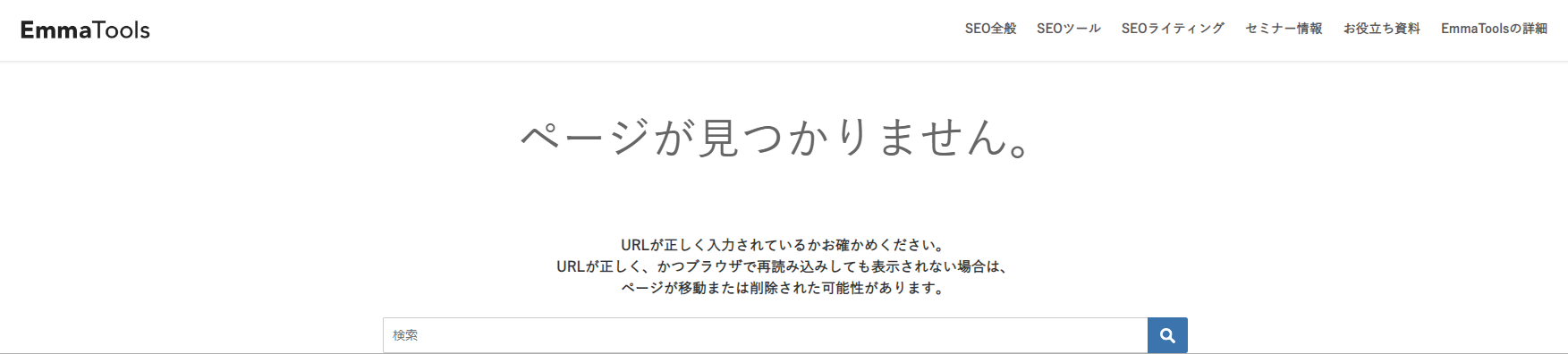
404エラーが出ると、通常は「404 Not Found」というテキストだけが表示されます。ユーザーはブラウザの戻るボタンやホームボタンから別ページへ移動するか、画面を閉じることになり、サイトから離脱する可能性が高いです。
404エラー用のオリジナル別ページを作成し、自社サイト内の別ページへの導線を用意しておきましょう。
ここで大切なのは、見た目を整えるだけでなく、サーバーがきちんと404ステータスを返すことです。デザインされたエラーページでも、HTTPレスポンスが200ならsoft 404として扱われる可能性があります。ユーザー向けの親切さと、検索エンジン向けの正しい応答を両立させるのがポイントです。
(参照:HTTPステータスコードとGoogleの扱い)
サイトマップを設置する
404エラーが表示された際に、オリジナルページにサイトマップを設定すると、ユーザーは目的のページを見つけやすくなります。
見てみようと思っていたページが404エラー表示になっても、サイトマップからユーザーが興味を持つ、その他のページへ導くことができます。
実務では、サイトマップに加えて「人気記事」「カテゴリ一覧」「サイト内検索窓」を置くと回遊しやすくなります。特にECなら商品カテゴリ、BtoBサイトならサービス一覧や資料請求導線があると、離脱を抑えやすいです。
サイトマップについては別ページで詳しく解説しています。以下のページをご参照ください。
オリジナル404エラーの作成方法
404ページは、ただ「見つかりません」と出すだけでは不十分です。ユーザーが次に何をすればよいか分かる設計にすると、離脱を減らしやすくなります。
404エラー発生時、デフォルトのテキスト表示ではユーザーの離脱する確率が高いです。404エラーが出てもユーザーが自社サイトに残ってくれるよう、オリジナル404エラーページを用意おきましょう。
オリジナル404エラーページの作成について、抑えておくべきポイントをご紹介します。
サイトのデザインと統一する
オリジナルの404エラーページは、自社サイトのデザインやレイアウトと統一させ、違和感のないものを作成しましょう。404エラーは表示頻度が多くはないものの、オリジナル404エラーページだけ趣向が異なると、違和感があります。
404エラーでもデザインに統一感を持たせ、自社サイトにアクセスしてくれていることを意識してもらいましょう。
404のページであることを伝える
オリジナルの404エラーページを作成する場合、404エラーが発生していることと、その原因を表示させましょう。
アクセスしようとしたURLに間違いがあるか、すでにページが削除または移動されたことを記述し、なぜ404エラーが出ているのかユーザーに伝えます。
「ページがありません」だけでは、入力ミスなのか、公開終了なのか、移転なのかが分かりません。短くてもよいので、考えられる理由を示したほうがユーザーは次の行動を選びやすくなります。
オリジナル404エラーページに記載すべき内容
オリジナル404エラーページの内容には、以下を記載しておくと良いです。
- 404エラーが発生していることとその原因
- トップページへのボタン
- サイト内検索窓
- サイトマップ
その他、自社マスコットを表示させている企業サイトも多く見かけます。
オリジナル404エラーページに画像やCSSを引用する場合は、絶対パスではなく、ルートパスで記載するのが一般的です。表示崩れを防ぐためにも確認しておきましょう。
ユーザーにクリックさせず、一定時間で転送させる場合には、ヘッダー部分にJavaScriptで以下を追記する方法もあります。
<script>
window.onload = function(){
setTimeout( "location.href='./' ", 5000);
}
</script>
5000の部分が転送までの時間(5秒)なので、任意の数値に変更してご使用ください。
ただし、自動転送は便利な反面、ユーザーが「何が起きたのか」を把握しにくくなることがあります。特に、元URLを確認したい場面や、ブックマークの修正が必要な場面では不親切になりやすいため、まずは手動で選べる導線を優先するのが実務では分かりやすいです。
404エラー用のオリジナルページが完成したら、自社サイトを設置しているサーバー直下に設置しておきましょう。
404エラーを確認する方法
404エラーは、Search Consoleだけでなく、GA4やアクセスログでも確認できます。大事なのは「どのURLで」「どこから流入し」「本当に404を返しているか」をセットで見ることです。
自社サイト内に404エラーが発生しているかどうか、確認する方法をご紹介します。
Google Search Consoleによる404エラー確認方法
404エラーは、Google Search Consoleの設定をしておくと検知できます。
Google Search Consoleログイン後、インデックス作成内にある「ページ」をクリックします。404エラーが検知された場合、「ページがインデックスに登録されなかった理由」という項目に「見つかりませんでした(404)」が掲載されます。
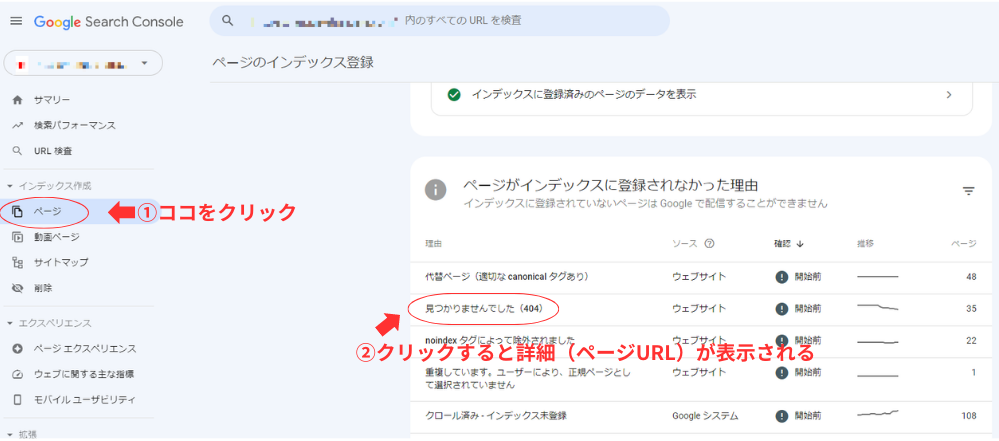
「見つかりませんでした(404)」をクリックすると、404エラーが発生しているページURL一覧が表示されるので、それぞれの内容を確認し、問題を解決します。ページ内容を編集後、「修正を検証」をクリックし、404エラーを解消しましょう。
ここで確認したいのは、単に件数ではなく「その404が問題かどうか」です。削除済みで代替ページもないURLなら、404のままで問題ありません。一方、流入があるURLや本来残すべきURLなら、リンク修正や301リダイレクトを優先します。
⇒Search Consoleの詳細は、Googleサーチコンソールとは?機能や設定方法、使い方などを初心者にわかりやすく解説で詳しく解説しています。
Google Analytics(GA4)を使った404エラー確認方法
次に、Google Analytics(GA4)を使った404エラーの検知方法をご紹介します。
前提として、オリジナル404エラーページを設定しておく必要があります。
GA4ログイン後、メニューの中から「レポート」をクリックします。
次に展開されるメニューの中から「エンゲージメント」、さらに「ページとスクリーン」を選択すると以下の画面が開きます。
で404エラーを確認する方法.png)
検索窓に「404」と入力して、何も表示されなければ404エラー用ページへの到達は確認されません。もし404エラーが発生していれば表示されるので、流入元や参照元ページを確認して問題点を解決しておきましょう。
GA4は「何件あったか」だけでなく、「どの導線から来たか」を見るのに向いています。たとえば、メール配信後に404が増えたなら配信URLの誤り、特定記事からの遷移が多いなら内部リンクの修正漏れ、といった切り分けがしやすくなります。
⇒GA4を整理したい場合は、GA4とは?基本の設定方法やイベント設定、レポートの閲覧方法などを解説も是非参照ください。
アクセスログから404を見つける
404エラーの有無は、自社サイトを設定しているサーバーへのアクセスログからも確認できます。
アクセスログをチェックし、404エラーを見つけたら内容を確認しておきましょう。
また、新しいコンテンツを作成し、ページを公開する前にはデベロッパーツールを使って、404エラーが発生していないか確認しておくと良いです。
ブラウザにGoogle Chromeを使用している場合の、デベロッパーツールによる404検出方法をご紹介します。
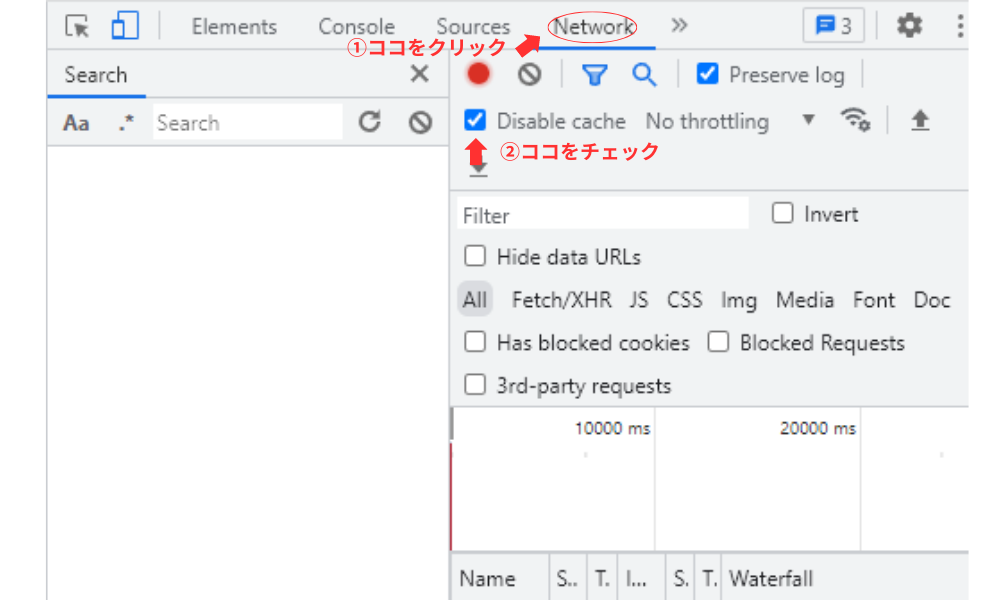
まず、パソコン画面で作成したページを開き、F12ボタンを押してデベロッパーツールを開きます。次に、ツールバーの「Network」を選び、「Disable cache」にチェックを入れて、F5を押します(ページのリロード)。
すると、画面右下にHTTPステータスコードが表示されるので、404エラーが出ていないか確認できます。404エラーが見つかったら訂正してからページを公開し、クローリングしてもらいましょう。
実務では、Search Consoleに出る前にアクセスログで気づける404も少なくありません。特に、公開直後のLPやキャンペーンページは、広告入稿URLや計測パラメータの付け方が原因で404になっていることがあるため、公開当日のログ確認が有効です。
404エラーを回避する方法
404エラーを回避するには、表示ページを差し替えるだけでなく、サーバー設定まで含めて整える必要があります。オリジナル404ページを見せつつ、HTTPステータスは404のまま返す設計が基本です。
404エラー発生時に、オリジナルページを用意しただけだと、そのページではなく、デフォルトの404エラーが表示されてしまいます。
デフォルト表示を回避し、オリジナルページを表示させる方法をご紹介します。
.htaccessを使用する
404エラー発生時に表示させるページを変更するため、.htaccessファイルに以下を記述します。
ErrorDocument 404 /404.html
これは、「404エラーを検出した場合、404.htmlを表示する」という指示になります。
注意点として、404オリジナルページ(404.html)の指定を、絶対パスではなく、相対パスで記述します(絶対パスだと正規ページ扱いとなるため)。
上記設定をしておくことで、404エラーが発生した際、オリジナルページ(404.html)が表示されます。
また、URL変更が原因の404までこの設定だけで解決しようとすると、本来は301で転送すべきURLまで404にしてしまいます。削除されたURLなのか、移転したURLなのかを先に整理してから設定することが大切です。
⇒.htaccessの考え方は、.htaccessとは?基本的な役割や正しい記述方法、設置場所、注意点を解説で整理しています。
WordPressの場合
CMSにWordPressを使っている場合、404ページを設定できるプラグインやテーマ機能を使うと、オリジナルの404エラーページを比較的簡単に設定できます。表示させたい内容を固定ページで作成し、指定すれば設定できるケースもあります。
また、使用しているテーマ別に404.phpという404エラー発生時に表示させるページが設定されていることもあります。システム上の問題でプラグインが使えない場合は、404.phpを編集し、オリジナルページに表示させたい内容を記述しましょう。
なお、WordPressではテーマとプラグインの設定競合で意図しない挙動になることがあります。404ページの見た目だけでなく、実際に存在しないURLへアクセスして、レスポンスコードが404になっているかまで確認すると安心です。
レンタルサーバーを使用している場合
自社サイト運営にレンタルサーバーを使用していると、それぞれの会社ごとに404エラーに関する設定が選べます。
設定方法に差異はありますが、オリジナルページをroot直下に指定し、ファイル名を相対パスで指定することに変わりありません。利用しているレンタルサーバーにログインし、どのような404エラー設定ができるか、確認しておきましょう。
レンタルサーバーの管理画面で設定したあとも、ブラウザでの見た目だけで完了にしないことがおすすめです。curlやブラウザの開発者ツールで、404ページ表示時のHTTPステータスが正しいかを確認しておくと、soft 404の見落としを防ぎやすくなります。
よくある質問
404エラーは放置しても大丈夫ですか?
削除済みで代替ページもないURLなら、404を返すこと自体は問題ありません。ただし、重要ページの誤削除、内部リンク切れ、soft 404は放置しないほうが良いでしょう。
404と410はどう使い分ければよいですか?
どちらも「存在しない」ことを示しますが、410は「意図的に削除され、今後も戻らない」ことをより明確に伝えるコードです。通常運用では404で十分な場面が多いですが、完全終了を明示したいURLでは410も選択肢になります。
存在しないページはすべてトップページへリダイレクトすべきですか?
いいえ。関連性のないURLを一律でトップページへ飛ばすと、ユーザーにとって分かりにくくなります。移転先が明確な場合だけ301リダイレクトを使い、代替がないなら404または410を返すのが基本です。
soft 404はどういうページで起きやすいですか?
商品終了ページ、空の検索結果ページ、JavaScriptで後からエラー文言を出すページなどで起きやすいです。見た目はエラーでもHTTPステータスが200のままだと、soft 404として扱われることがあります。
404ページに何を載せればよいですか?
エラーであることの説明、トップページへの導線、サイト内検索窓、主要カテゴリや人気ページへのリンクがあると使いやすくなります。ユーザーが次の行動を選べる設計が重要です。
まとめ
404エラー(404 Not Found)は、アクセスしたURLに対応するページがサーバー上に存在しないときに返されるHTTPステータスコードです。削除済みのURLに404を返すこと自体は正常な動作であり、それだけでサイト全体の順位が下がるわけではありません。
ただし、重要ページの誤削除、リダイレクト漏れ、soft 404の放置は、クロール効率やユーザー体験を損ないます。対処の基本は、原因ごとに処理を分けることです。移転なら301リダイレクト、完全削除なら404または410、URLミスならリンク修正が適切です。
まずはSearch ConsoleやGA4で自社サイトの404状況を確認し、対応が必要なURLから優先的に改修していきましょう。